

Necesitas la Moove App y una identidad verificada para pagar con tarjeta o PayID. Pagar en cripto desde una wallet no requiere ninguna de las dos: en ese caso, elige Cripto en la página de pago.
¿En qué consiste la configuración?
1
Consigue la Moove App y reclama un Moove Handle
Más o menos un minuto.
2
Verifica tu identidad
Una sola vez, en la Moove App.
3
Paga
En la web, elige Tarjeta o PayID y escanea para iniciar sesión. En tu móvil, abre el pago en la Moove App.
¿Cómo consigo la Moove App?
1
Descarga la Moove App
Para iOS o Android; después ábrela y toca Registrarse.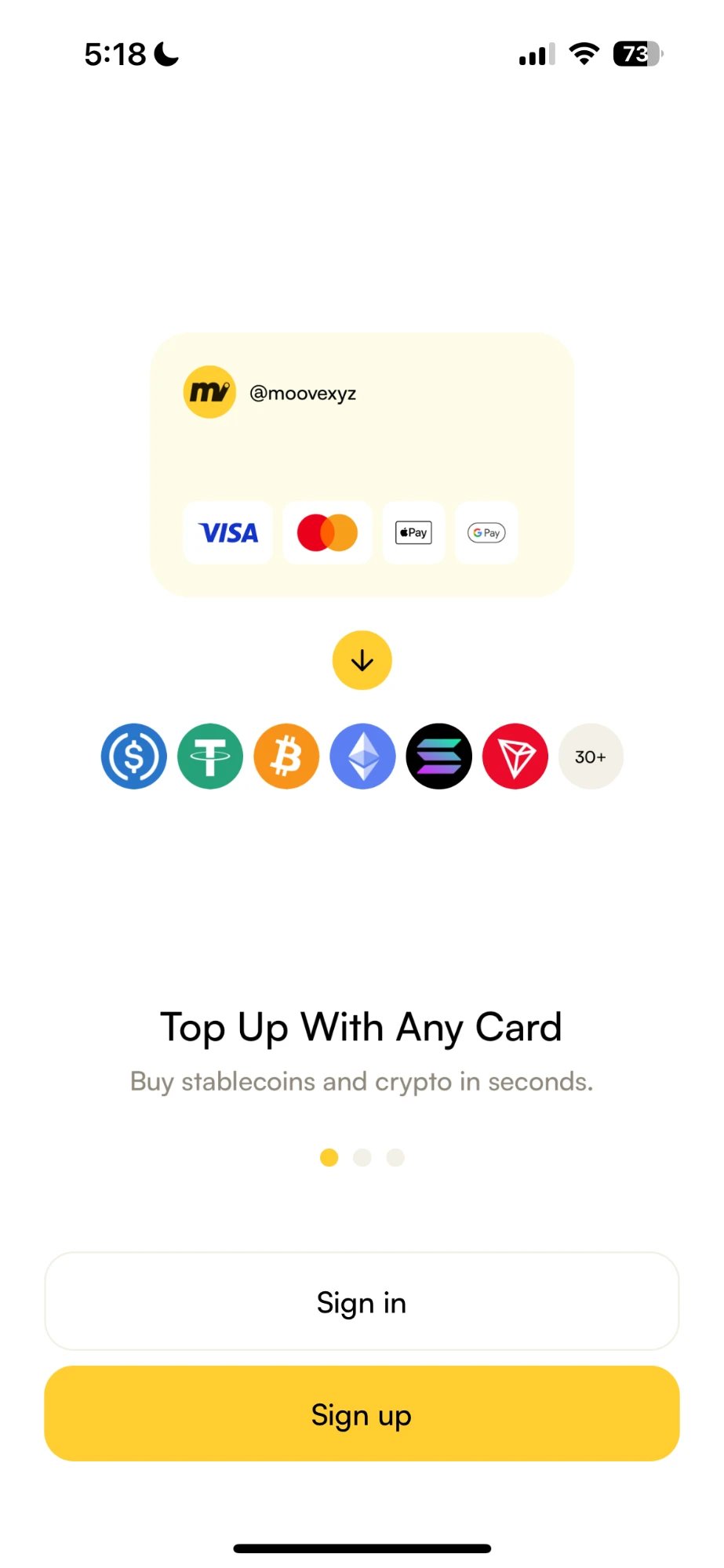
2
Reclama tu Moove Handle
En Crea @moovehandle, escribe el handle que quieras. Una marca verde significa que está libre: toca Siguiente.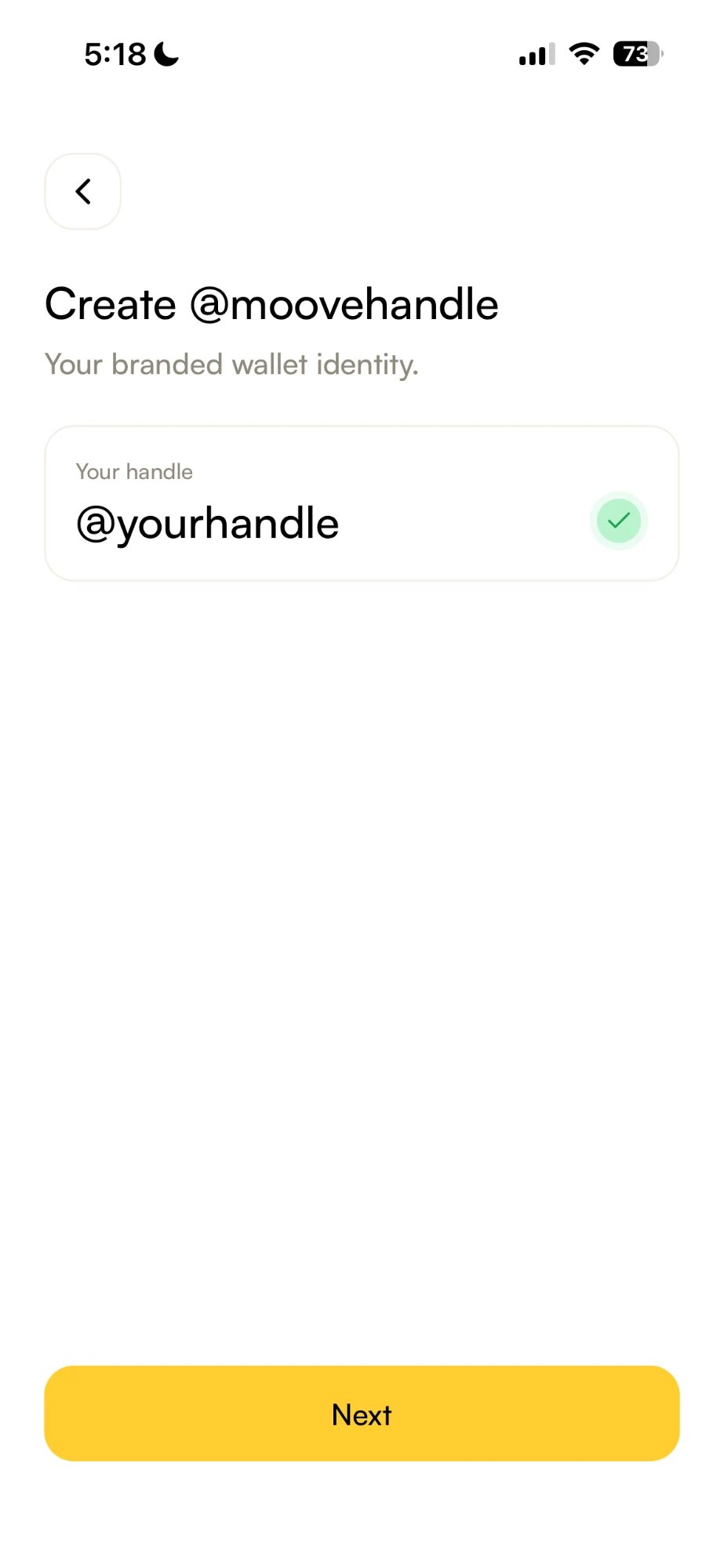
3
Añade quién te recomendó, si es el caso
En ¿Alguien te refirió?, busca el Moove Handle de quien te invitó, o déjalo en blanco. Toca Registrarse y la Moove App crea tu Moove Wallet en tu móvil.
4
Llega a tu pantalla de inicio
Tu Moove Handle aparece arriba, con el saldo de tu wallet debajo.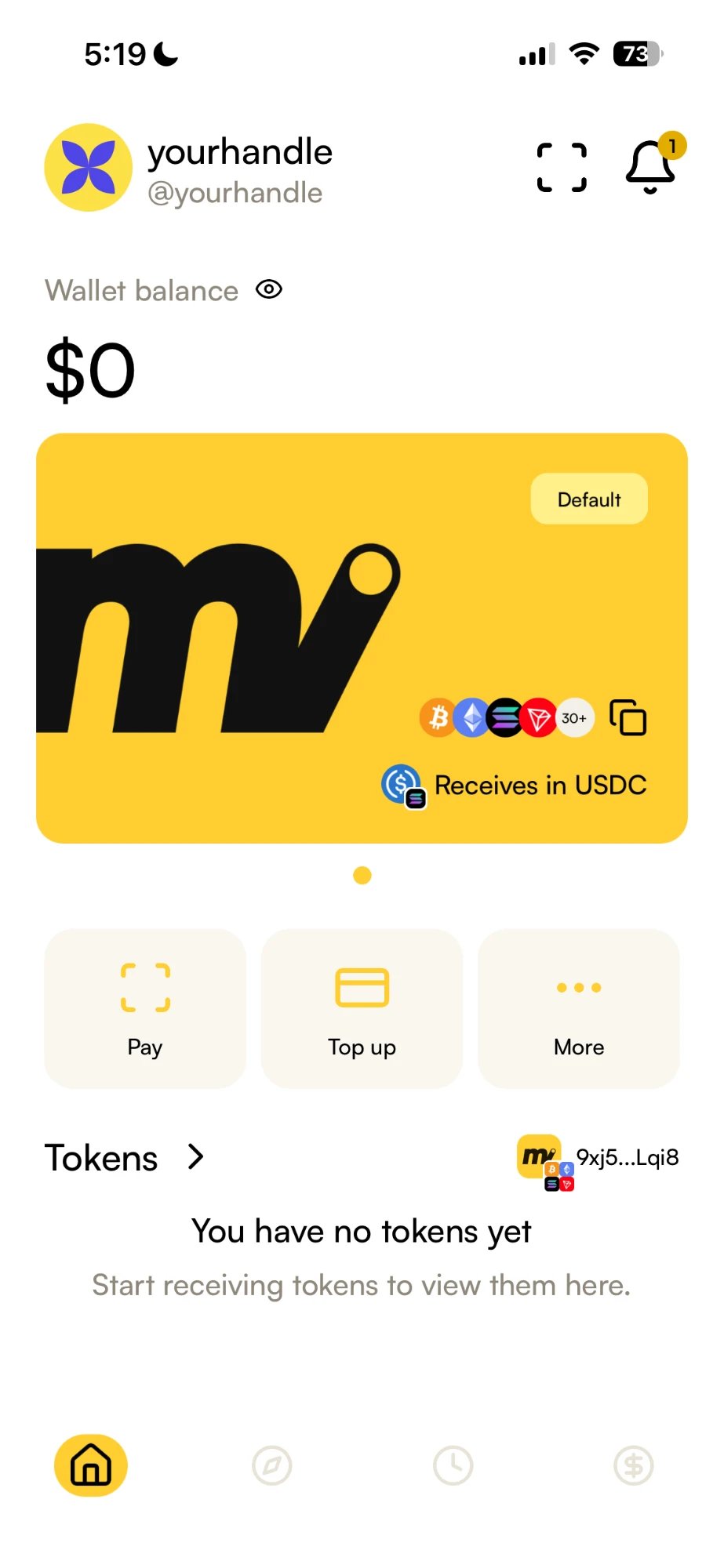
¿Cómo verifico mi identidad?
Una sola vez, en la Moove App. Un socio de pagos con licencia se encarga de la parte de la tarjeta, así que necesita saber quién paga.1
Abre el menú de tu cuenta
Toca tu foto de perfil, arriba a la izquierda de la pantalla de inicio. En Tus cuentas fiat, Verifica tu identidad aparece marcado como Obligatorio: toca Verificar ahora.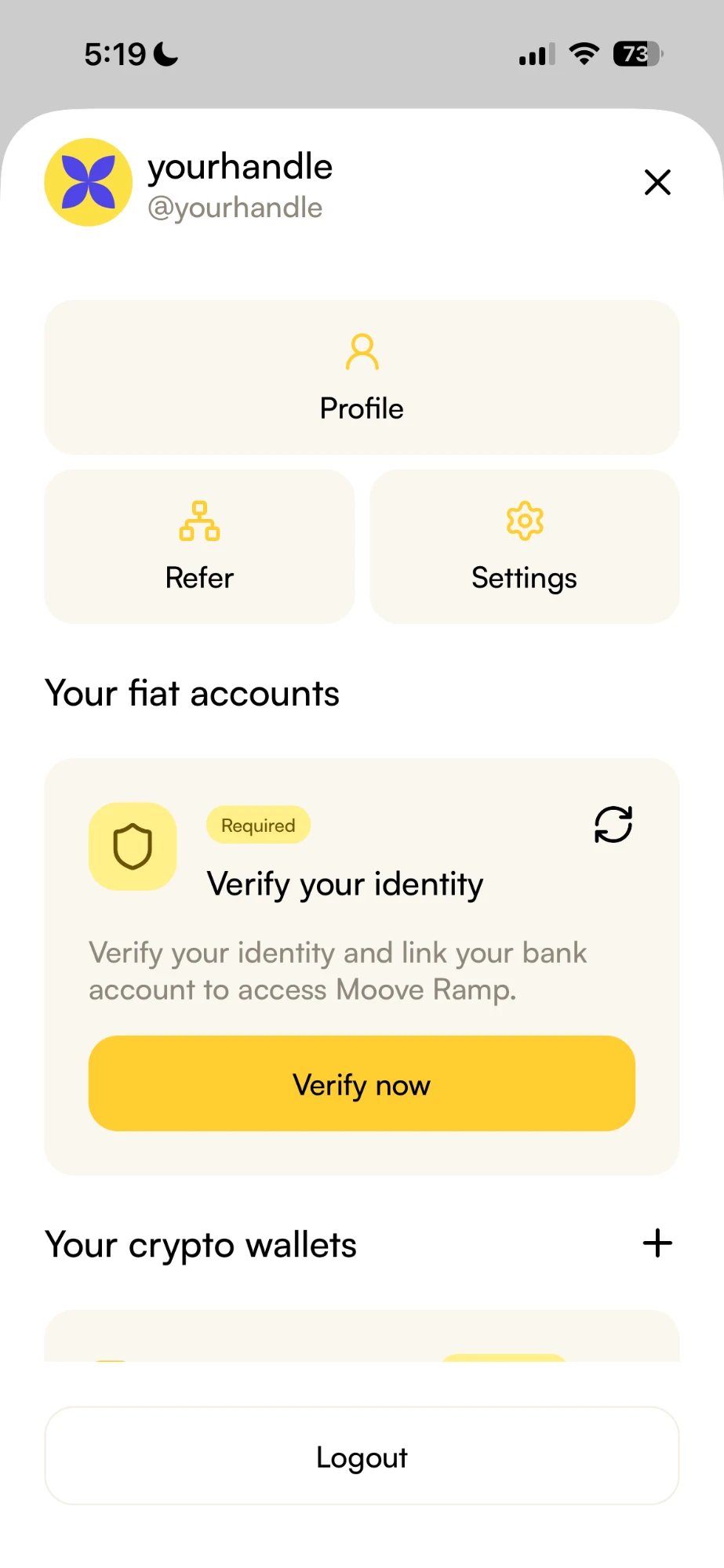
2
Revisa y acepta los términos
Lee los Términos de servicio y la Política de privacidad y después toca Aceptar y continuar.
3
Elige tu país
Tu país de residencia. Los países en los que ya puedes verificarte aparecen como Disponible; el resto muestra Próximamente.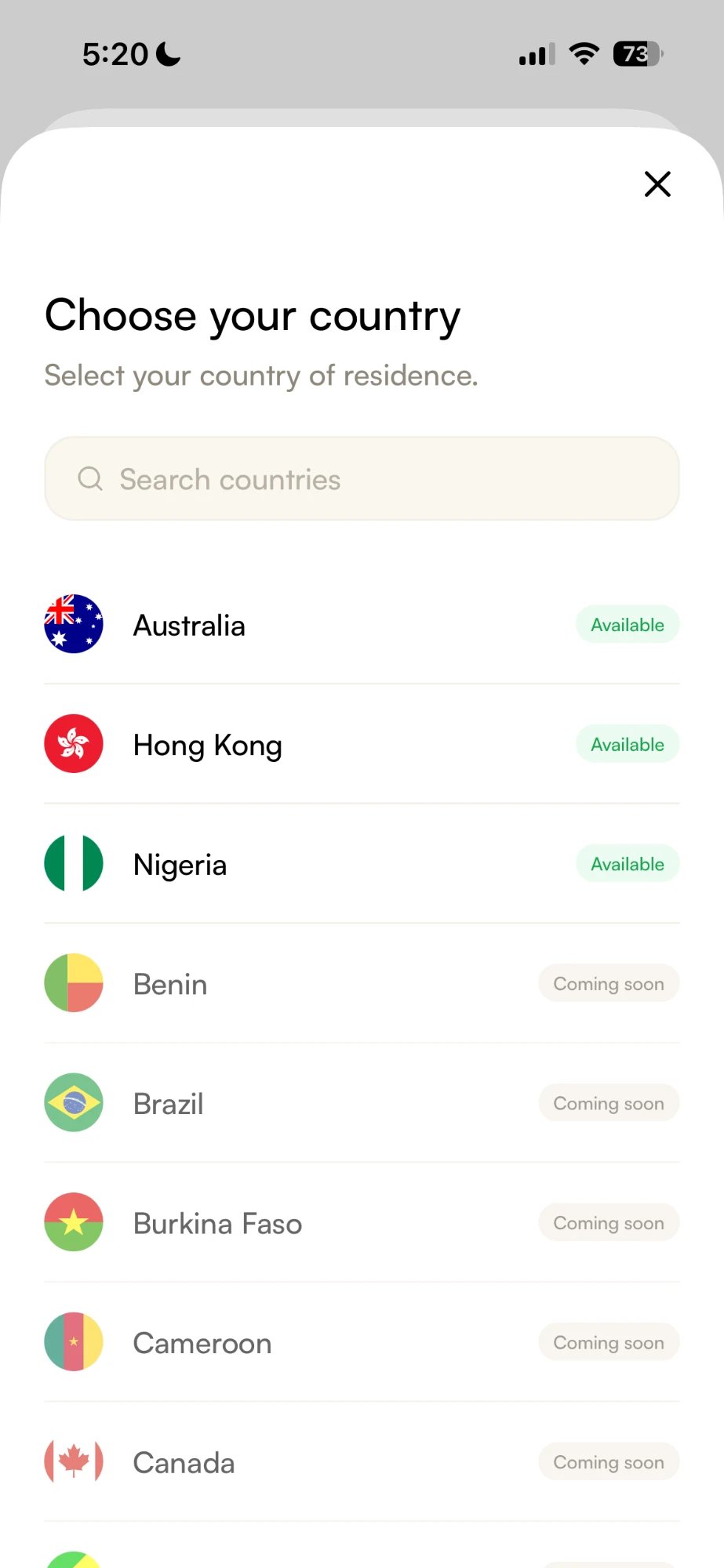
4
Verifica tu correo electrónico
Introduce tu correo y toca Enviar código; después introduce el código de un solo uso que recibas. Revisa la carpeta de spam si no llega.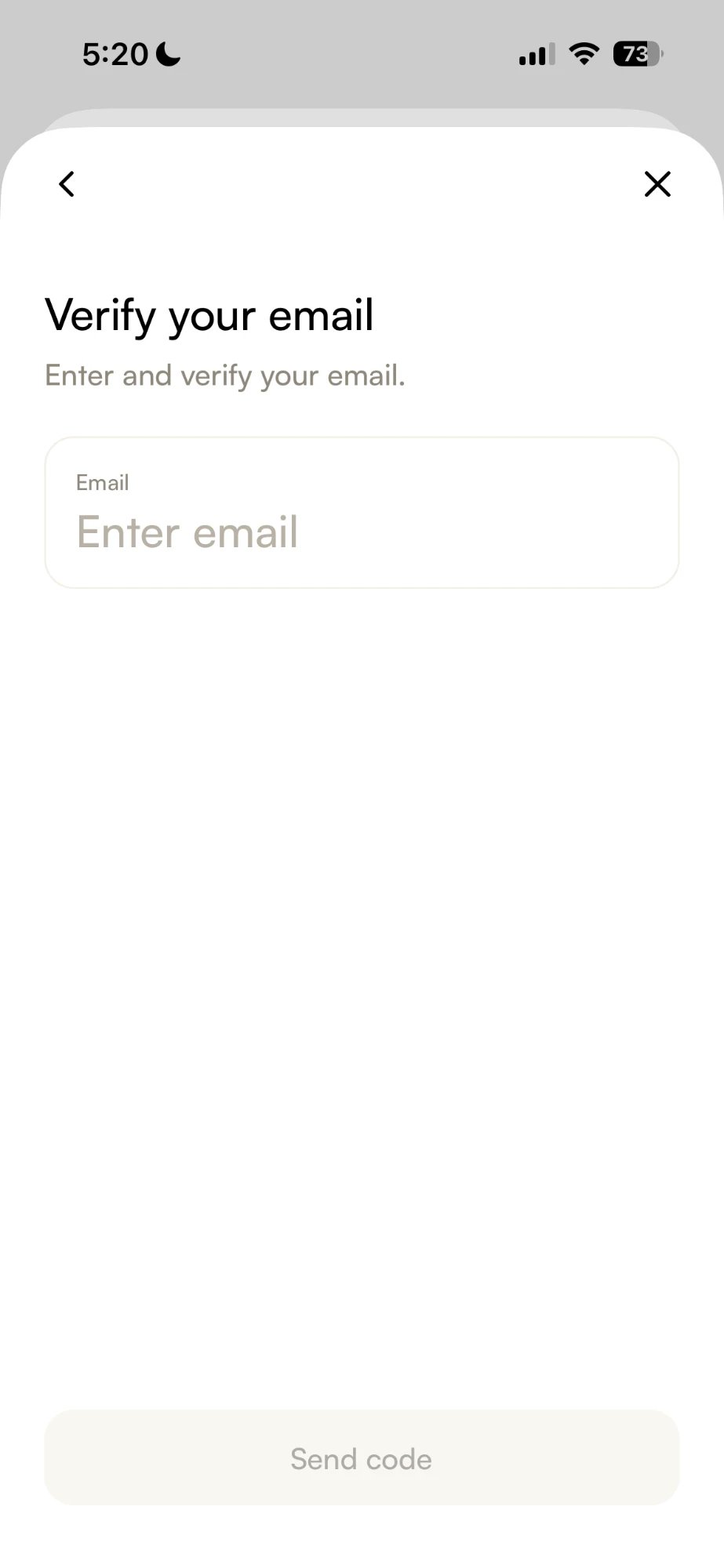
5
Verifica tu número de móvil
Solo en Australia y Hong Kong. El prefijo de tu país ya viene rellenado. Introduce tu número, toca Enviar código y después introduce el código que recibas por SMS.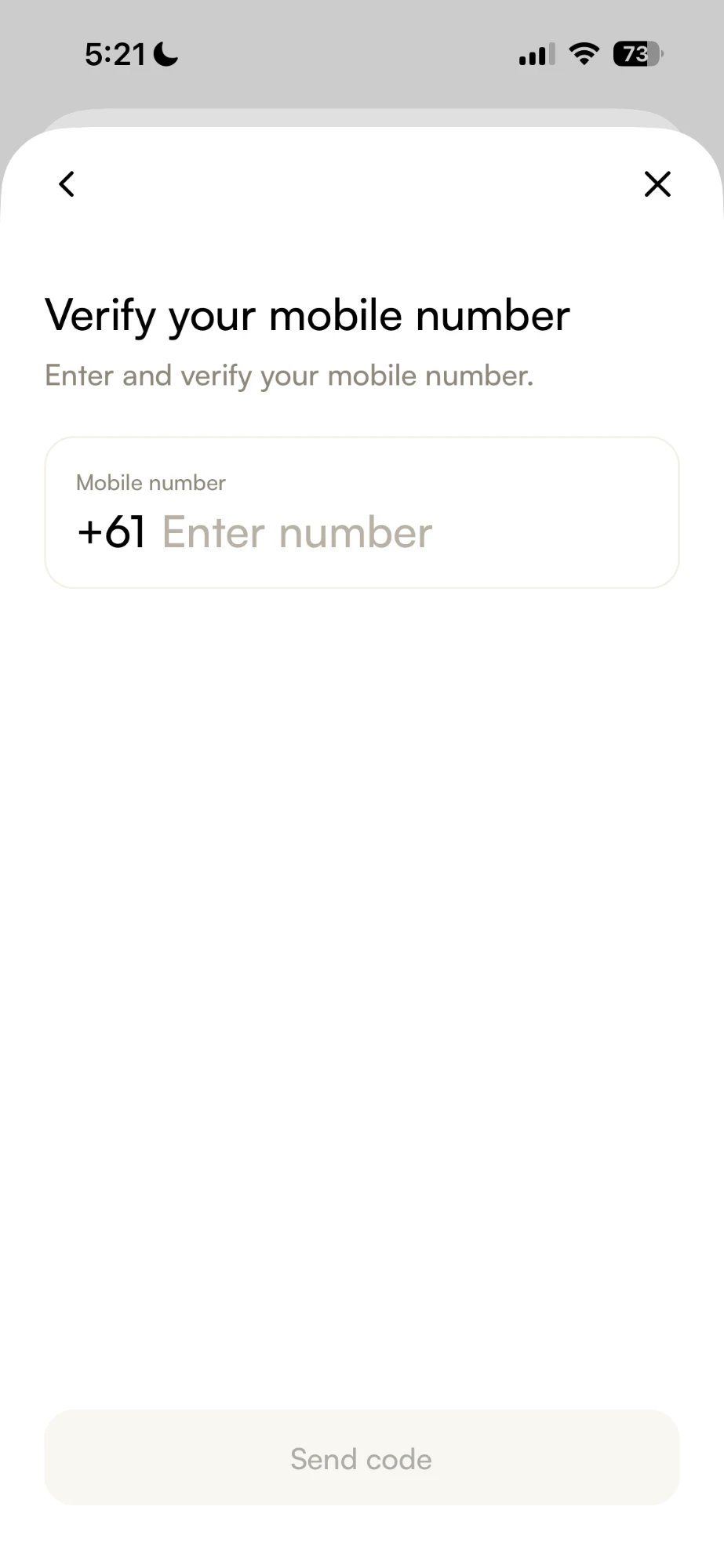
6
Fotografía tu documento y hazte un selfie
En Australia y Hong Kong: un pasaporte, un permiso de conducir o un documento nacional de identidad, después un selfie y después una comprobación de tus datos personales. Toca Continuar y sigue las indicaciones.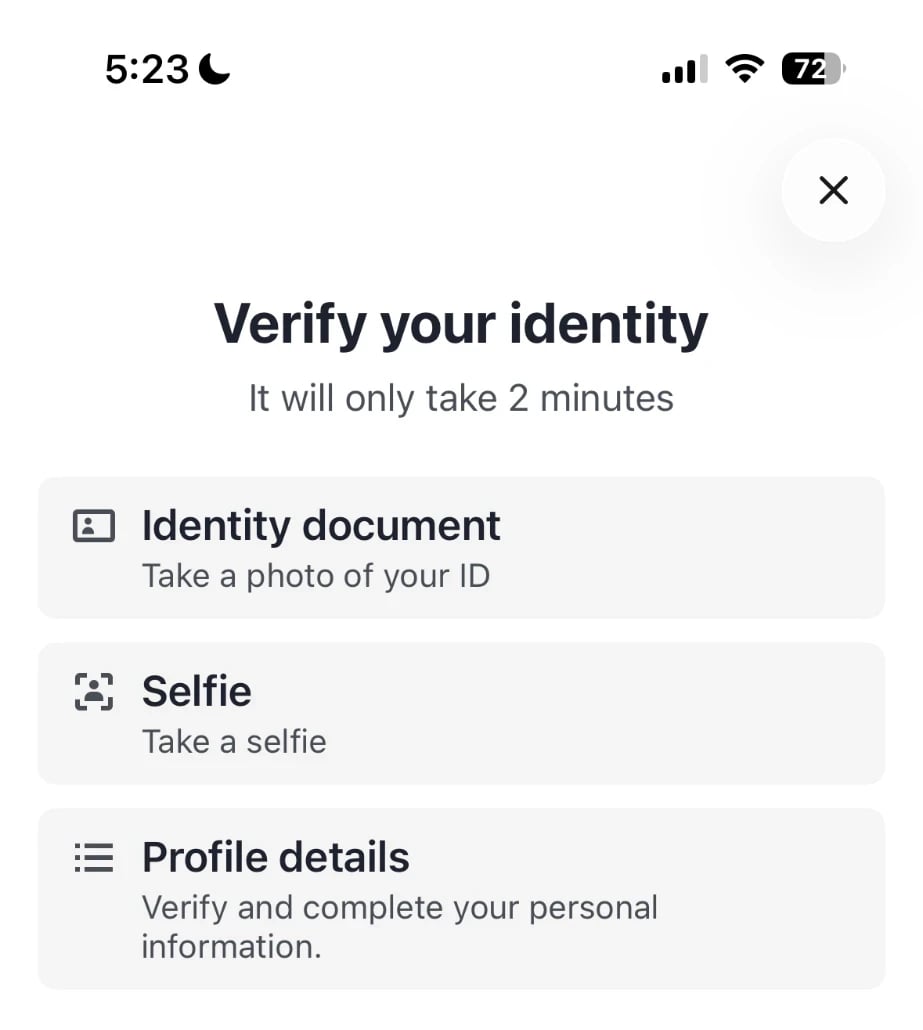
7
Espera el resultado
Normalmente unos minutos. Recibes un aviso cuando termina. De vuelta en el menú de tu cuenta, Tus cuentas fiat muestra ahora Verificado.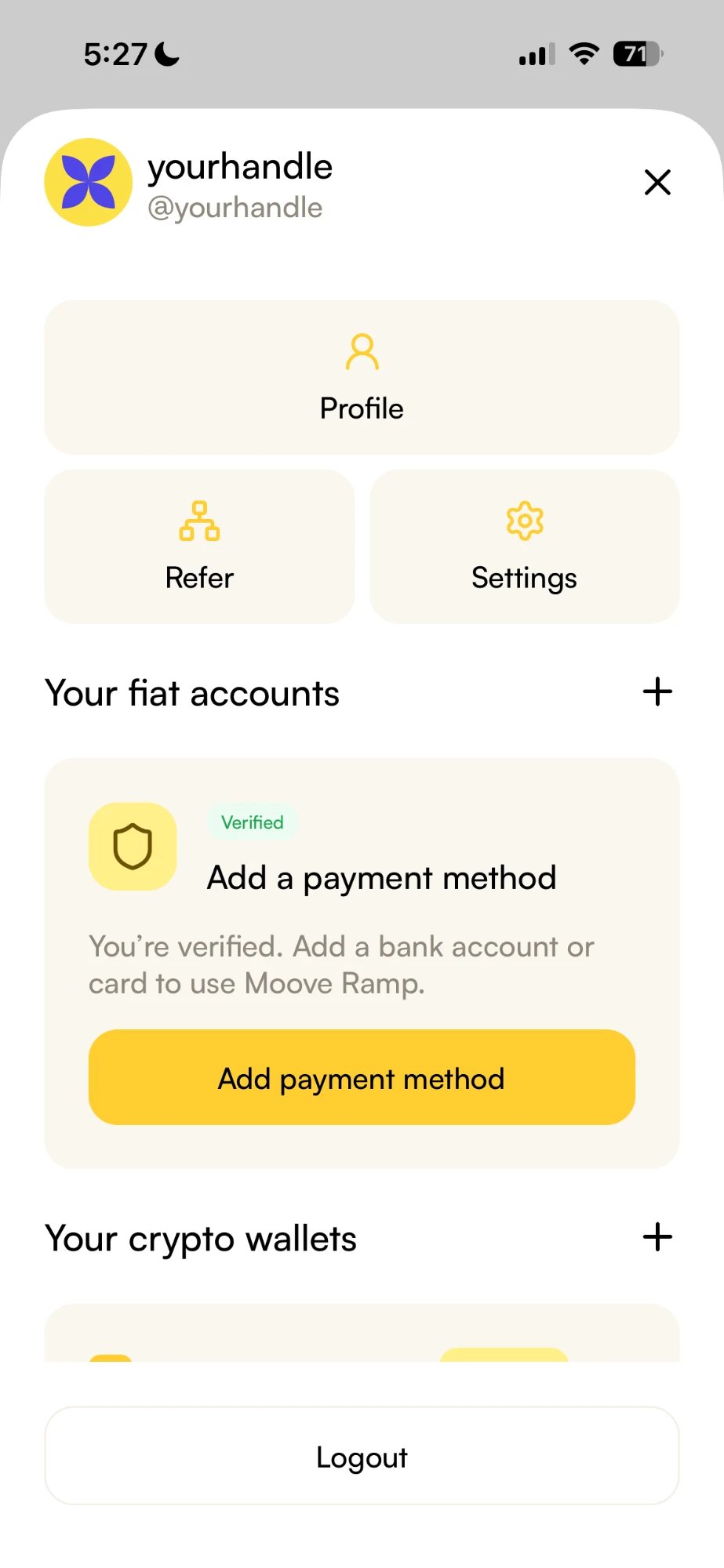
No necesitas añadir una tarjeta en la Moove App para pagar en la web. Introduces tu tarjeta en la página de pago cada vez. Añadir método de pago guarda una tarjeta o una cuenta bancaria para comprar cripto con Moove Ramp.
¿Cómo pago con tarjeta?
En el enlace de pago del comercio, en cualquier navegador. Los pasos siguientes son en un ordenador.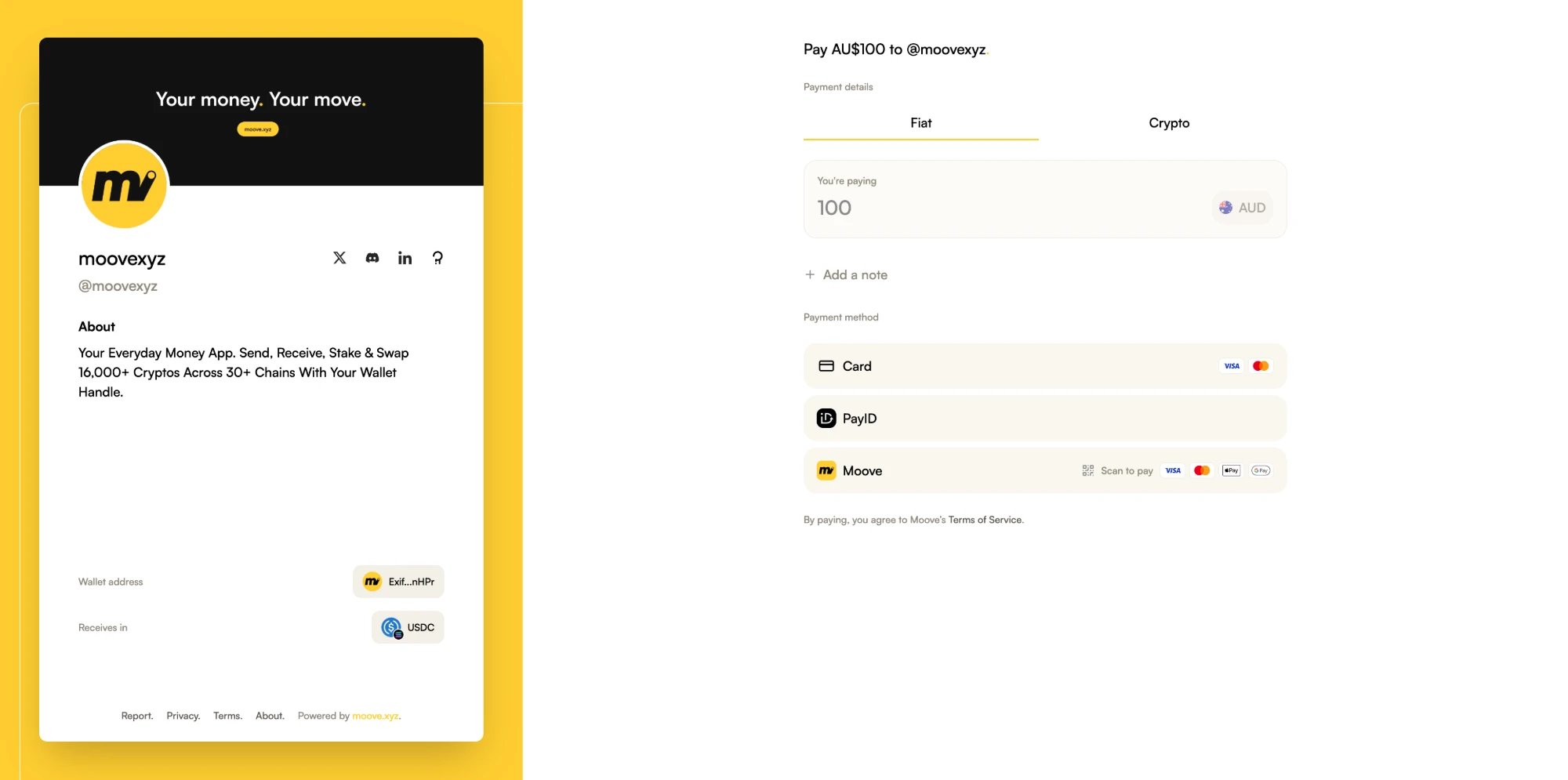
1
Abre el enlace de pago
La página de pago muestra a quién pagas y cuánto. En un enlace con precio en moneda local, quédate en la pestaña Fiat.
2
Haz clic en Tarjeta
La primera vez en este navegador, se abre un código Escanea para pagar para que inicies sesión.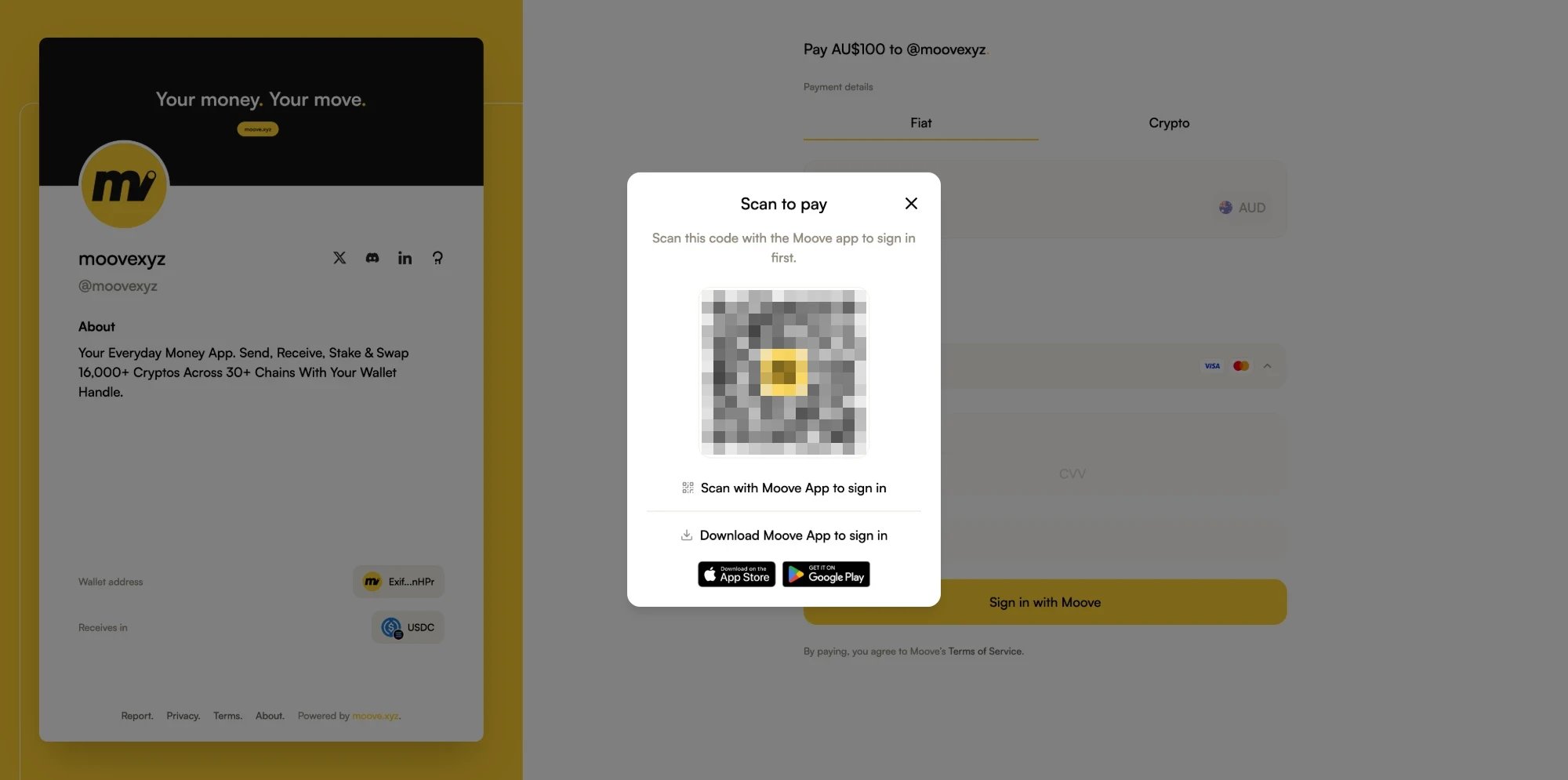
3
Escanea el código con la Moove App
Toca el icono de escanear, arriba a la derecha de la pantalla de inicio de la Moove App, y apunta al código.
4
Aprueba el inicio de sesión en tu móvil
Iniciar sesión en la web muestra la Cuenta y la Cartera que firma con las que se va a iniciar sesión. Comprueba que son tuyas y toca Conectar. La página de pago inicia tu sesión por sí sola.
5
Introduce tu tarjeta
Número de tarjeta, Fecha de caducidad, CVV y Nombre en la tarjeta; después haz clic en Pagar.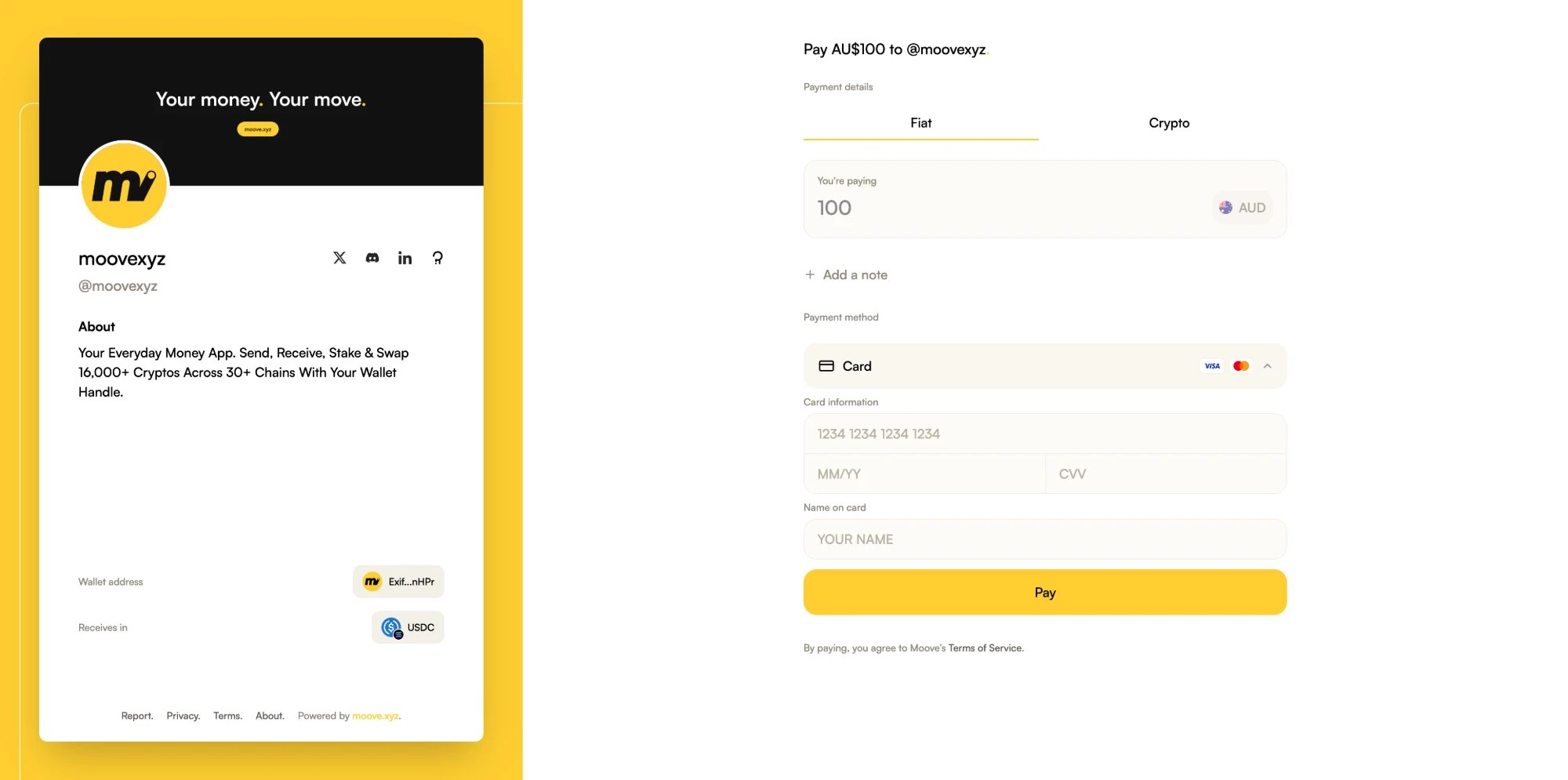
6
Sigue el pago
La página de pago sigue el pago hasta el final. Puedes cerrar la página en cuanto se esté procesando: el pago sigue adelante.
¿Qué significan los estados del pago?
¿Y si todavía no me he verificado?
Puedes escanear el código igualmente. La Moove App dice Verifica tu identidad antes de iniciar sesión para pagar con tarjeta y ofrece Verificar identidad en lugar de Conectar: retoma el proceso donde lo dejaste. Una vez verificado, vuelve a hacer clic en Tarjeta en la página de pago. Si has iniciado sesión pero la página de pago sigue sin poder aceptar tu tarjeta, te explica por qué y ofrece Continuar, que pasa el pago a la Moove App.¿Y si mi pago con tarjeta no sale adelante?
¿Qué métodos de pago puedo usar?
La página de pago muestra todos los métodos que acepta el comercio. Tarjeta y PayID solo aparecen con los comercios que los aceptan.¿Cómo pago con PayID?
Australia. En un enlace con precio en dólares australianos, haz clic en PayID en la página de pago e inicia sesión igual que con una tarjeta.1
Haz clic en Obtener datos de PayID
La página de pago muestra el PayID, el Importe exacto, una Referencia de pago y una Fecha de vencimiento.
2
Paga desde la app de tu banco
Envía el importe exacto a ese PayID, indicando la referencia de pago. Paga antes de la fecha de vencimiento.
3
Sigue el pago
La página de pago sigue la transferencia hasta que el comercio la ha recibido.
¿Cómo pago desde mi móvil?
Abre el enlace de pago en tu móvil y paga en la Moove App, sin iniciar sesión en la web.1
Toca Abrir en la app
En la fila Moove de la página de pago. El pago se abre en la Moove App. Si no tienes la Moove App instalada, se te lleva a la App Store o a Google Play.
2
Elige cómo pagar en el campo De
El pago se abre en la pestaña Fiat. Toca De para elegir una tarjeta guardada en la Moove App, o PayID en Australia. ¿Aún no tienes ninguna tarjeta guardada? Añade una: solo lleva un momento. Cripto, en cambio, paga desde tu Moove Wallet.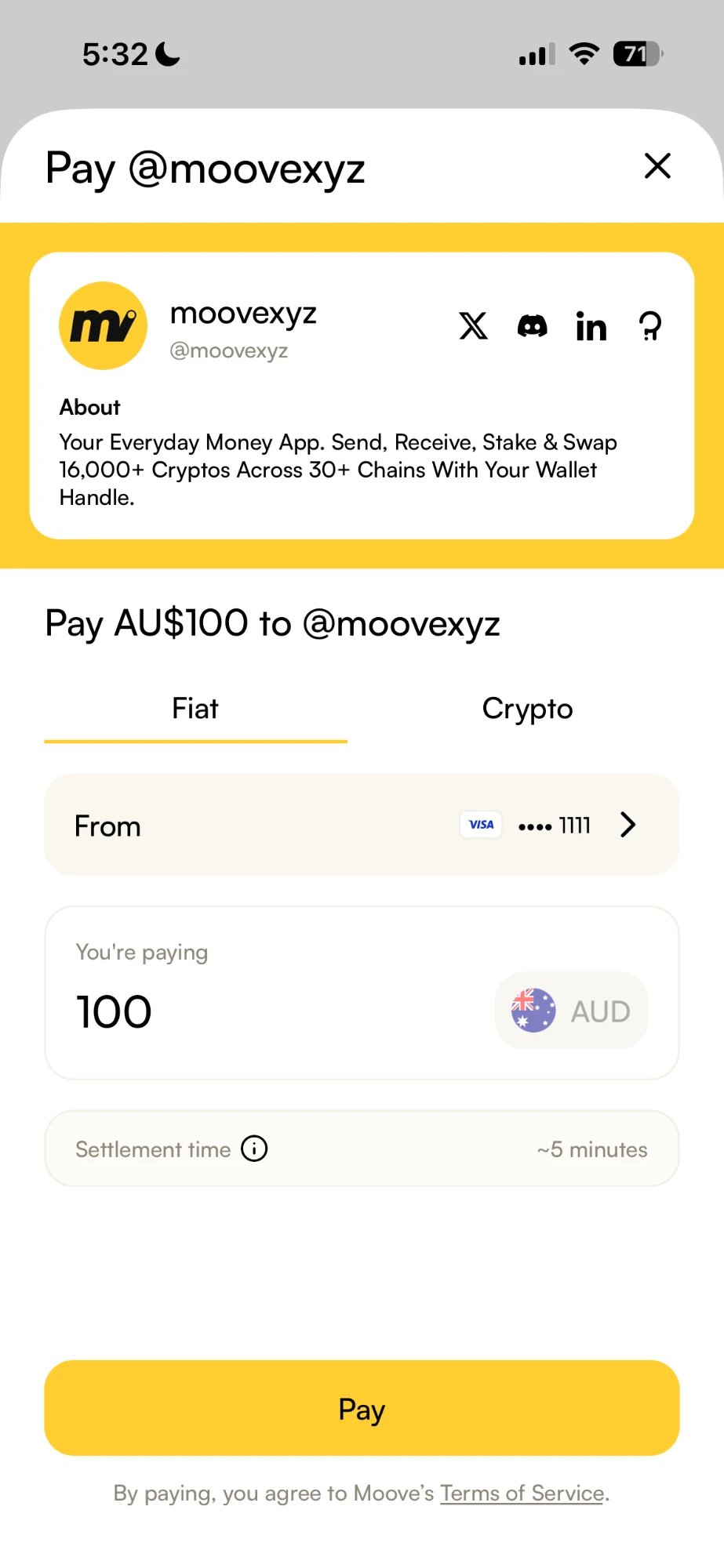
3
Toca Pagar
Estás pagando muestra exactamente lo que se te cobra, con el Tiempo de liquidación debajo. Con tarjeta, introduce su código de seguridad: puede que tu banco añada una comprobación propia.
4
Sigue el pago
La Moove App sigue el pago hasta Pago completado.
Qué leer a continuación
Moove Ramp
Compra cripto con tu tarjeta.
Moove Wallet
Haz una copia de seguridad de tu frase de recuperación.
Moove Contacts
Paga a otras personas por su handle.