

Kartla ya da PayID ile ödemek için Moove App’e ve doğrulanmış bir kimliğe ihtiyacınız var. Bir cüzdandan kriptoyla ödemek ikisini de gerektirmez — bunun yerine ödeme sayfasında Kripto’yu seçin.
Kurulum neleri kapsar?
1
Moove App'i edinin ve bir Moove Kullanıcı Adı alın
Yaklaşık bir dakika.
2
Kimliğinizi doğrulayın
Bir kez, Moove App’te.
3
Ödeyin
Web’de Kart ya da PayID’yi seçin ve giriş yapmak için tarayın. Telefonunuzda ödemeyi Moove App’te açın.
Moove App’i nasıl edinirim?
1
Moove App'i indirin
iOS veya Android için indirin, ardından açın ve Kayıt ol’a dokunun.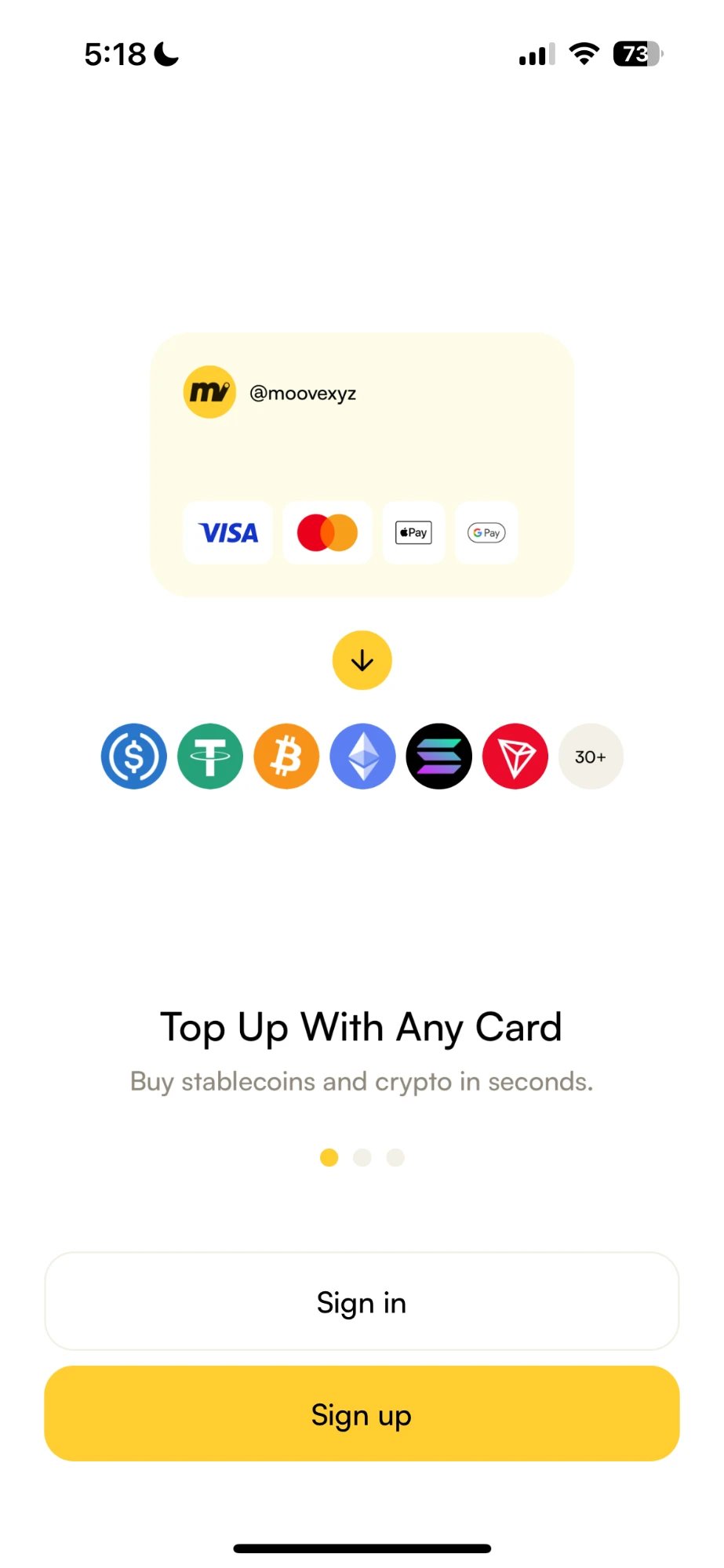
2
Moove Kullanıcı Adınızı alın
@moovehandle oluştur ekranında istediğiniz kullanıcı adını yazın. Yeşil bir onay işareti boşta olduğu anlamına gelir — İleri’ye dokunun.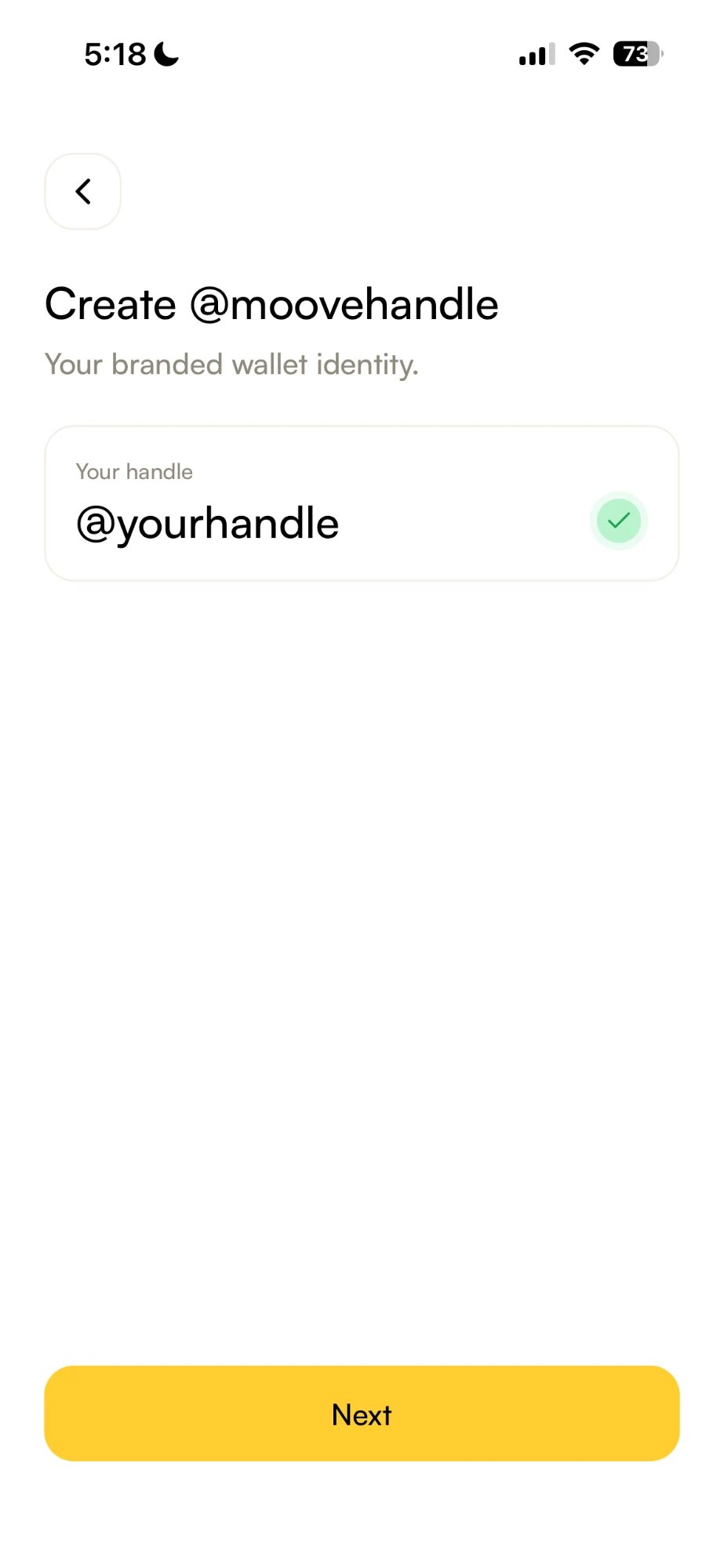
3
Sizi yönlendiren biri varsa ekleyin
Sizi biri mi yönlendirdi? ekranında sizi davet eden kişinin Moove Kullanıcı Adını arayın ya da alanı boş bırakın. Kayıt ol’a dokunun; Moove App, Moove Wallet’ınızı telefonunuzda oluşturur.
4
Ana ekranınıza ulaşın
Moove Kullanıcı Adınız en üstte, cüzdan bakiyeniz hemen altında yer alır.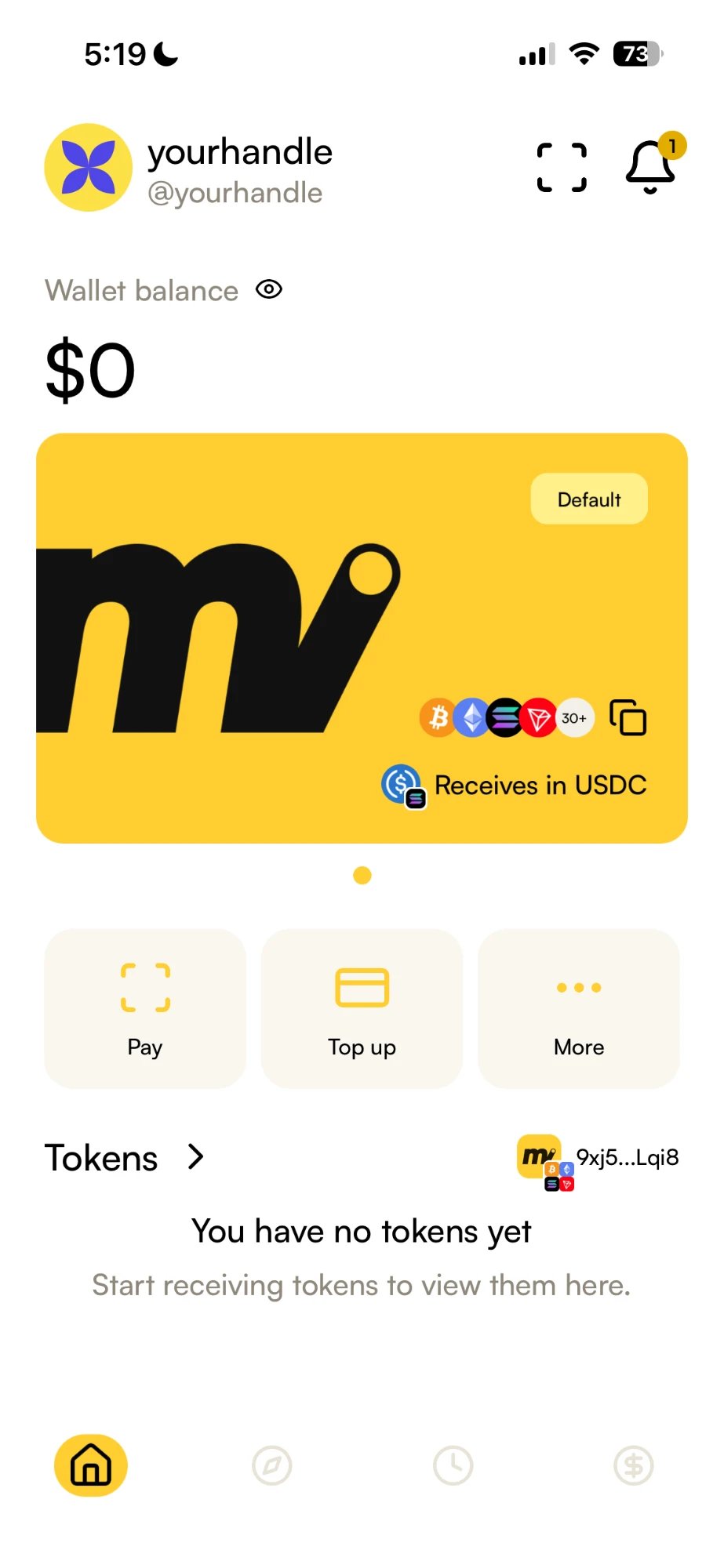
Kimliğimi nasıl doğrularım?
Bir kez, Moove App’te. Kart tarafını lisanslı bir ödeme ortağı yürütür; bu yüzden ödeme yapanın kim olduğunu bilmesi gerekir.1
Hesap menünüzü açın
Ana ekranın sol üst köşesindeki profil resminize dokunun. Fiat hesaplarınız altında Kimliğinizi doğrulayın Gerekli olarak işaretlidir — Şimdi doğrula’ya dokunun.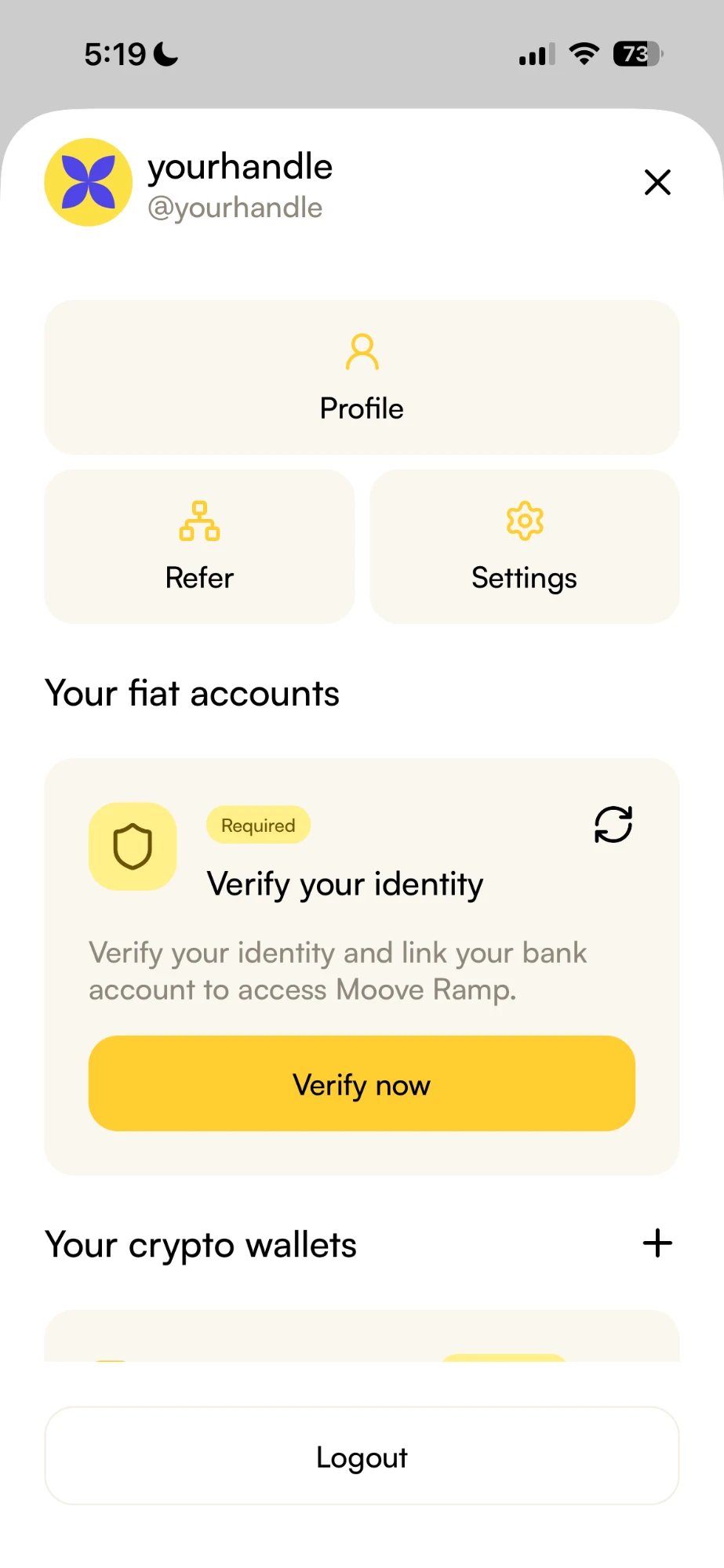
2
Koşulları inceleyip kabul edin
Hizmet Şartları’nı ve Gizlilik Politikası’nı okuyun, ardından Kabul et ve devam et’e dokunun.
3
Ülkenizi seçin
İkamet ettiğiniz ülke. Şu anda doğrulama yapabileceğiniz ülkeler Mevcut olarak işaretlidir; geri kalanı Yakında gösterir.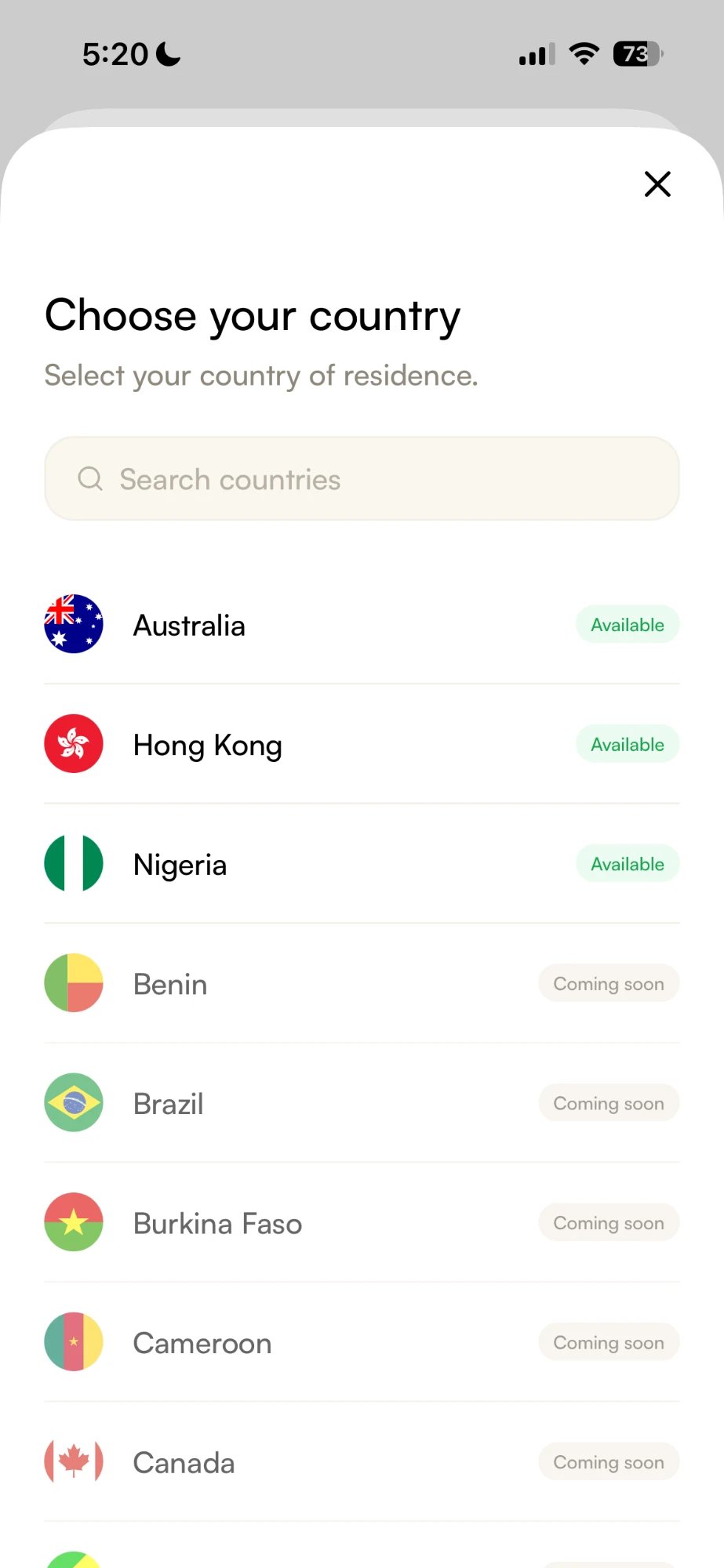
4
E-postanızı doğrulayın
E-postanızı girip Kod gönder’e dokunun, ardından e-postanıza gelen tek kullanımlık şifreyi girin. Gelmezse spam klasörünüze bakın.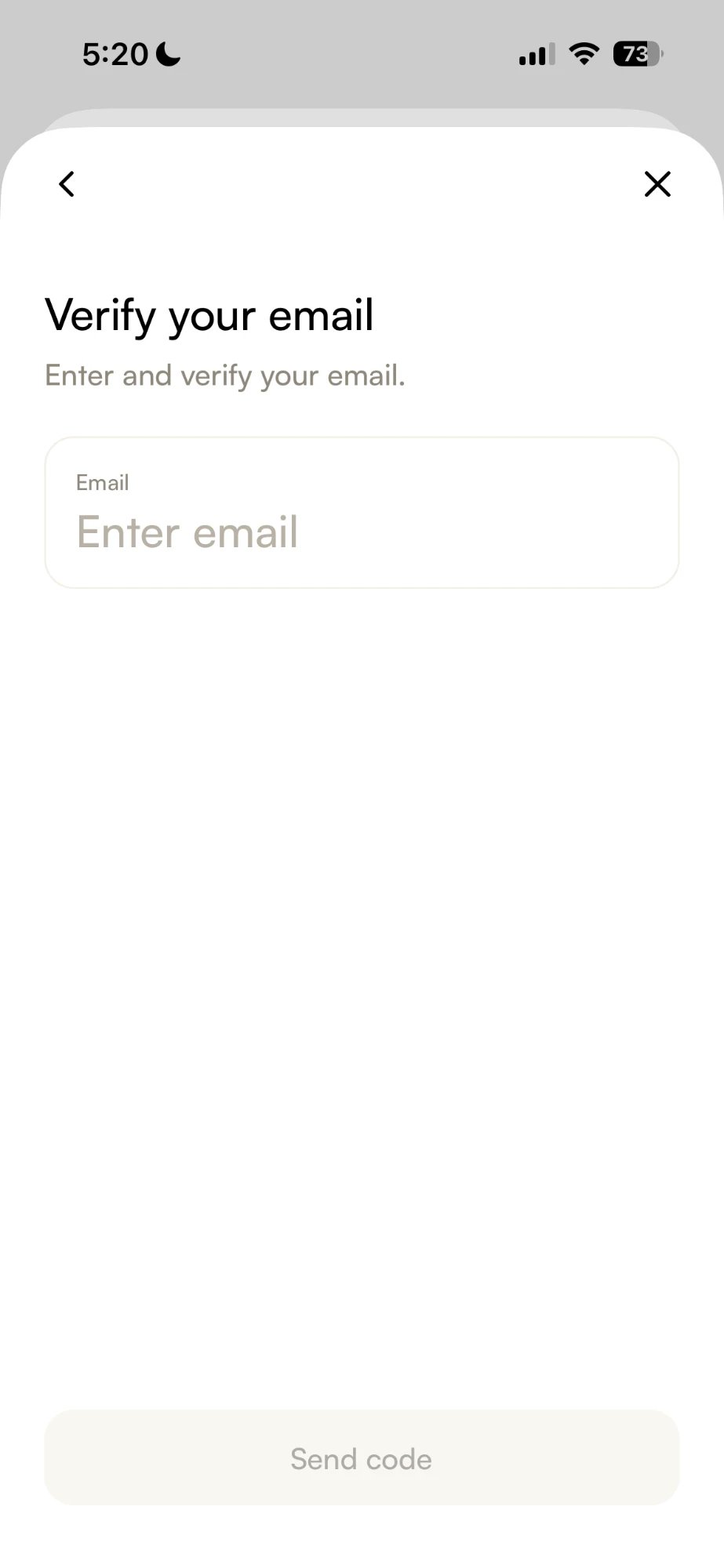
5
Cep telefonu numaranızı doğrulayın
Yalnızca Avustralya ve Hong Kong. Ülkenizin telefon kodu önceden doldurulmuştur. Numaranızı girin, Kod gönder’e dokunun, ardından size SMS ile gönderilen şifreyi girin.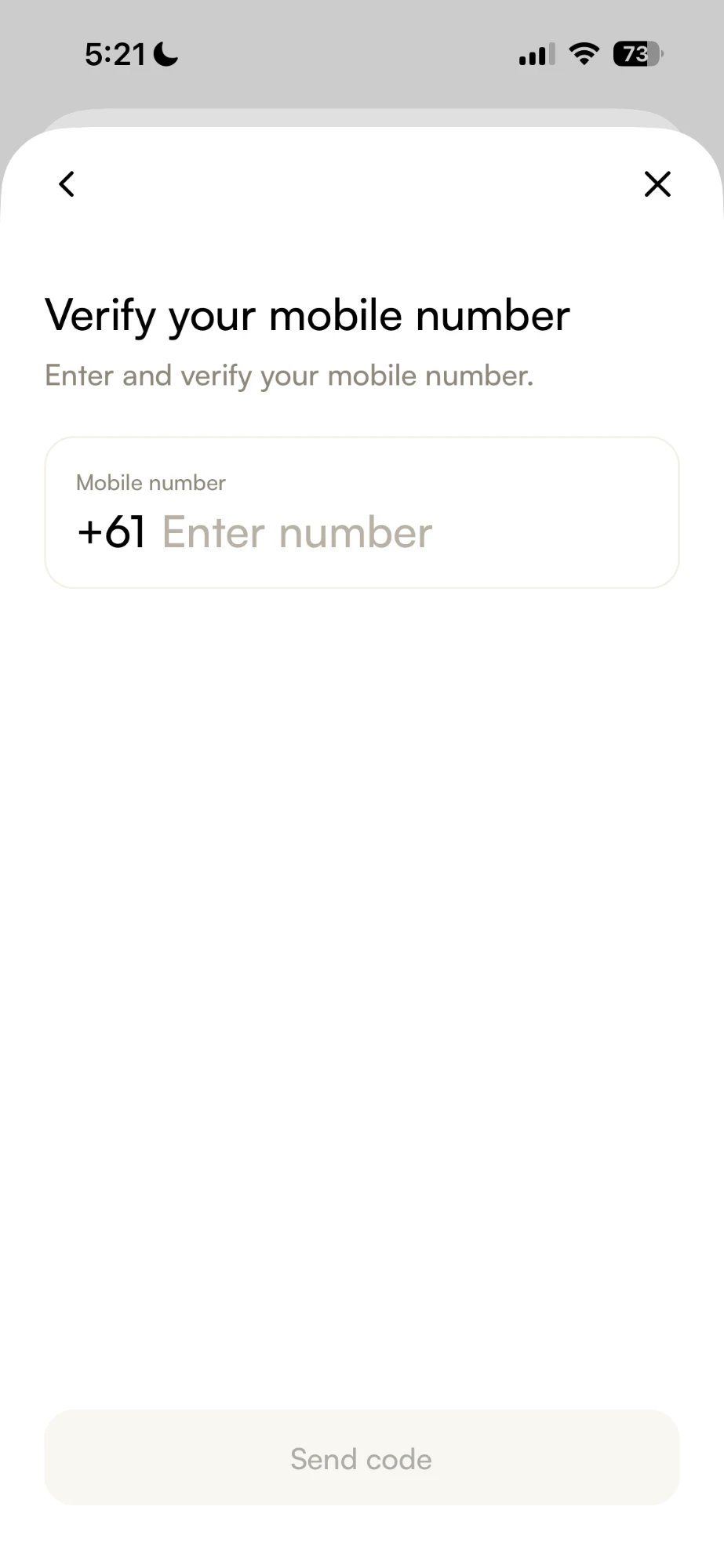
6
Kimlik belgenizin fotoğrafını çekin ve bir özçekim yapın
Avustralya ve Hong Kong’da: bir pasaport, sürücü belgesi ya da ulusal kimlik kartı, ardından bir özçekim, ardından kişisel bilgilerinizin kontrolü. Devam et’e dokunun ve yönergeleri izleyin.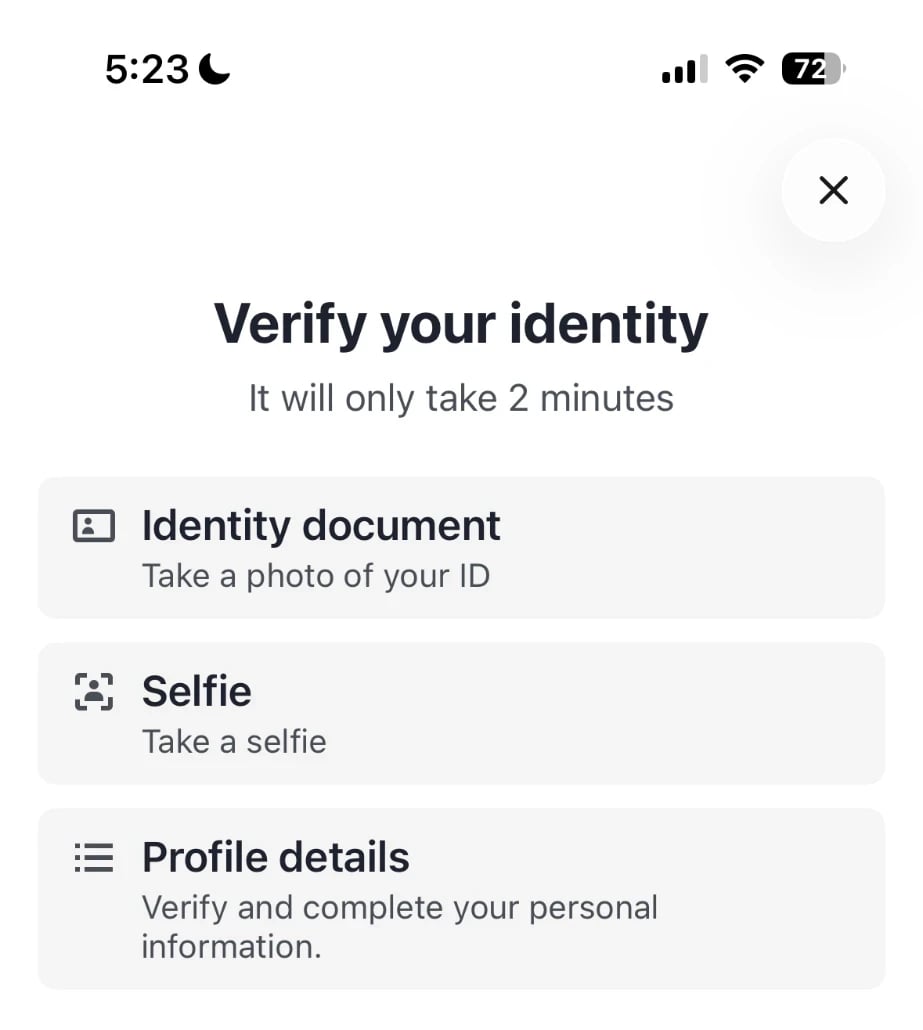
7
Sonucu bekleyin
Genellikle birkaç dakika. Tamamlandığında size bildirim gelir. Hesap menünüze döndüğünüzde Fiat hesaplarınız artık Doğrulandı gösterir.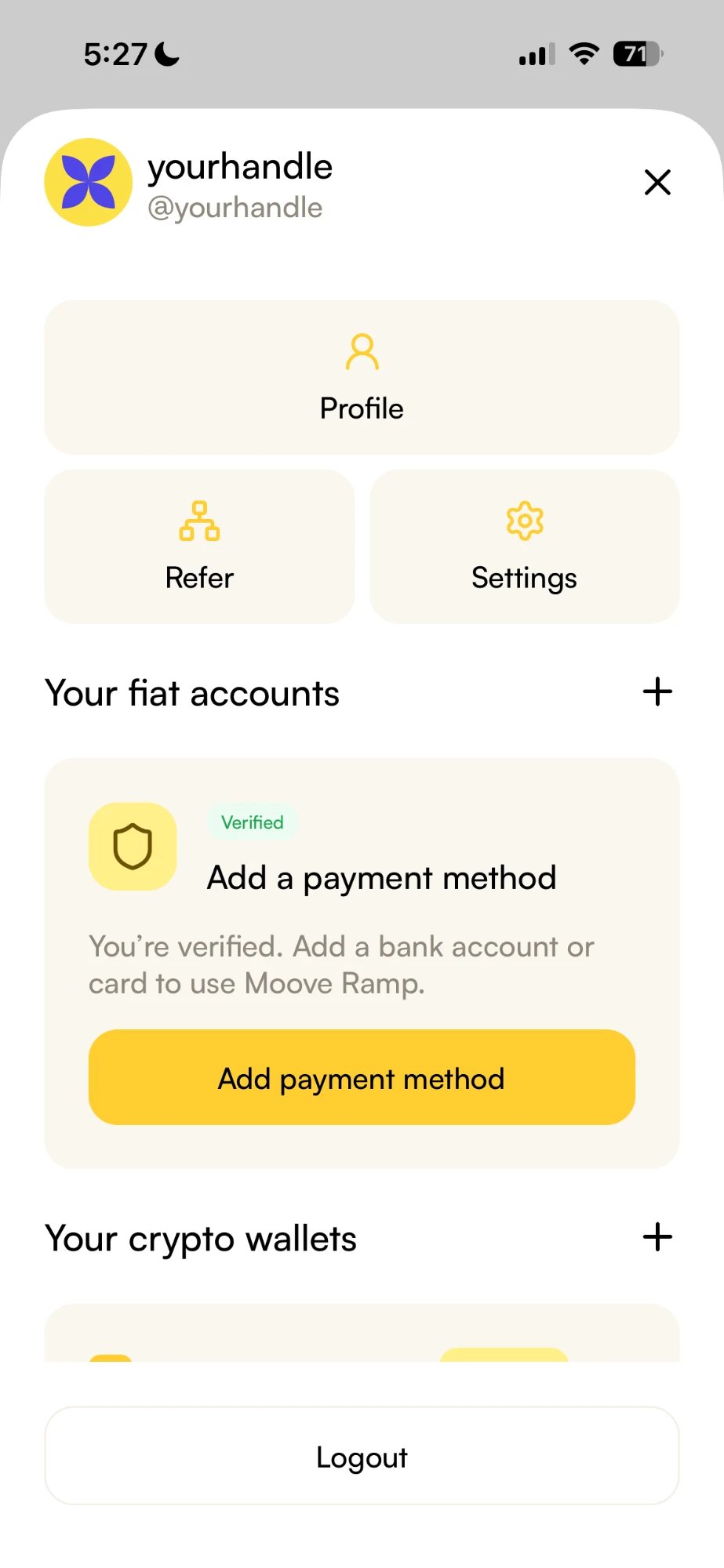
Web’de ödemek için Moove App’e kart eklemeniz gerekmez. Kartınızı her seferinde ödeme sayfasına yazarsınız. Ödeme yöntemi ekle, Moove Ramp ile kripto almak için bir kart ya da banka hesabı kaydeder.
Kartla nasıl öderim?
Satıcının ödeme bağlantısında, herhangi bir tarayıcıda. Aşağıdaki adımlar bir bilgisayarda gösterilmiştir.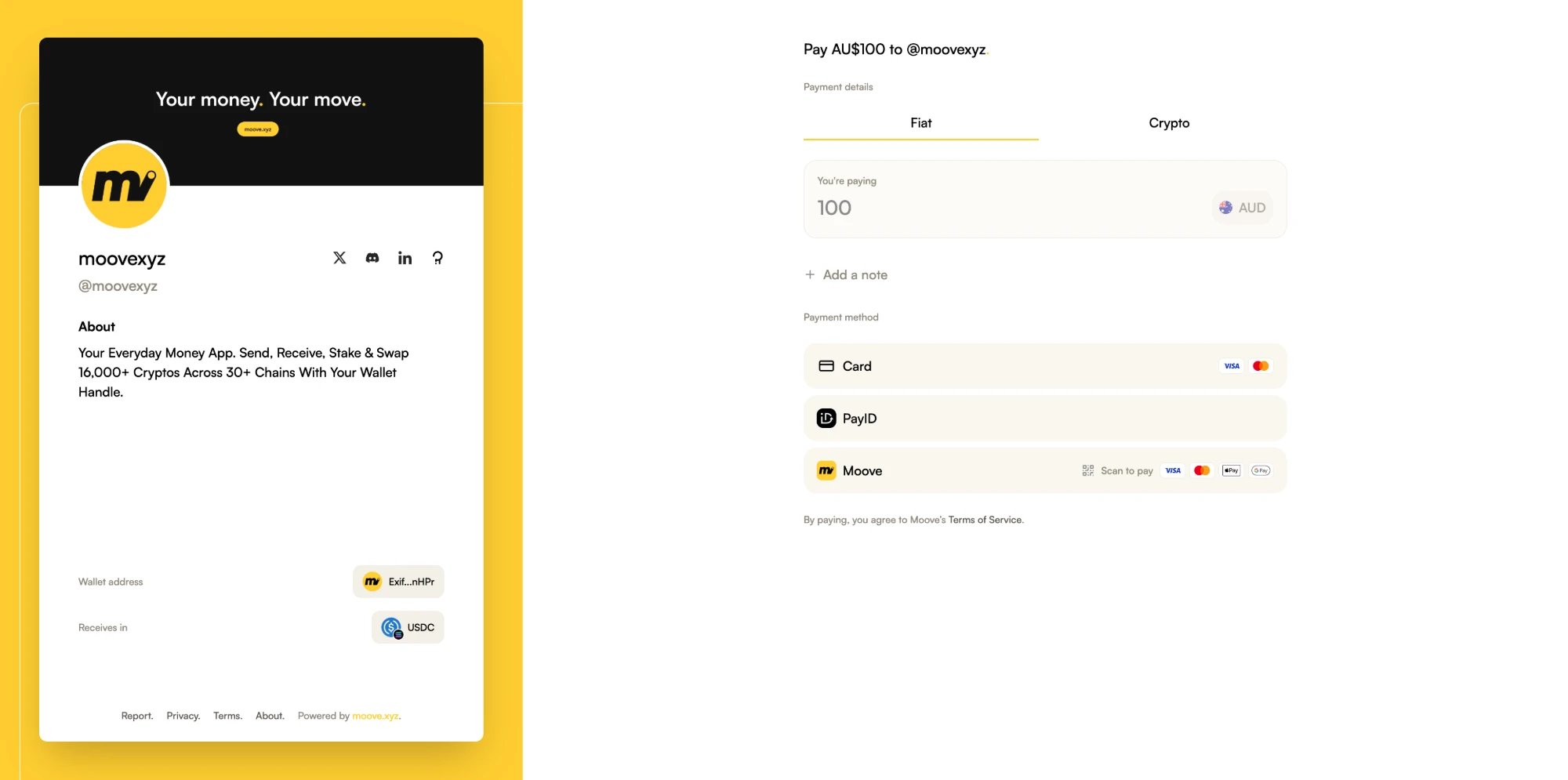
1
Ödeme bağlantısını açın
Ödeme sayfası kime ve ne kadar ödediğinizi gösterir. Yerel para biriminde fiyatlandırılmış bir bağlantıda Fiat sekmesinde kalın.
2
Kart'a tıklayın
Bu tarayıcıda ilk kez yaptığınızda, giriş yapabilmeniz için bir Ödemek için tarayın kodu açılır.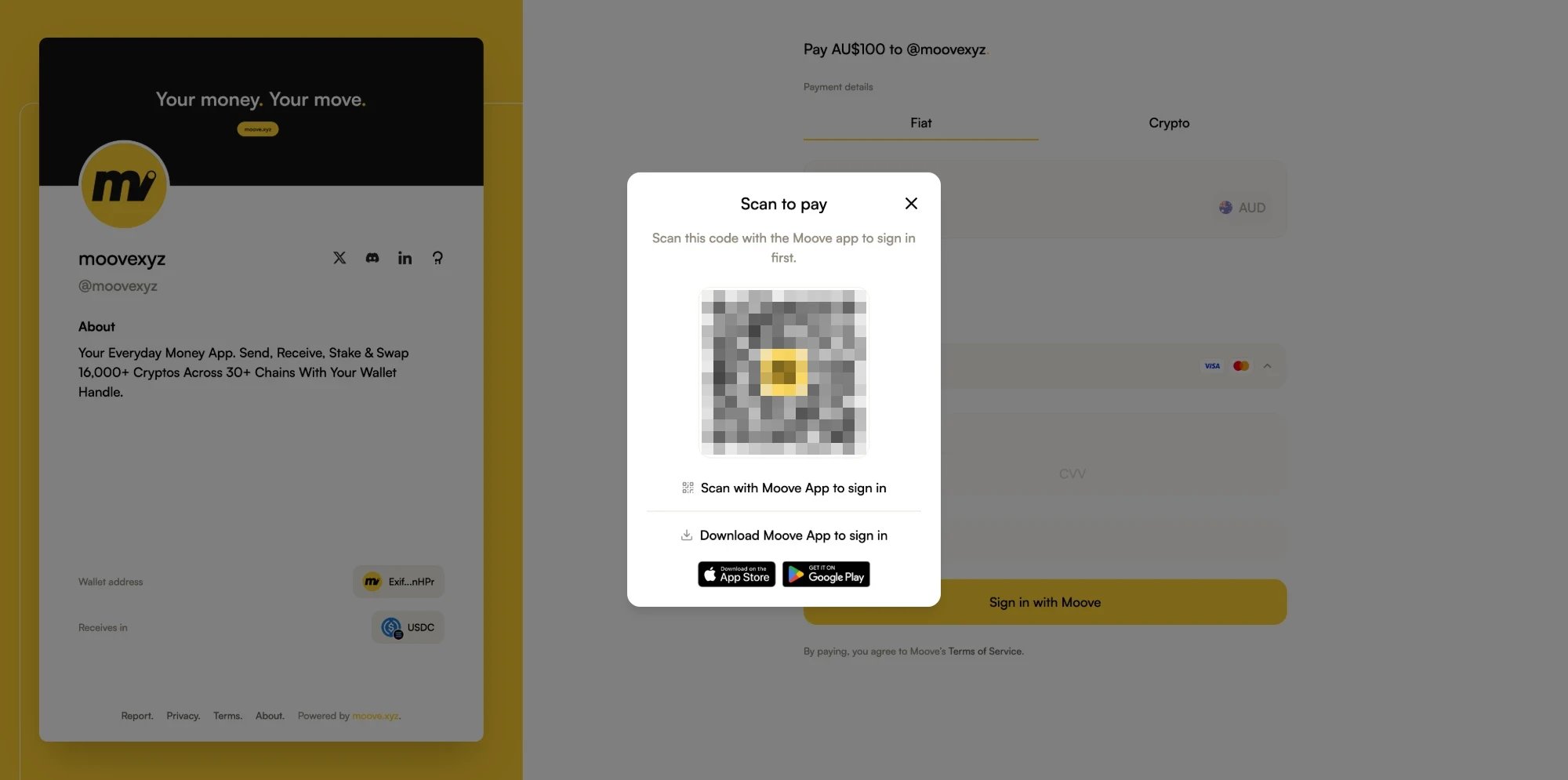
3
Kodu Moove App ile tarayın
Moove App ana ekranının sağ üst köşesindeki tarama simgesine dokunun ve kameranızı koda tutun.
4
Girişi telefonunuzda onaylayın
Web’de giriş yap, giriş yapacak Hesap ve İmzalayan cüzdan bilgisini gösterir. Sizin olduğunu kontrol edin, ardından Bağlan’a dokunun. Ödeme sayfası sizi kendiliğinden giriş yaptırır.
5
Kartınızı girin
Kart numarası, Son kullanma tarihi, CVV ve Kart üzerindeki ad, ardından Öde’ye tıklayın.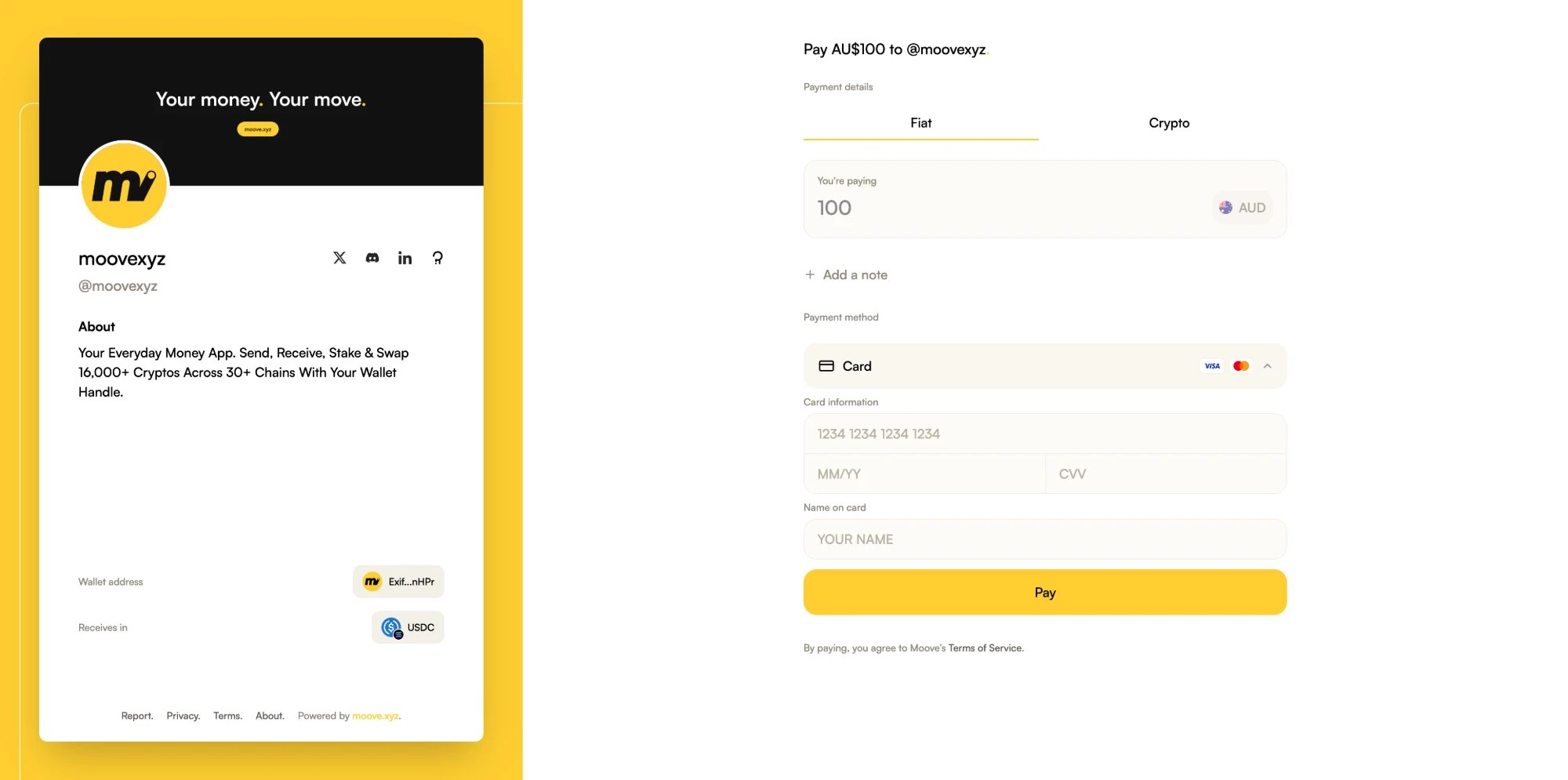
6
Tamamlanmasını izleyin
Ödeme sayfası ödemeyi sonuna kadar takip eder. Ödeme işlenmeye başladıktan sonra sayfayı kapatabilirsiniz — ödeme devam eder.
Ödeme durumları ne anlama gelir?
Henüz doğrulanmadıysam ne olur?
Kodu yine de tarayabilirsiniz. Moove App Kartla ödemek için giriş yapmadan önce kimliğinizi doğrulayın. mesajını gösterir ve Bağlan yerine Kimliği doğrula seçeneğini sunar — kaldığınız yerden devam eder. Doğrulandıktan sonra ödeme sayfasında yeniden Kart’a tıklayın. Giriş yaptığınız hâlde ödeme sayfası kartınızı yine de alamıyorsa nedenini açıklar ve ödemeyi Moove App’e devreden Devam et seçeneğini sunar.Kartla ödemem gerçekleşmezse ne olur?
Hangi ödeme yöntemlerini kullanabilirim?
Ödeme sayfası, satıcının kabul ettiği her yöntemi listeler. Kart ve PayID yalnızca bunları kabul eden satıcılarda görünür.PayID ile nasıl öderim?
Avustralya. Avustralya doları ile fiyatlandırılmış bir bağlantıda, ödeme sayfasında PayID’ye tıklayın ve kartla olduğu gibi giriş yapın.1
PayID bilgilerini al'a tıklayın
Ödeme sayfası şunları gösterir: PayID, Tam tutar, Ödeme referansı ve Son geçerlilik tarihi.
2
Banka uygulamanızdan ödeyin
Ödeme referansını belirterek tam tutarı o PayID’ye gönderin. Son geçerlilik tarihinden önce ödeyin.
3
Tamamlanmasını izleyin
Ödeme sayfası, satıcı ödemeyi alana kadar transferi takip eder.
Telefonumda nasıl öderim?
Ödeme bağlantısını telefonunuzda açın ve web’de giriş yapmadan Moove App’te ödeyin.1
Uygulamada aç'a dokunun
Ödeme sayfasının Moove satırında. Ödeme Moove App’te açılır. Moove App yüklü değilse App Store’a ya da Google Play’e yönlendirilirsiniz.
2
Kimden altında nasıl ödeyeceğinizi seçin
Ödeme Fiat sekmesinde açılır. Moove App’te kayıtlı bir kartı ya da Avustralya’da PayID’yi seçmek için Kimden’e dokunun. Henüz kayıtlı kartınız yok mu? Bir tane ekleyin — kısa sürer. Kripto ise bunun yerine Moove Wallet’ınızdan öder.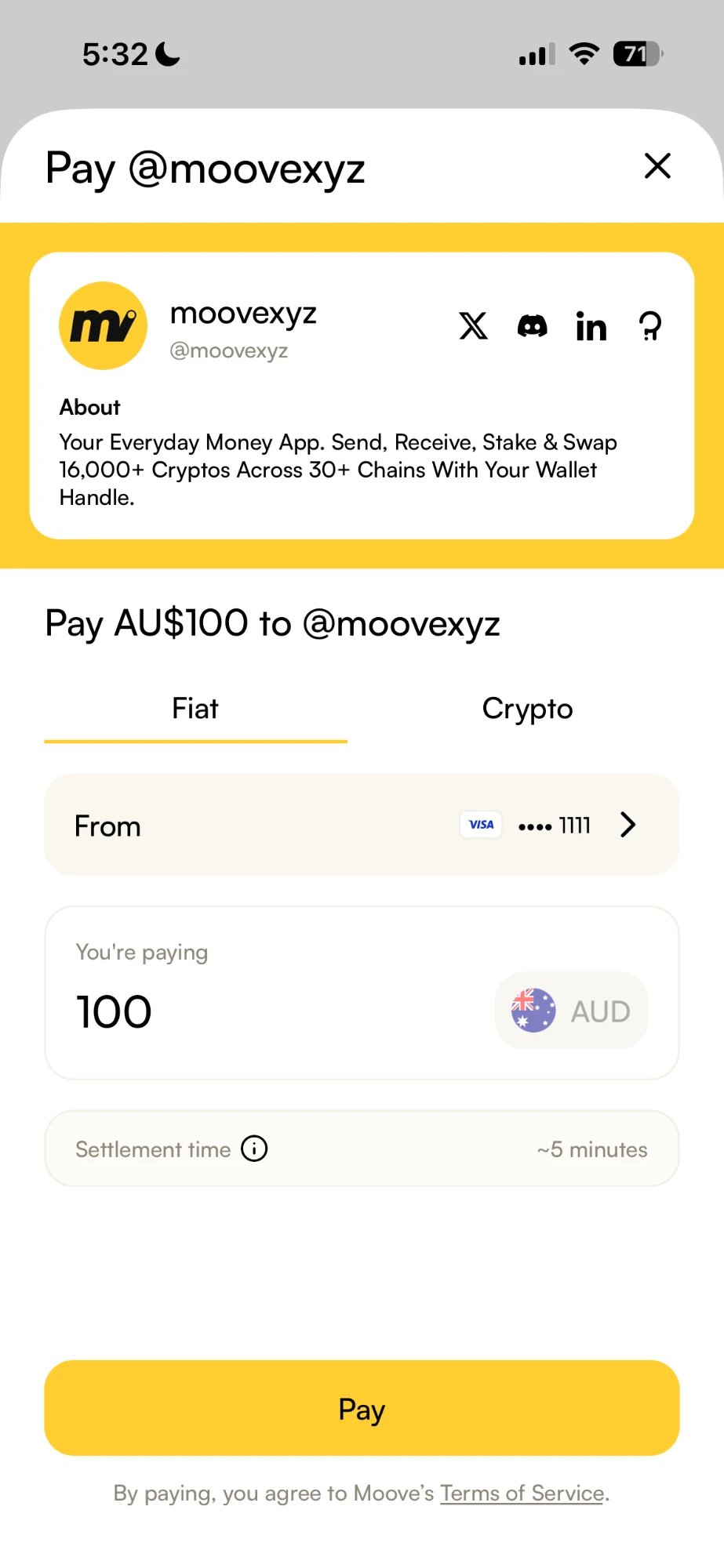
3
Öde'ye dokunun
Ödüyorsunuz tam olarak ne kadar ödeyeceğinizi, hemen altında Mutabakat süresi ile birlikte gösterir. Kartla ödüyorsanız kartın güvenlik kodunu girin — bankanız kendi doğrulamasını ekleyebilir.
4
Tamamlanmasını izleyin
Moove App ödemeyi Ödeme tamamlandı olana kadar takip eder.
Sırada ne okumalı
Moove Ramp
Kartınızla kripto alın.
Moove Wallet
Kurtarma ifadenizi yedekleyin.
Moove Contacts
Kişilere kullanıcı adlarıyla ödeme yapın.