

Je hebt de Moove App en een geverifieerde identiteit nodig om met een kaart of PayID te betalen. Betalen in crypto vanuit een wallet vraagt geen van beide — kies in plaats daarvan Crypto op de betaalpagina.
Wat komt er kijken bij het instellen?
1
Haal de Moove App en claim een Moove Handle
Ongeveer een minuut.
2
Verifieer je identiteit
Eén keer, in de Moove App.
3
Betaal
Kies op het web Kaart of PayID en scan om in te loggen. Open op je telefoon de betaling in de Moove App.
Hoe krijg ik de Moove App?
1
Download de Moove App
Voor iOS of Android, open hem daarna en tik op Aanmelden.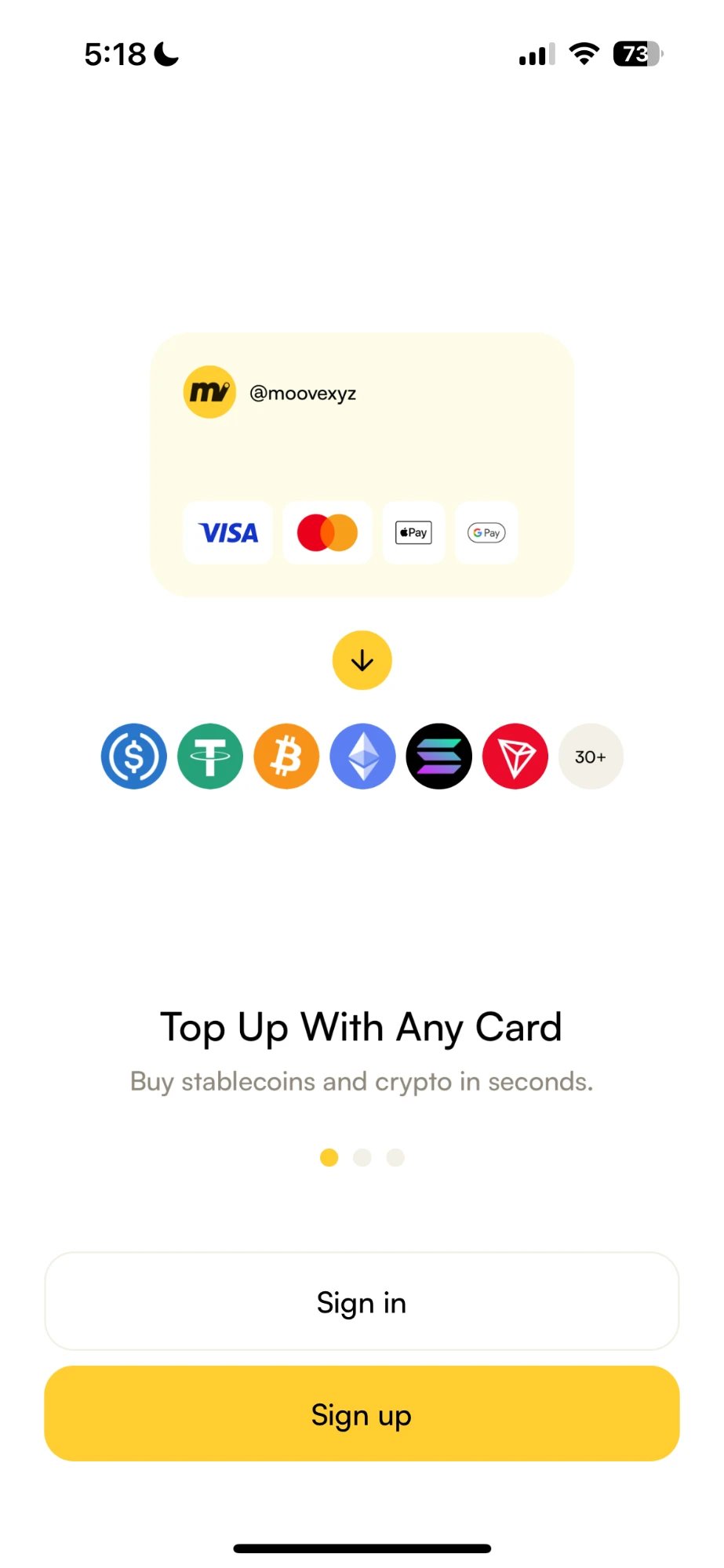
2
Claim je Moove Handle
Typ op Maak @moovehandle aan de handle die je wilt. Een groen vinkje betekent dat hij vrij is — tik op Volgende.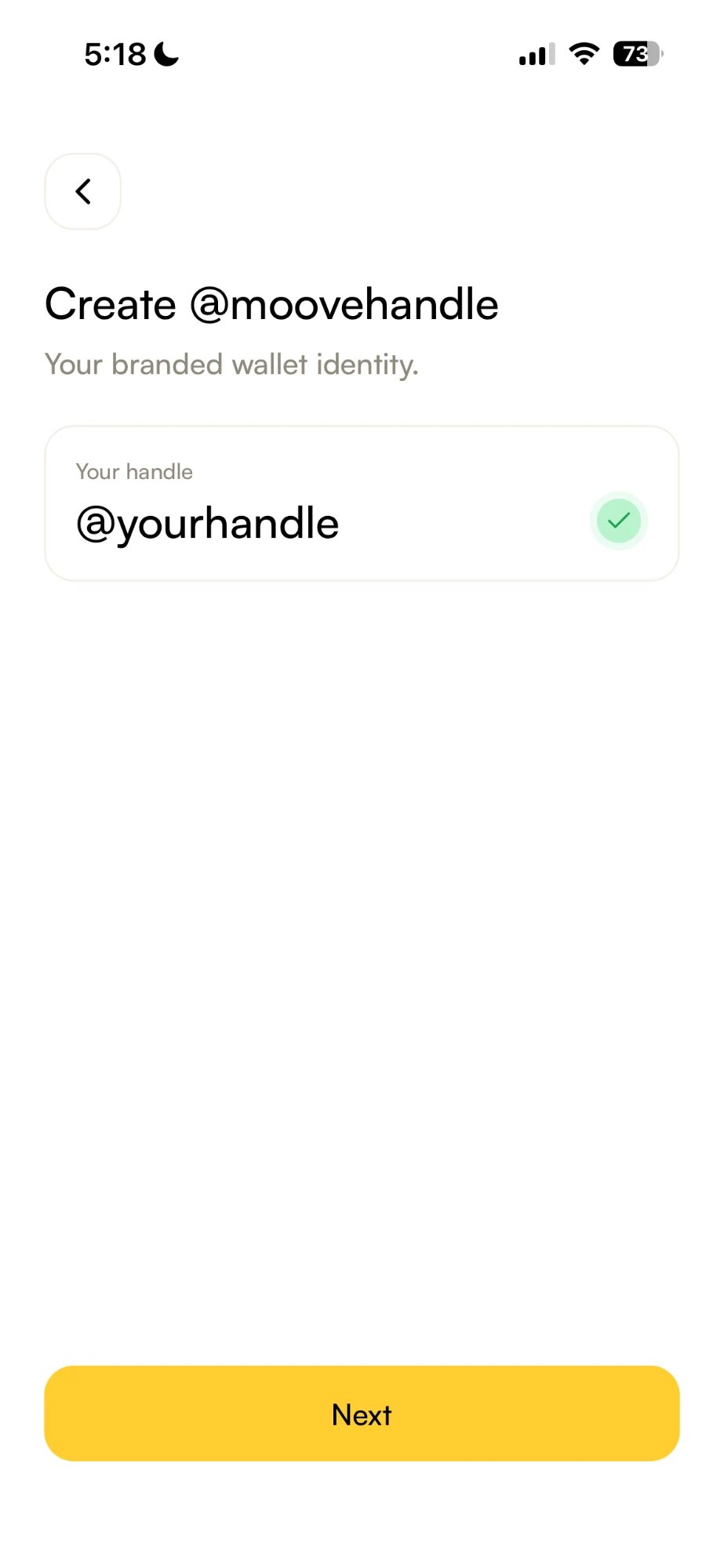
3
Voeg je verwijzer toe, als je er een hebt
Zoek op Heeft iemand je doorverwezen? naar de Moove Handle van degene die je heeft uitgenodigd, of laat het veld leeg. Tik op Aanmelden en de Moove App maakt je Moove Wallet aan op je telefoon.
4
Kom uit op je startscherm
Je Moove Handle staat bovenaan, met je walletsaldo eronder.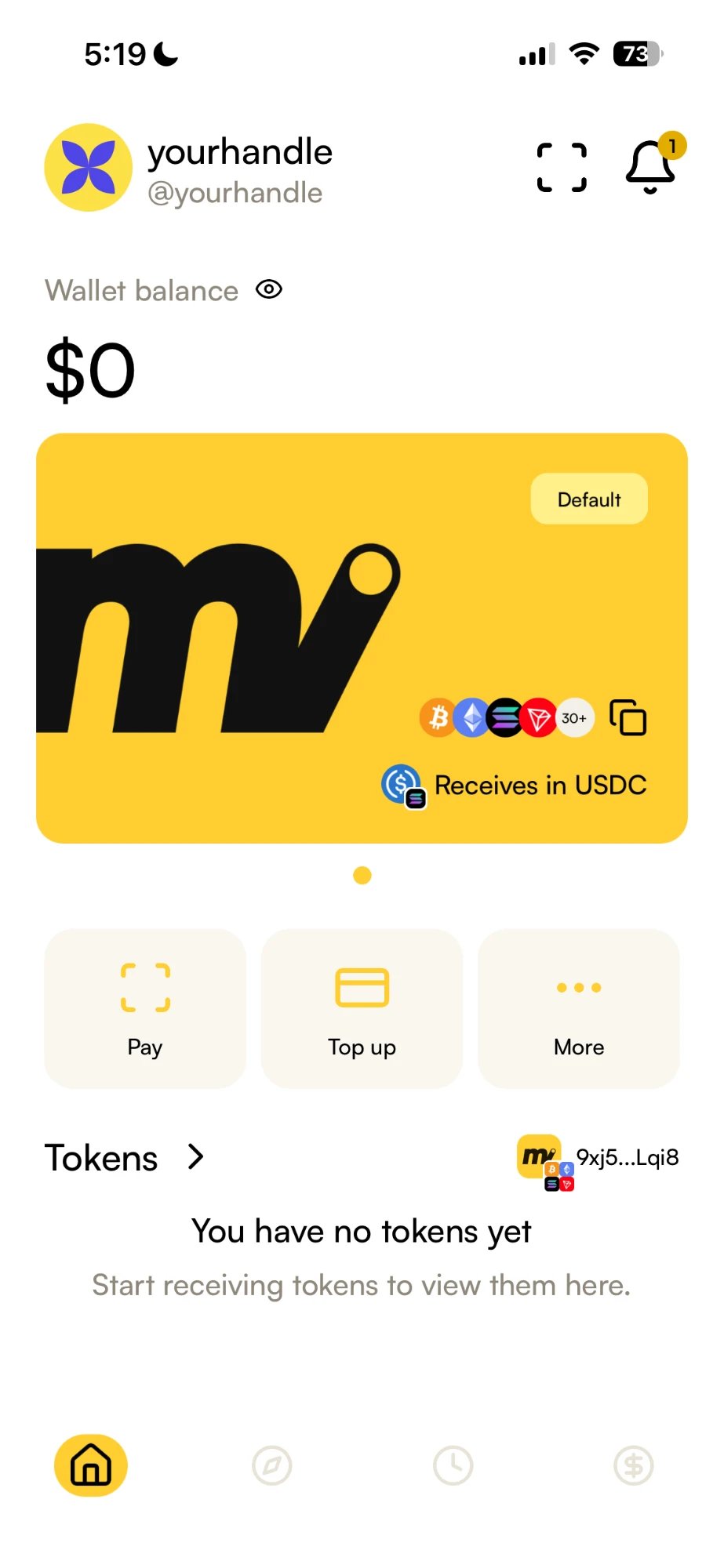
Hoe verifieer ik mijn identiteit?
Eén keer, in de Moove App. Een erkende betaalpartner verzorgt de kaartkant, dus die moet weten wie er betaalt.1
Open je accountmenu
Tik op je profielfoto linksboven op het startscherm. Onder Je fiat-accounts staat Verifieer je identiteit gemarkeerd als Vereist — tik op Nu verifiëren.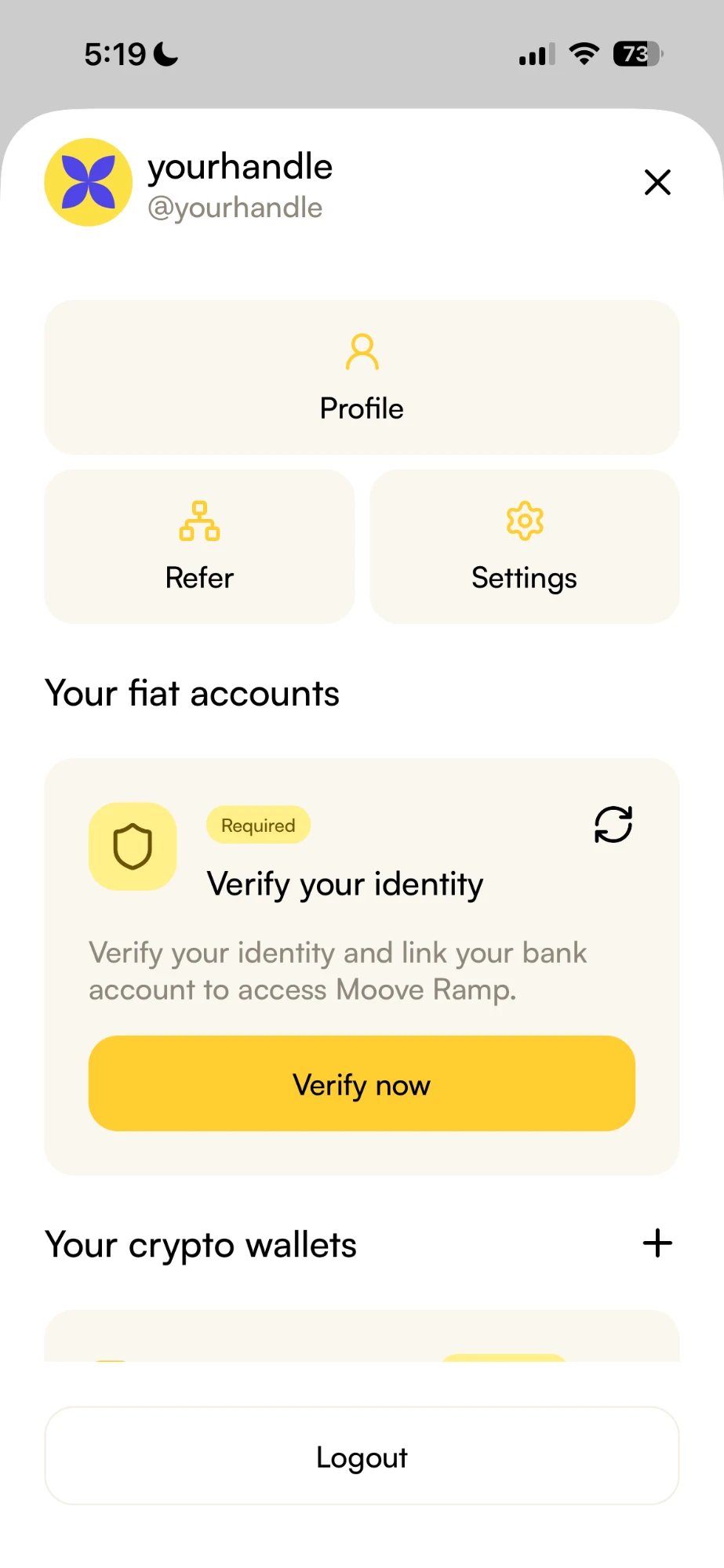
2
Lees en accepteer de voorwaarden
Lees de Servicevoorwaarden en het Privacybeleid en tik daarna op Akkoord en doorgaan.
3
Kies je land
Je land van verblijf. Landen waarin je je nu kunt laten verifiëren, zijn gemarkeerd als Beschikbaar; de rest toont Binnenkort.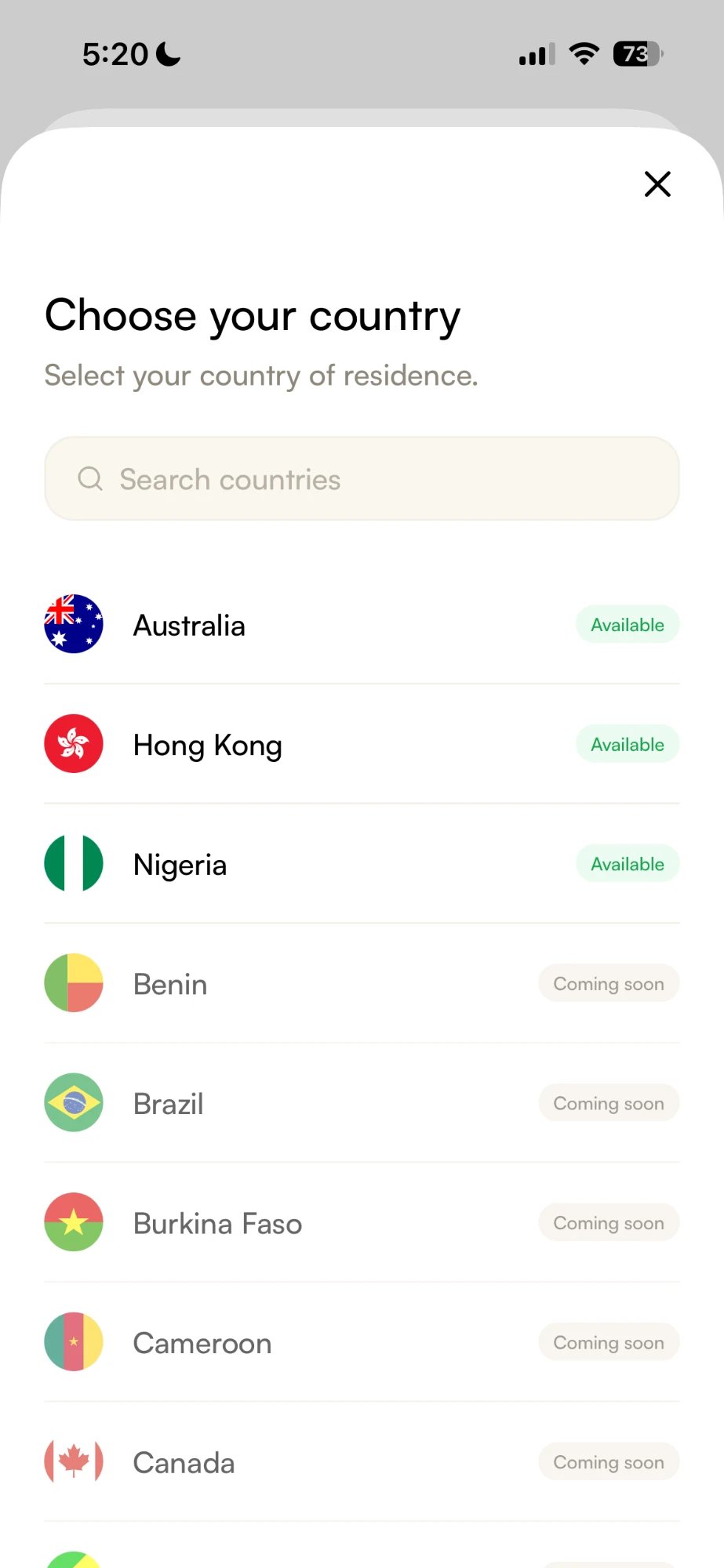
4
Verifieer je e-mailadres
Vul je e-mailadres in en tik op Code versturen, en voer daarna de eenmalige code in die je ontvangt. Controleer je spammap als hij niet aankomt.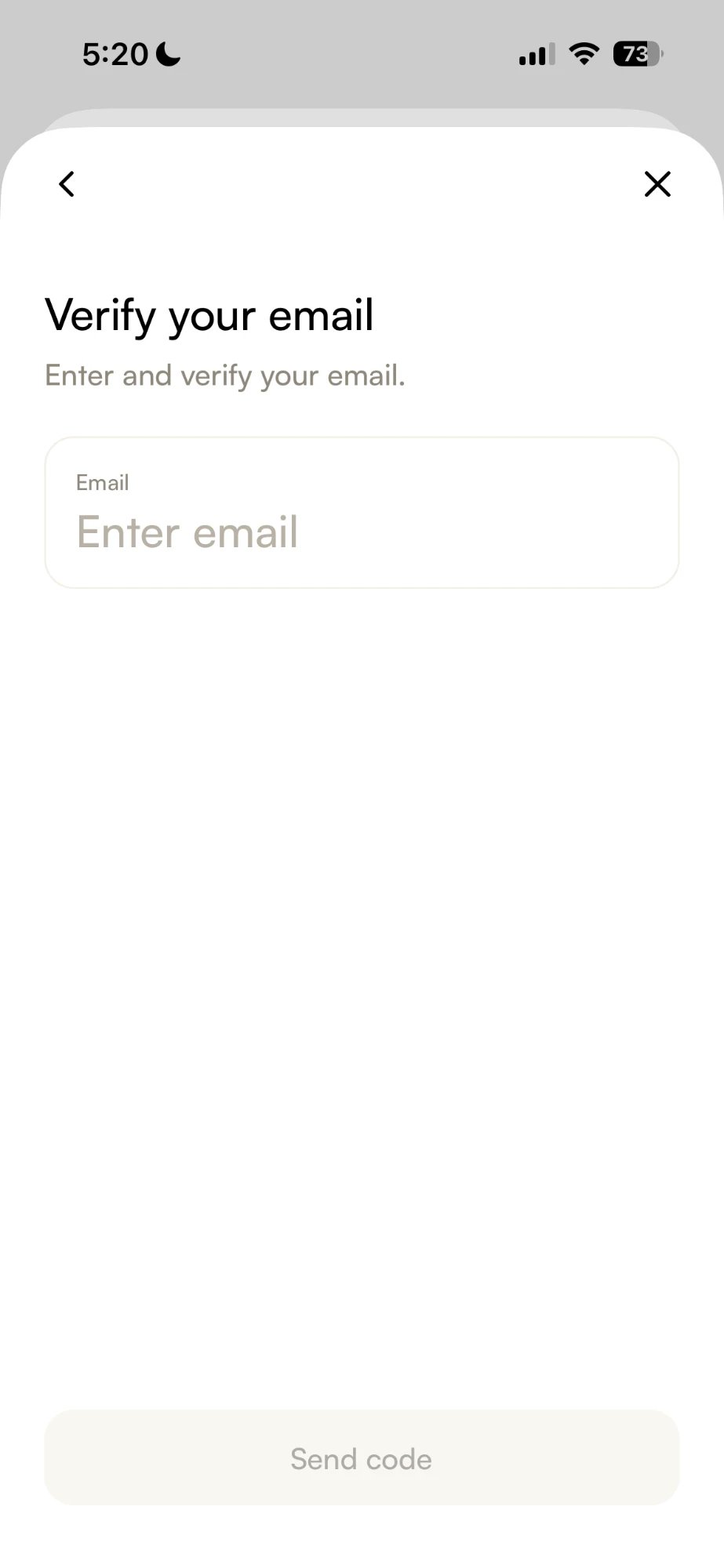
5
Verifieer je mobiele nummer
Alleen in Australië en Hongkong. Het landnummer van je land is al ingevuld. Vul je nummer in, tik op Code versturen en voer daarna de code in die je per sms ontvangt.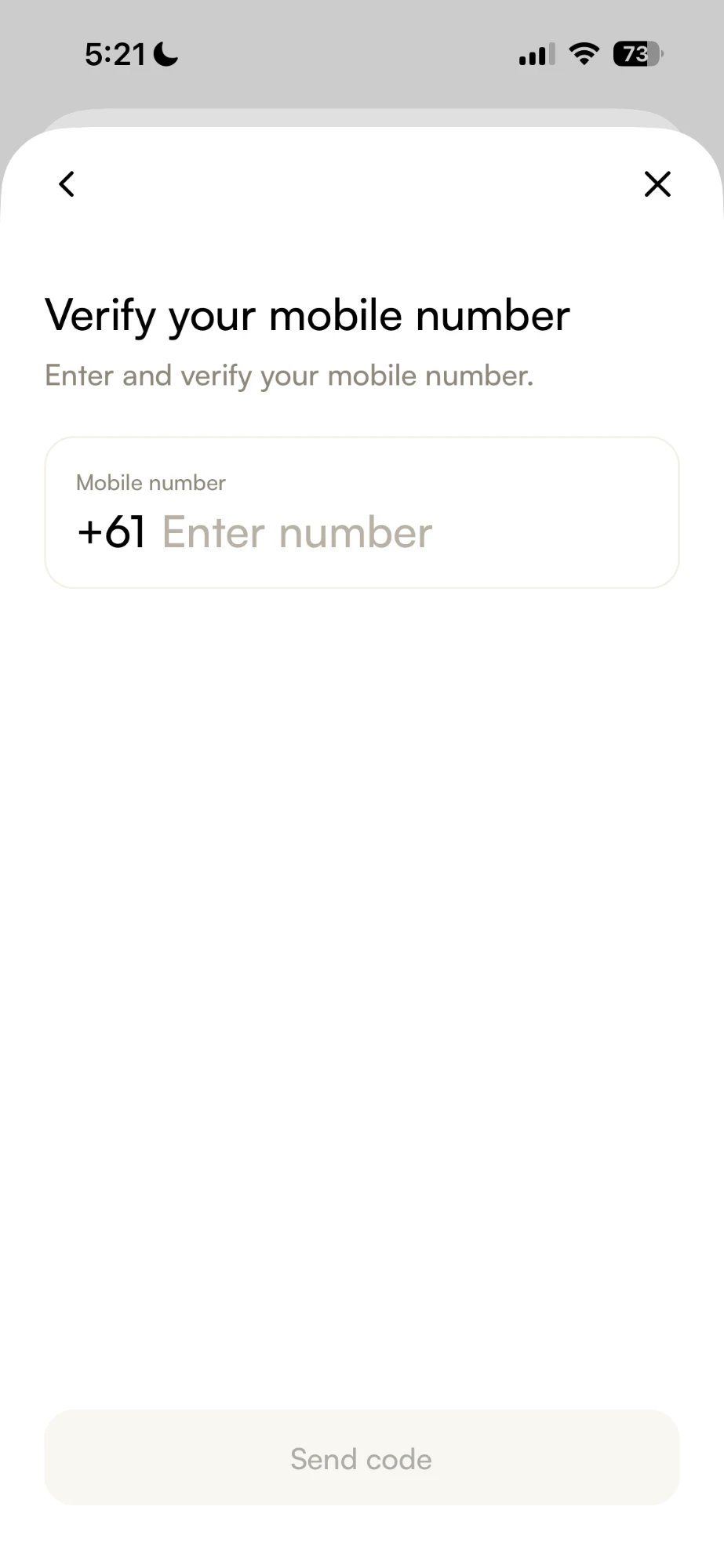
6
Fotografeer je identiteitsbewijs en maak een selfie
In Australië en Hongkong: een paspoort, rijbewijs of nationale identiteitskaart, daarna een selfie en daarna een controle van je persoonlijke gegevens. Tik op Doorgaan en volg de aanwijzingen.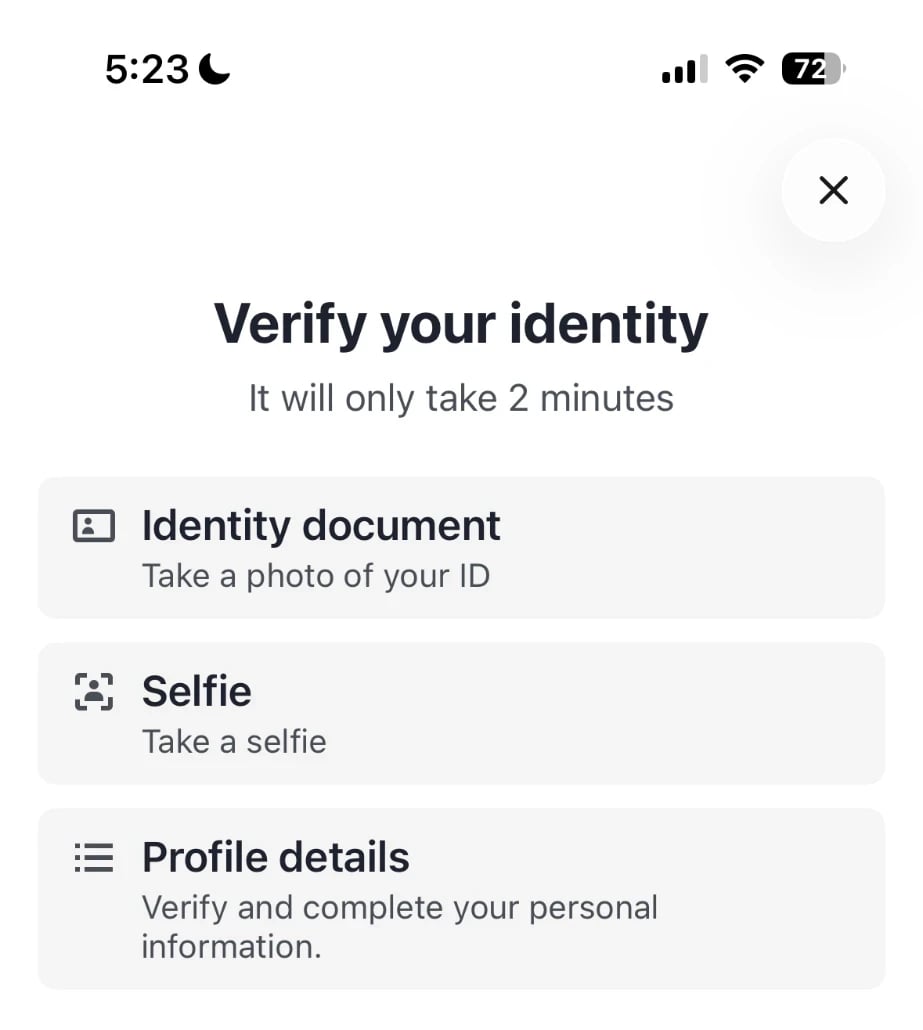
7
Wacht op het resultaat
Meestal een paar minuten. Je krijgt een melding als het klaar is. Terug in je accountmenu staat bij Je fiat-accounts nu Geverifieerd.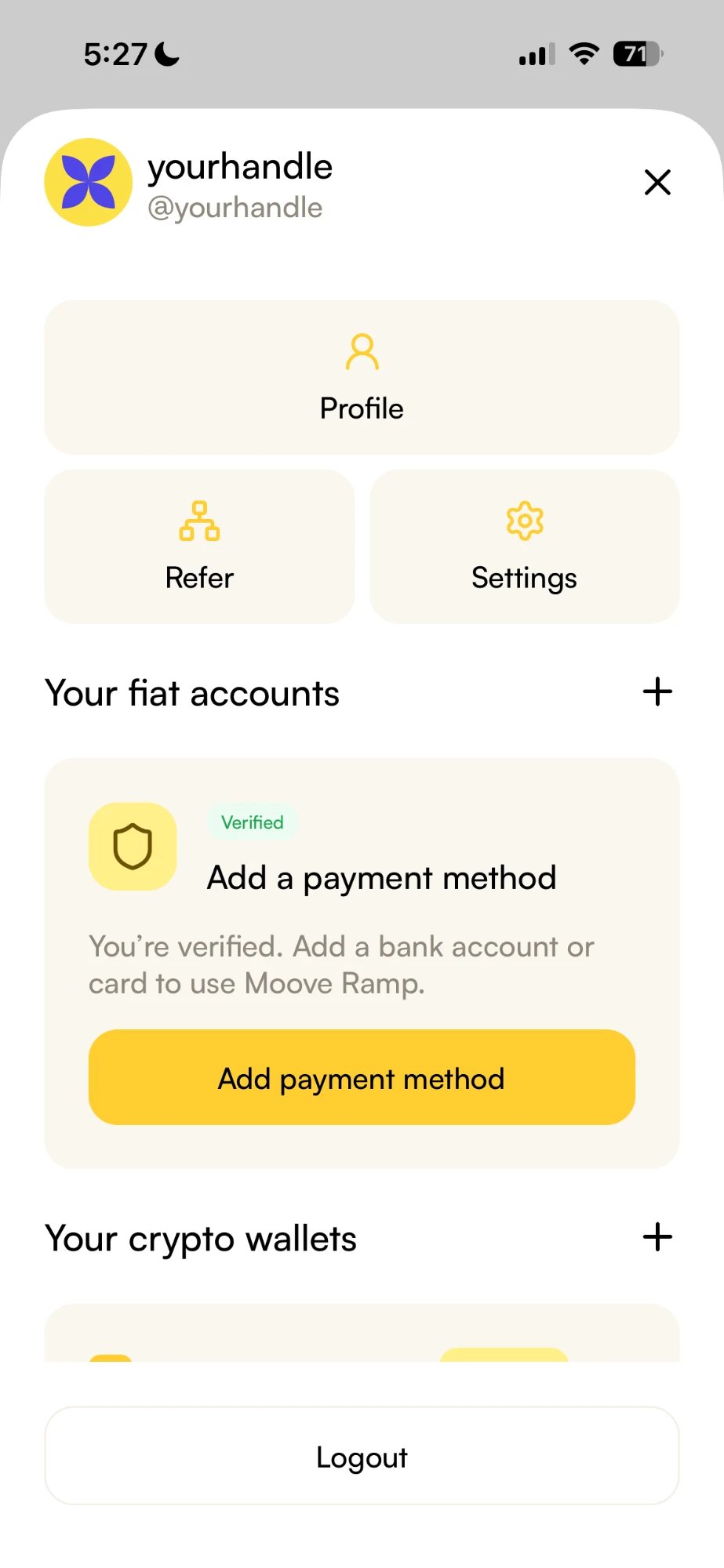
Je hoeft geen kaart toe te voegen in de Moove App om op het web te betalen. Je typt je kaart elke keer in op de betaalpagina. Betaalmethode toevoegen bewaart een kaart of bankrekening om crypto te kopen met Moove Ramp.
Hoe betaal ik met een kaart?
Op de betaallink van de handelaar, in elke browser. De stappen hieronder zijn op een computer.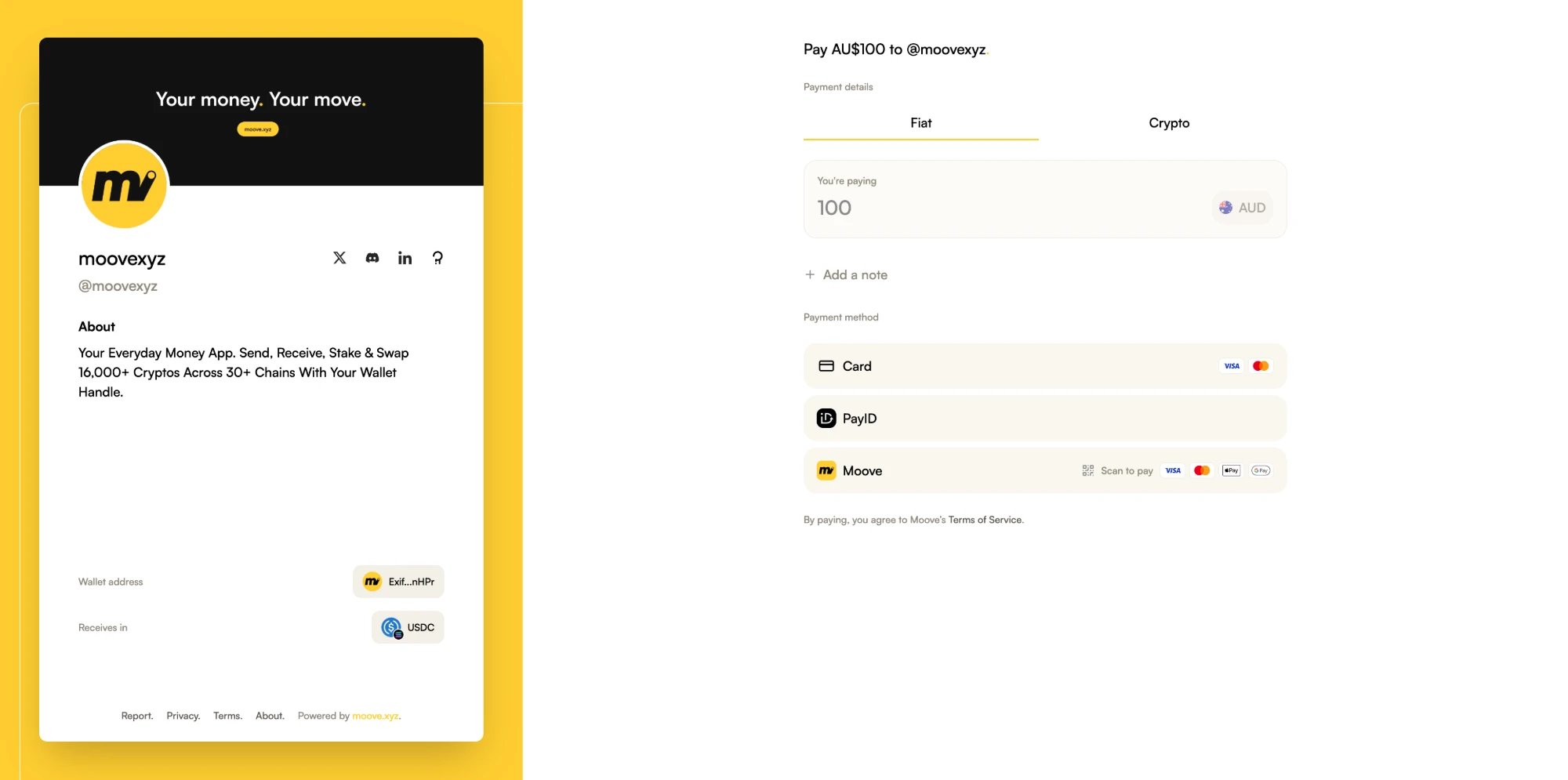
1
Open de betaallink
De betaalpagina toont wie je betaalt en hoeveel. Blijf bij een link die in lokale valuta is geprijsd op het tabblad Fiat.
2
Klik op Kaart
De eerste keer in deze browser opent een Scan om te betalen-code zodat je kunt inloggen.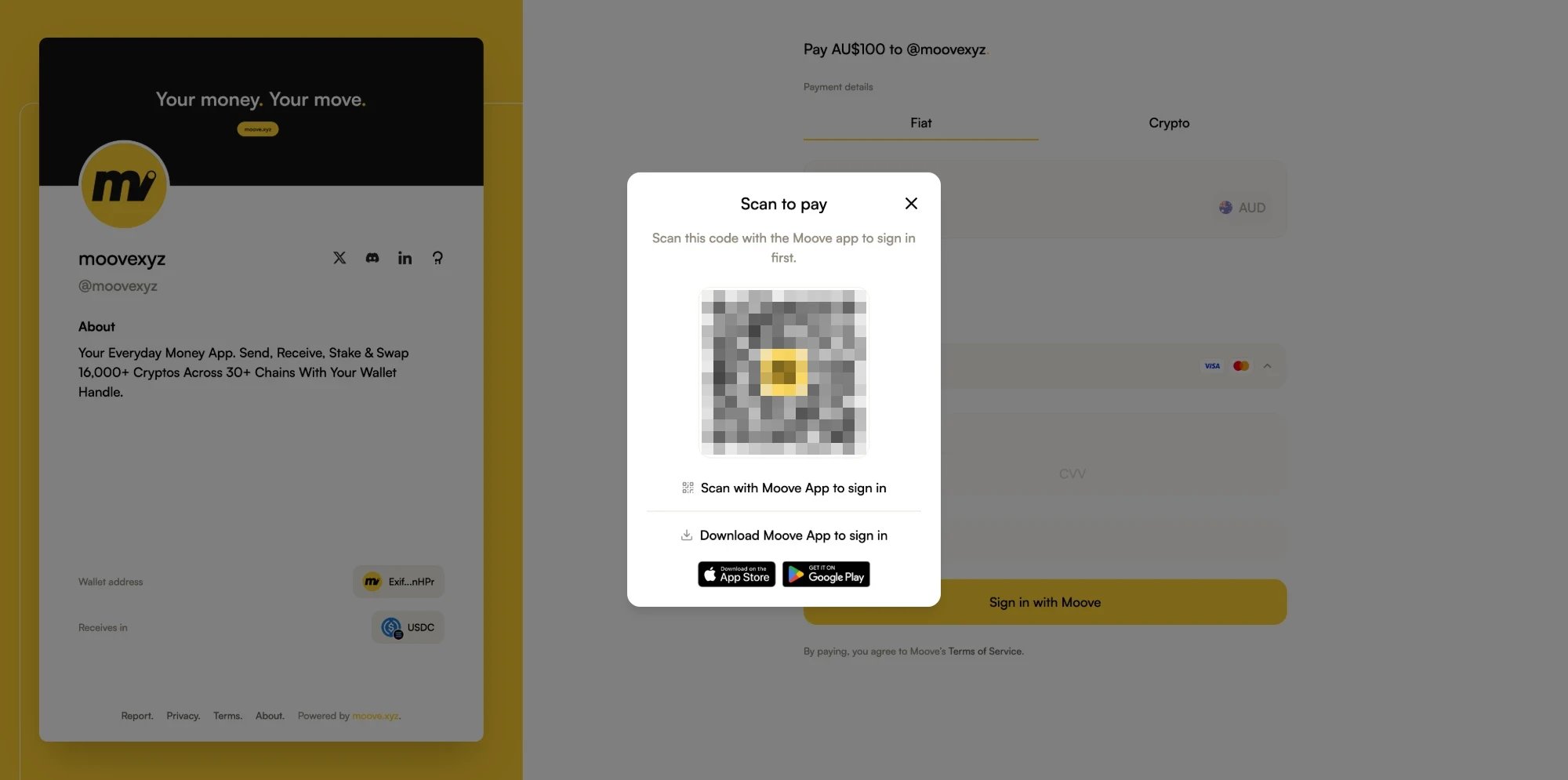
3
Scan de code met de Moove App
Tik op het scanpictogram rechtsboven op het startscherm van de Moove App en richt het op de code.
4
Keur het inloggen goed op je telefoon
Inloggen op het web toont het Account en de Ondertekenende wallet waarmee wordt ingelogd. Controleer of het de jouwe is en tik daarna op Verbinden. De betaalpagina logt je vanzelf in.
5
Vul je kaart in
Kaartnummer, Vervaldatum, CVV en Naam op kaart, en klik daarna op Betalen.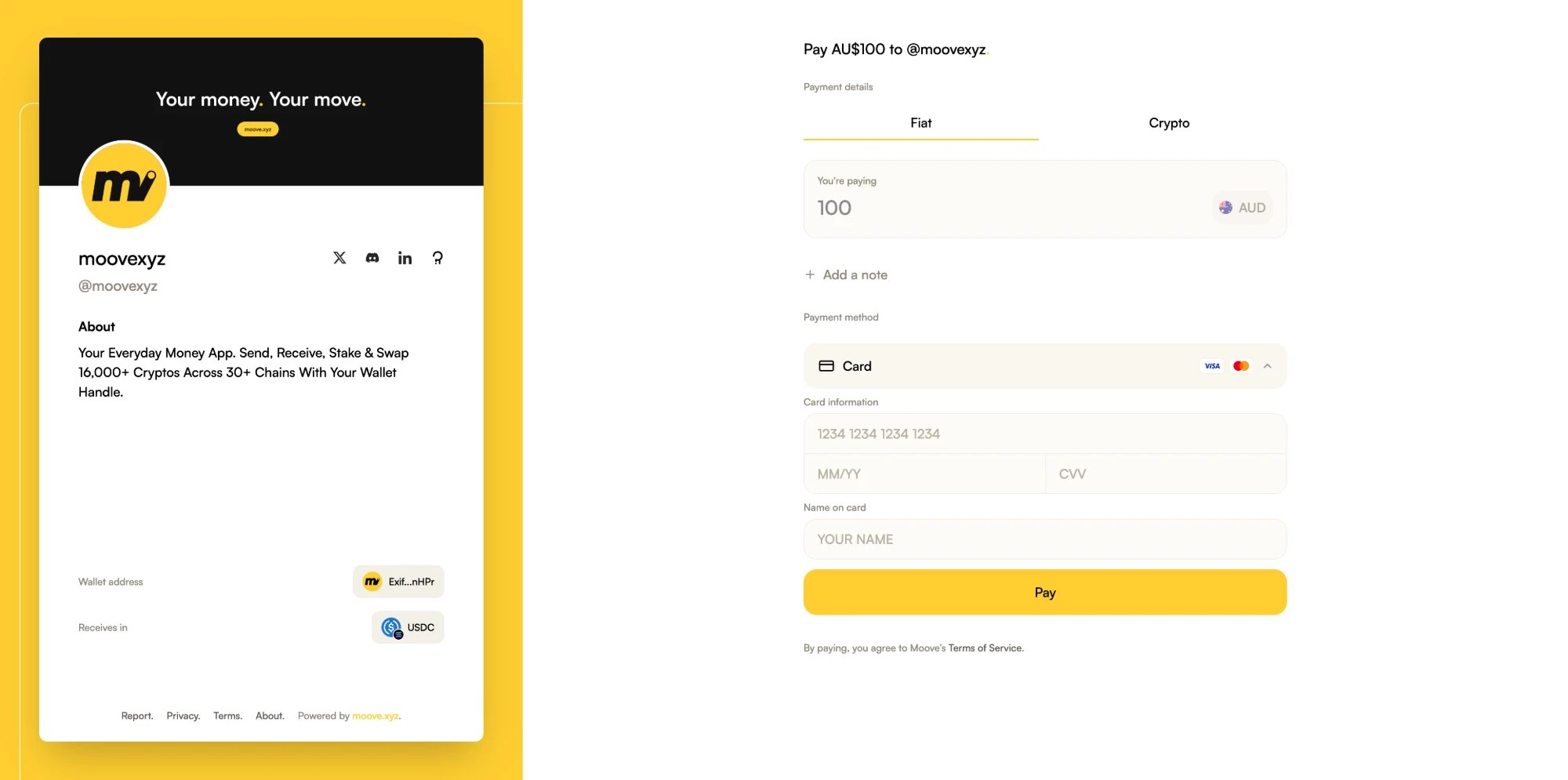
6
Volg de verwerking
De betaalpagina volgt de betaling tot het einde. Je kunt de pagina sluiten zodra hij wordt verwerkt — de betaling gaat gewoon door.
Wat betekenen de betalingsstatussen?
Wat als ik nog niet geverifieerd ben?
Je kunt de code toch scannen. De Moove App meldt Verifieer je identiteit voordat je inlogt om met kaart te betalen. en biedt Identiteit verifiëren aan in plaats van Verbinden — je gaat verder waar je gebleven was. Zodra je geverifieerd bent, klik je opnieuw op Kaart op de betaalpagina. Als je bent ingelogd maar de betaalpagina je kaart nog steeds niet kan accepteren, legt hij uit waarom en biedt hij Doorgaan aan, waarmee de betaling wordt overgedragen aan de Moove App.Wat als mijn kaartbetaling niet lukt?
Welke betaalmethoden kan ik gebruiken?
De betaalpagina toont elke methode die de handelaar accepteert. Kaart en PayID verschijnen alleen bij handelaars die ze accepteren.Hoe betaal ik met PayID?
Australië. Klik bij een link die in Australische dollars is geprijsd op PayID op de betaalpagina en log in op dezelfde manier als bij een kaart.1
Klik op PayID-gegevens ophalen
De betaalpagina toont de PayID, het Exact bedrag, een Betalingskenmerk en een Vervaldatum.
2
Betaal vanuit je bankapp
Maak het exacte bedrag over naar die PayID, met vermelding van het betalingskenmerk. Betaal vóór de vervaldatum.
3
Volg de verwerking
De betaalpagina volgt de overboeking tot de handelaar hem heeft ontvangen.
Hoe betaal ik op mijn telefoon?
Open de betaallink op je telefoon en betaal in de Moove App, zonder op het web in te loggen.1
Tik op Openen in app
Op de rij Moove van de betaalpagina. De betaling opent in de Moove App. Zonder de Moove App geïnstalleerd word je naar de App Store of Google Play gestuurd.
2
Kies onder Van hoe je betaalt
De betaling opent op het tabblad Fiat. Tik op Van om een kaart te kiezen die in de Moove App is opgeslagen, of PayID in Australië. Nog geen kaart opgeslagen? Voeg er een toe — het duurt maar even. Crypto betaalt in plaats daarvan vanuit je Moove Wallet.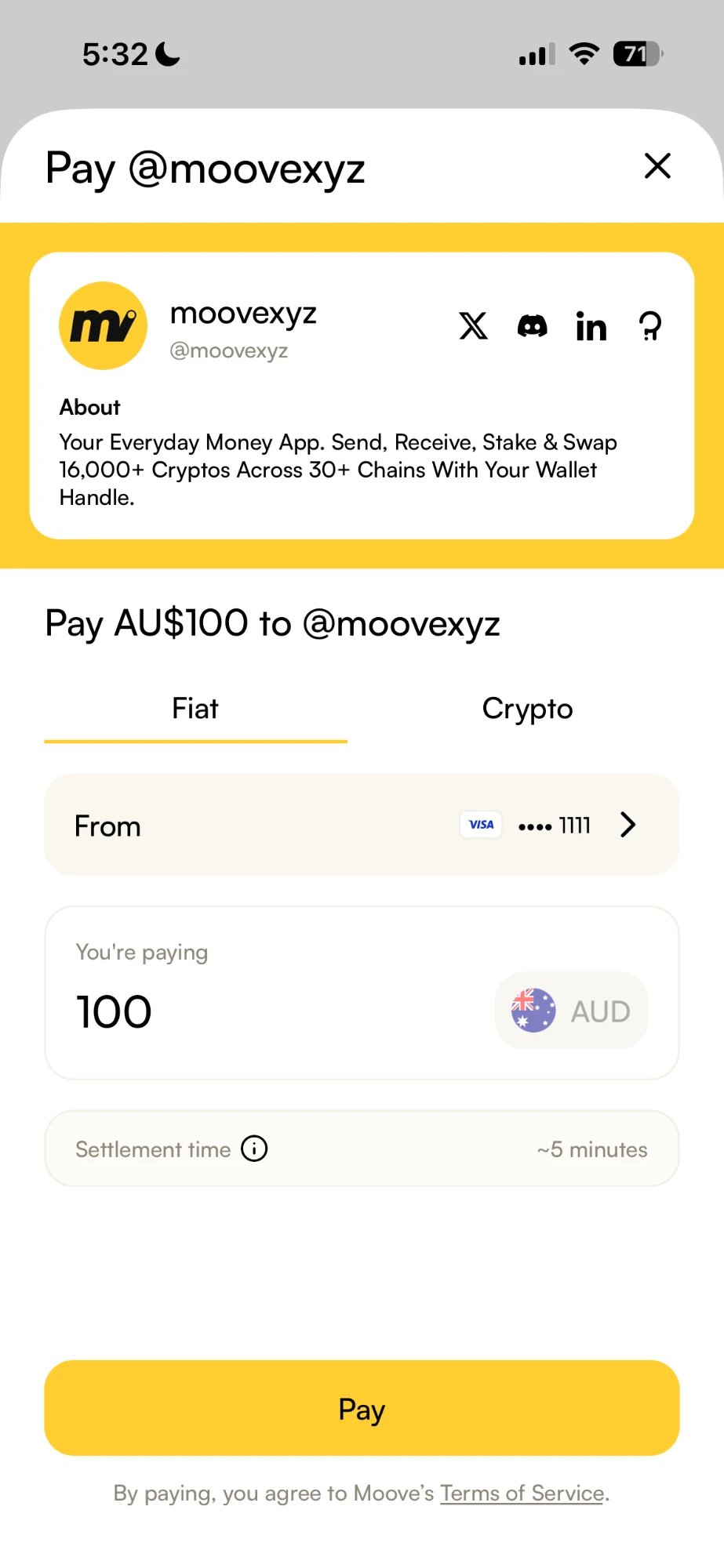
3
Tik op Betalen
Je betaalt toont precies wat je in rekening wordt gebracht, met de Afwikkelingstijd eronder. Voer bij een kaart de beveiligingscode in — je bank kan een eigen controle toevoegen.
4
Volg de verwerking
De Moove App volgt de betaling tot Betaling voltooid.
Wat je hierna kunt lezen
Moove Ramp
Koop crypto met je kaart.
Moove Wallet
Maak een back-up van je herstelzin.
Moove Contacts
Betaal mensen via hun handle.