

카드나 PayID로 결제하려면 Moove App과 신원 인증이 필요합니다. 지갑에서 암호화폐로 결제할 때는 둘 다 필요 없습니다 — 대신 결제 화면에서 크립토를 선택하세요.
설정에는 무엇이 필요한가요?
1
Moove App을 받고 Moove 핸들 확보하기
1분 정도 걸립니다.
2
신원 인증하기
Moove App에서 한 번만 하면 됩니다.
3
결제하기
웹에서는 카드 또는 PayID를 고르고 스캔해서 로그인하세요. 휴대폰에서는 Moove App에서 결제를 여세요.
Moove App은 어떻게 받나요?
1
Moove App 내려받기
iOS 또는 Android용을 받은 뒤 열고 가입하기를 누르세요.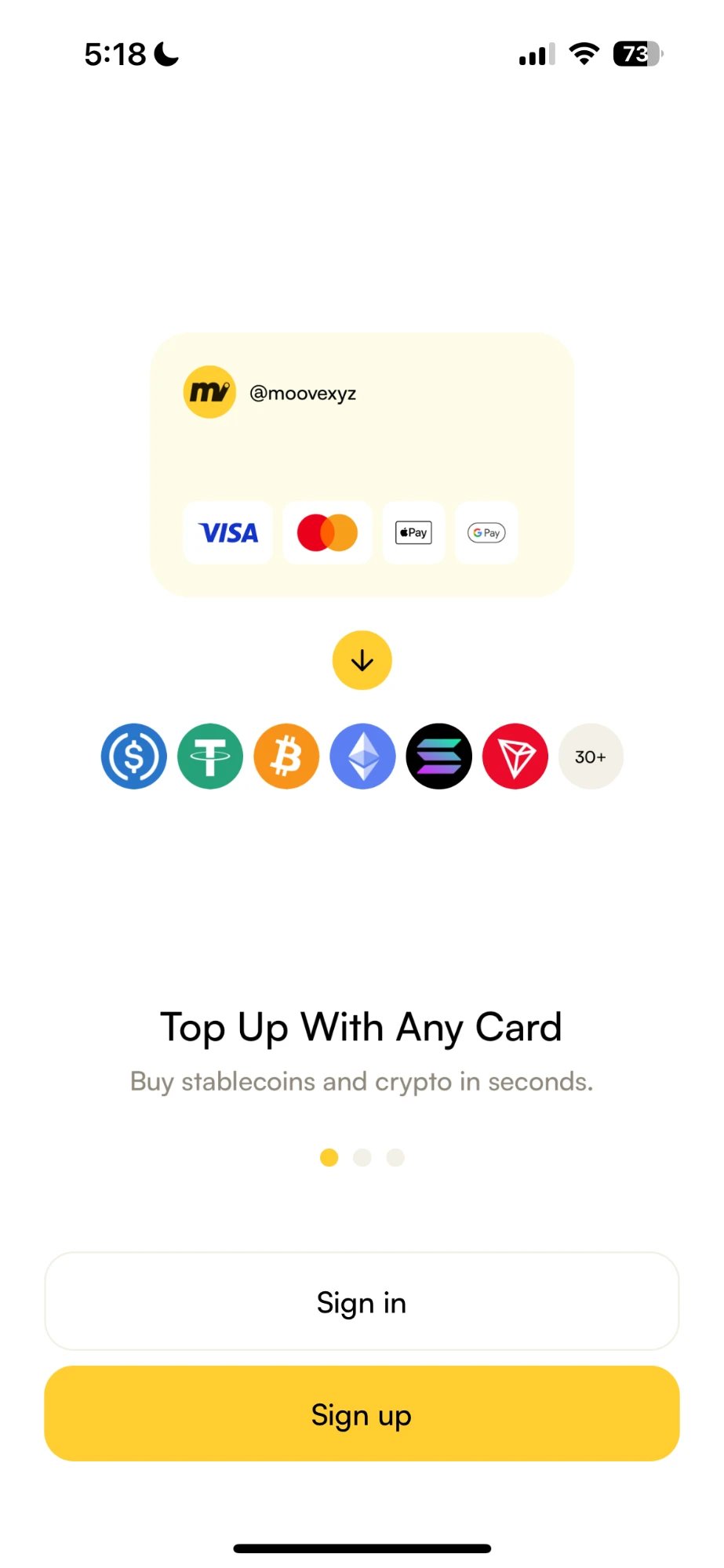
2
Moove 핸들 확보하기
@moovehandle 생성에서 원하는 핸들을 입력하세요. 초록색 체크 표시는 사용할 수 있다는 뜻입니다 — 다음을 누르세요.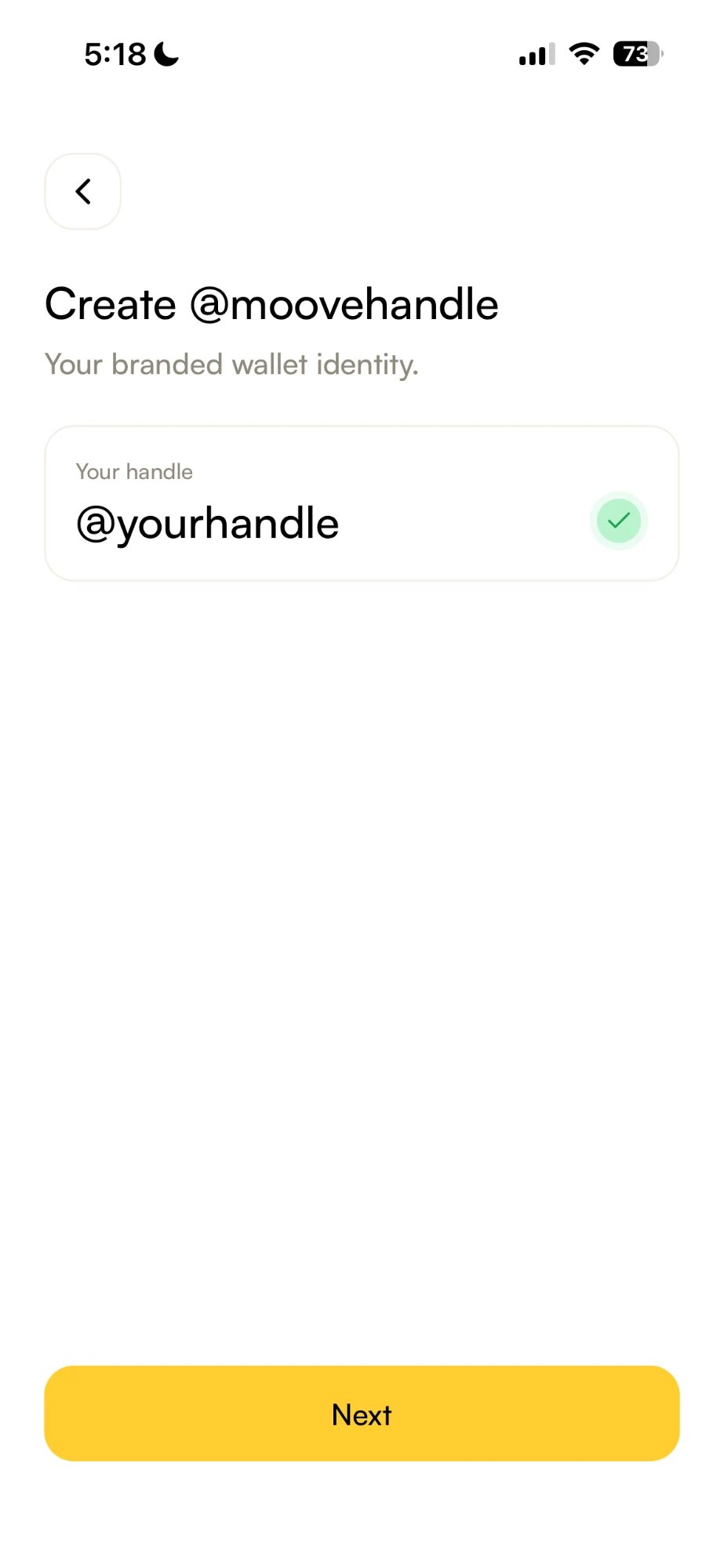
3
추천인이 있다면 추가하기
**추천인이 있나요?**에서 당신을 초대한 사람의 Moove 핸들을 검색하거나, 비워 두세요. 회원가입을 누르면 Moove App이 휴대폰에 Moove Wallet을 만듭니다.
4
홈 화면에 도착하기
맨 위에 Moove 핸들이, 그 아래에 지갑 잔액이 표시됩니다.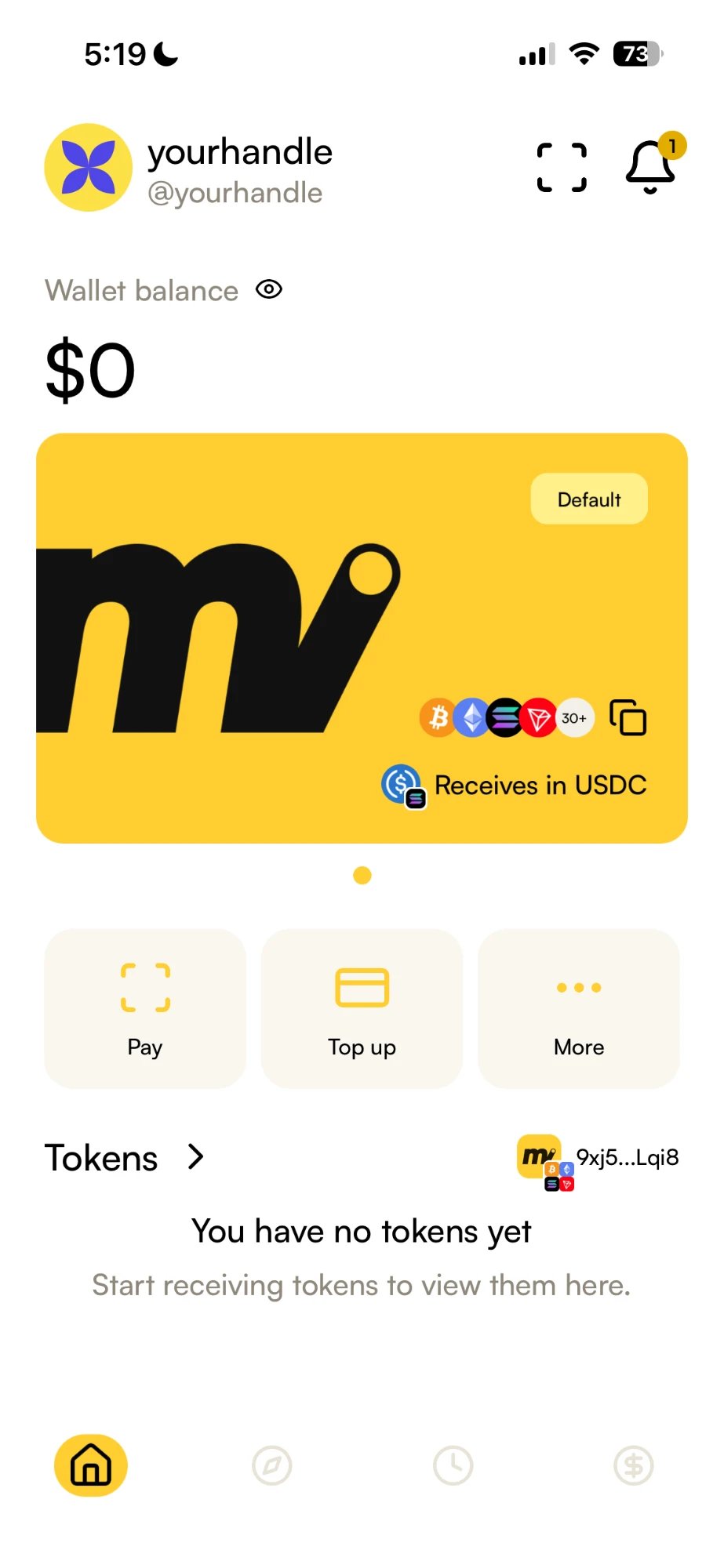
신원 인증은 어떻게 하나요?
Moove App에서 한 번만 하면 됩니다. 카드 쪽은 라이선스를 보유한 결제 파트너가 처리하므로, 누가 결제하는지 알아야 합니다.1
계정 메뉴 열기
홈 화면 왼쪽 위의 프로필 사진을 누르세요. 법정화폐 계정 아래의 신원 인증에 필수 표시가 있습니다 — 지금 인증을 누르세요.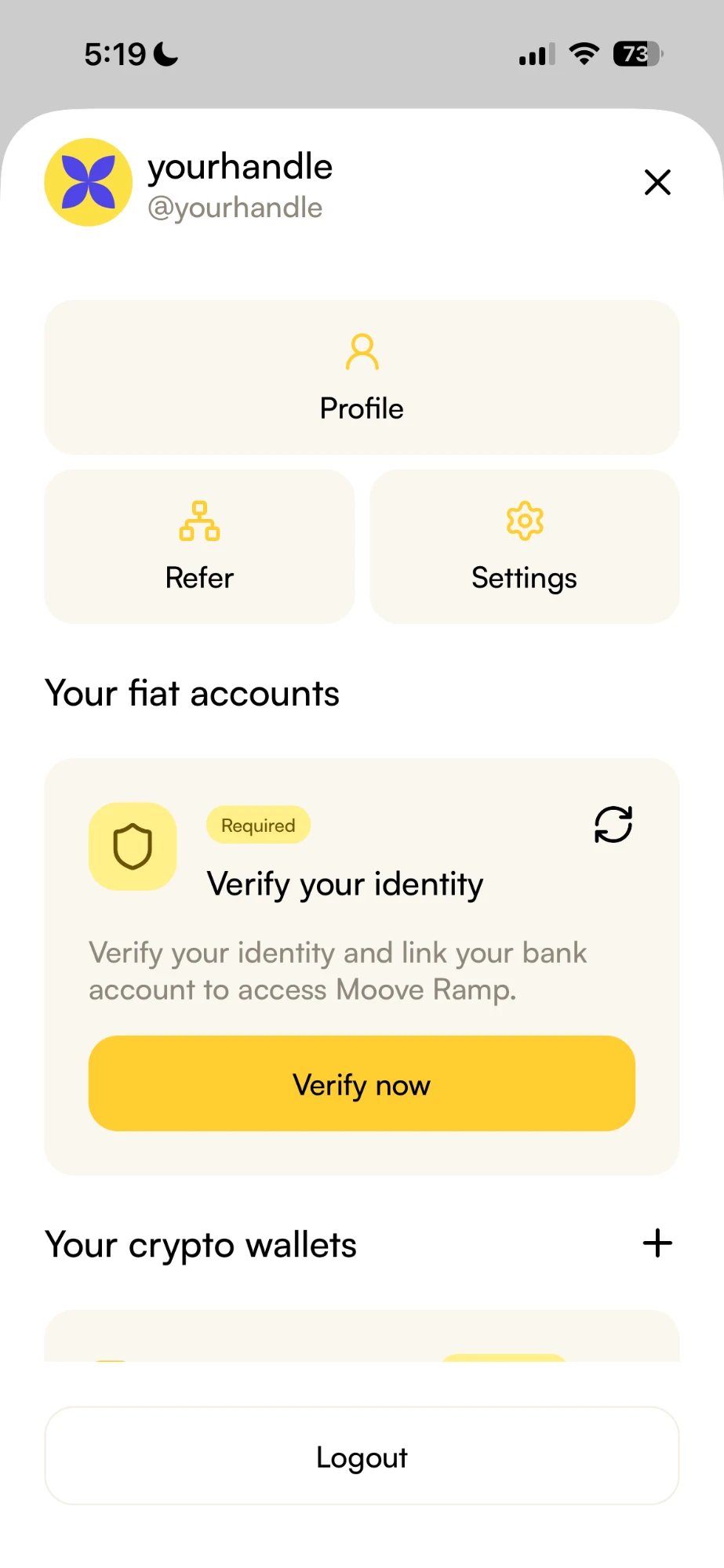
2
약관을 읽고 동의하기
서비스 약관과 개인정보 처리방침을 읽은 뒤 동의하고 계속하기를 누르세요.
3
국가 고르기
거주 국가입니다. 지금 인증할 수 있는 나라는 사용 가능으로 표시되고, 나머지는 곧 출시로 표시됩니다.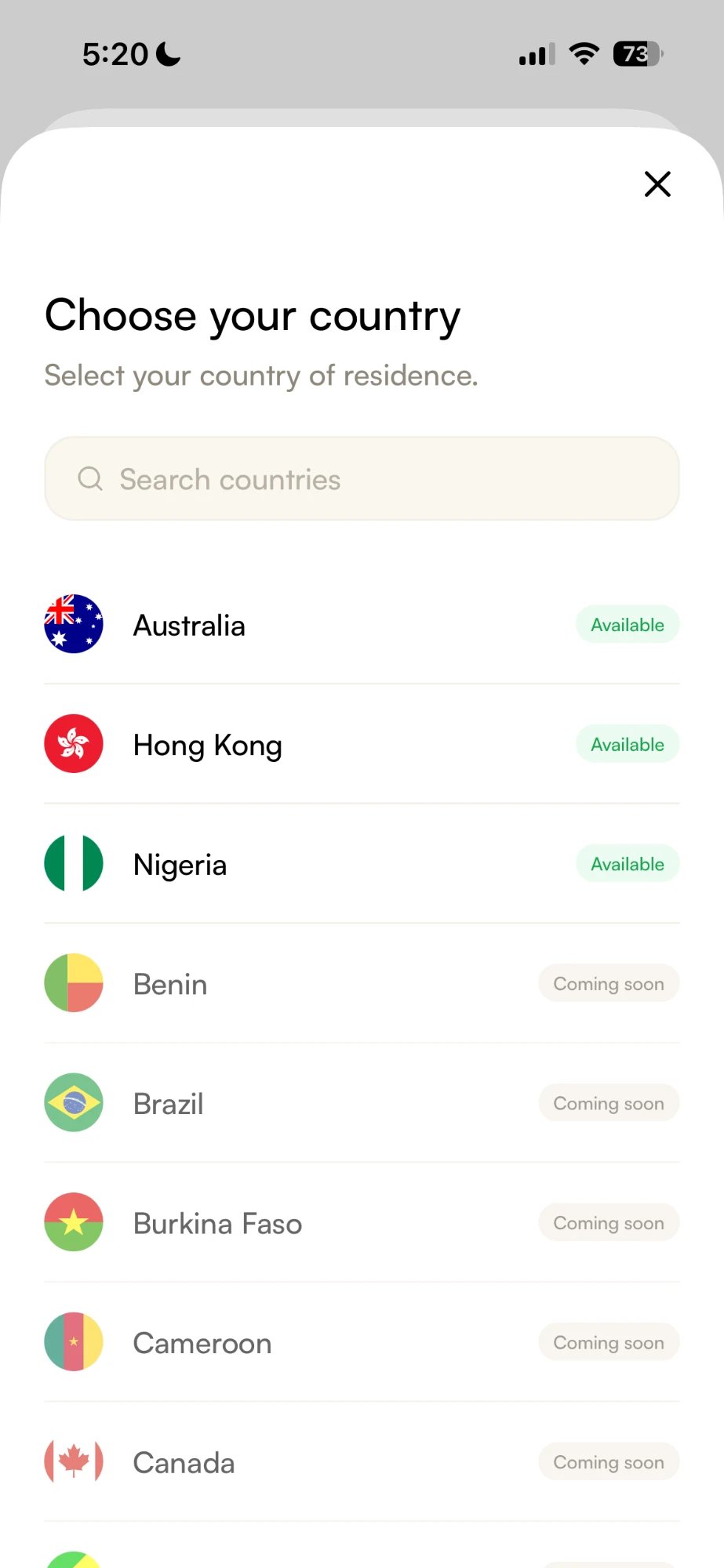
4
이메일 인증하기
이메일을 입력하고 코드 전송을 누른 뒤, 받은 일회용 인증번호를 입력하세요. 도착하지 않으면 스팸함을 확인하세요.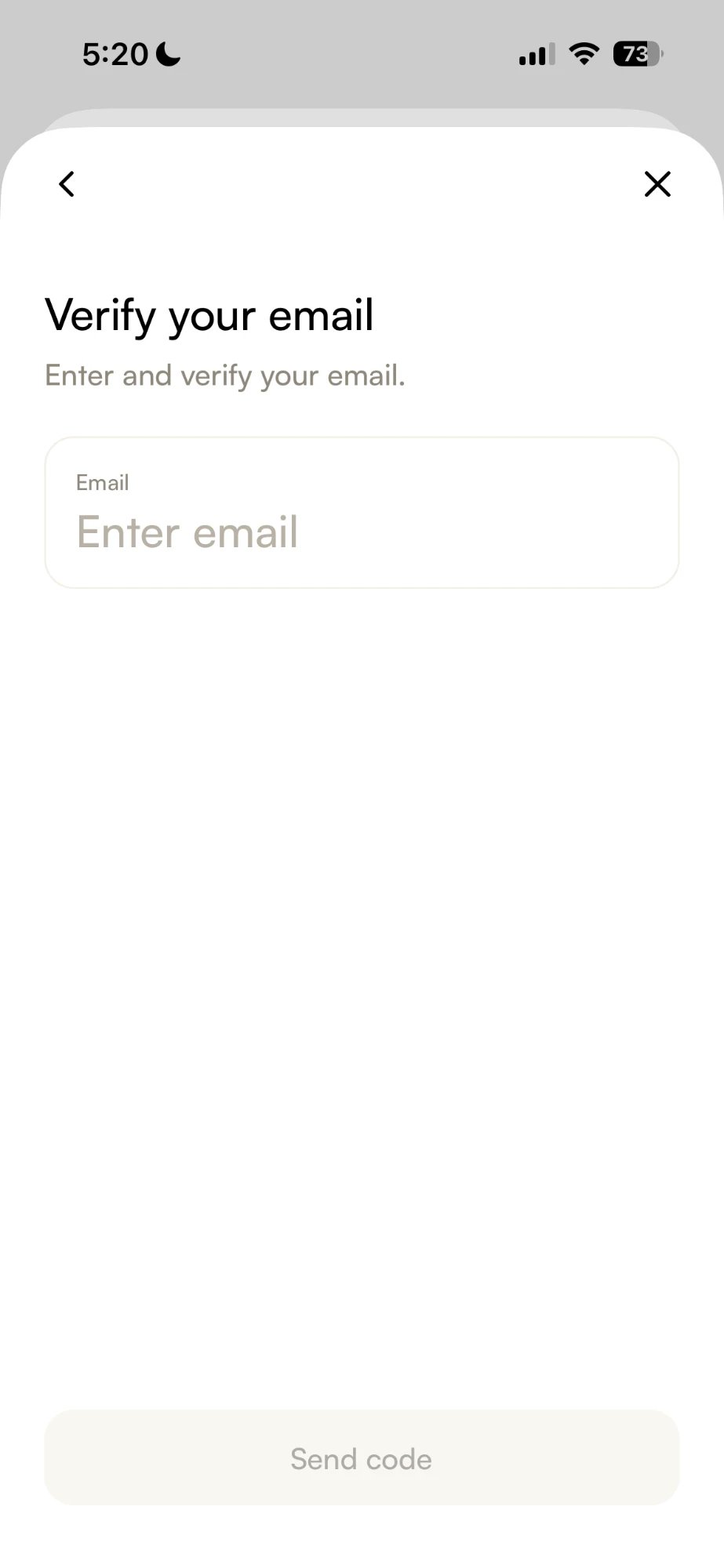
5
휴대폰 번호 인증하기
호주와 홍콩만 해당합니다. 거주 국가의 국가 번호는 이미 입력되어 있습니다. 번호를 입력하고 코드 전송을 누른 뒤, 문자 메시지로 받은 인증번호를 입력하세요.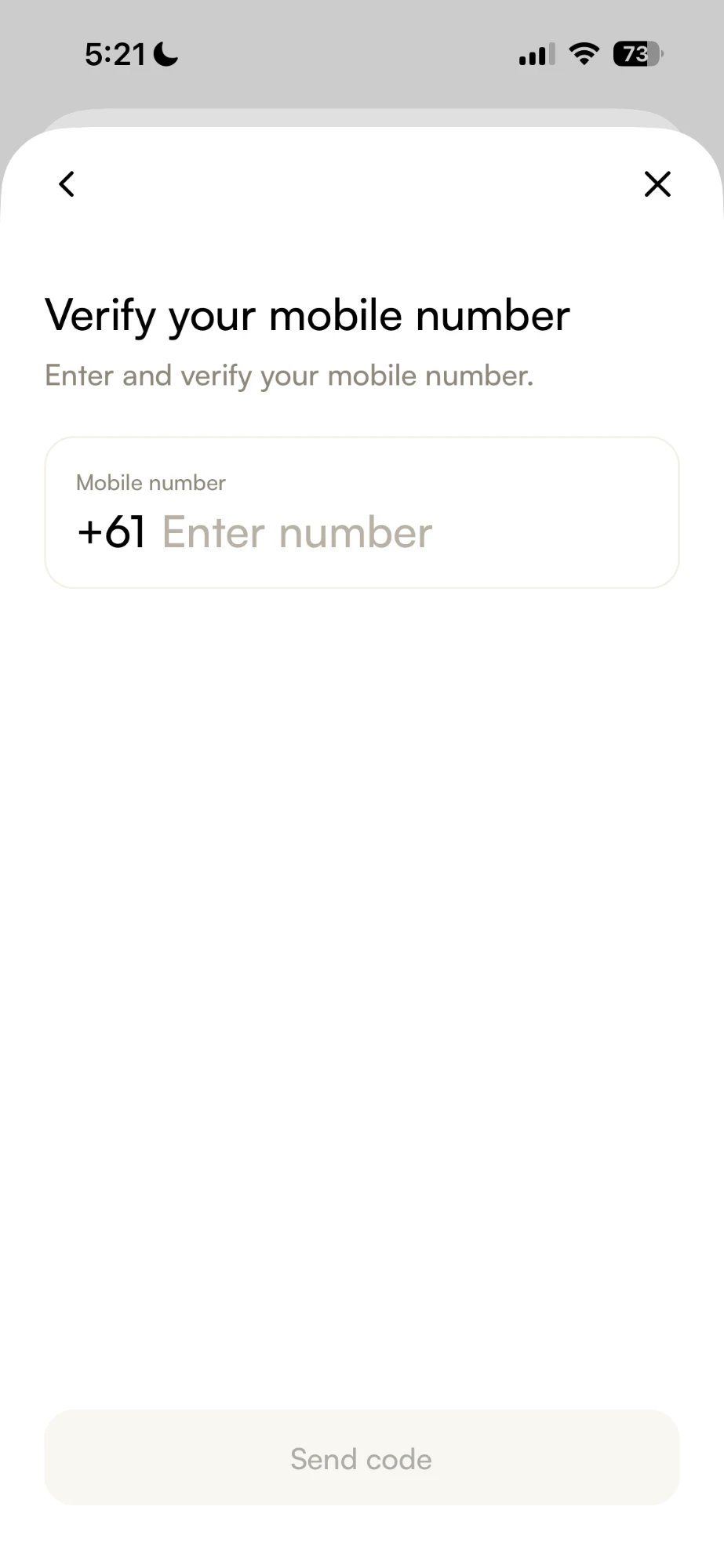
6
신분증을 촬영하고 셀피 찍기
호주와 홍콩에서는 여권, 운전면허증 또는 국가 신분증, 다음으로 셀피, 마지막으로 개인 정보 확인입니다. 계속을 누르고 안내를 따르세요.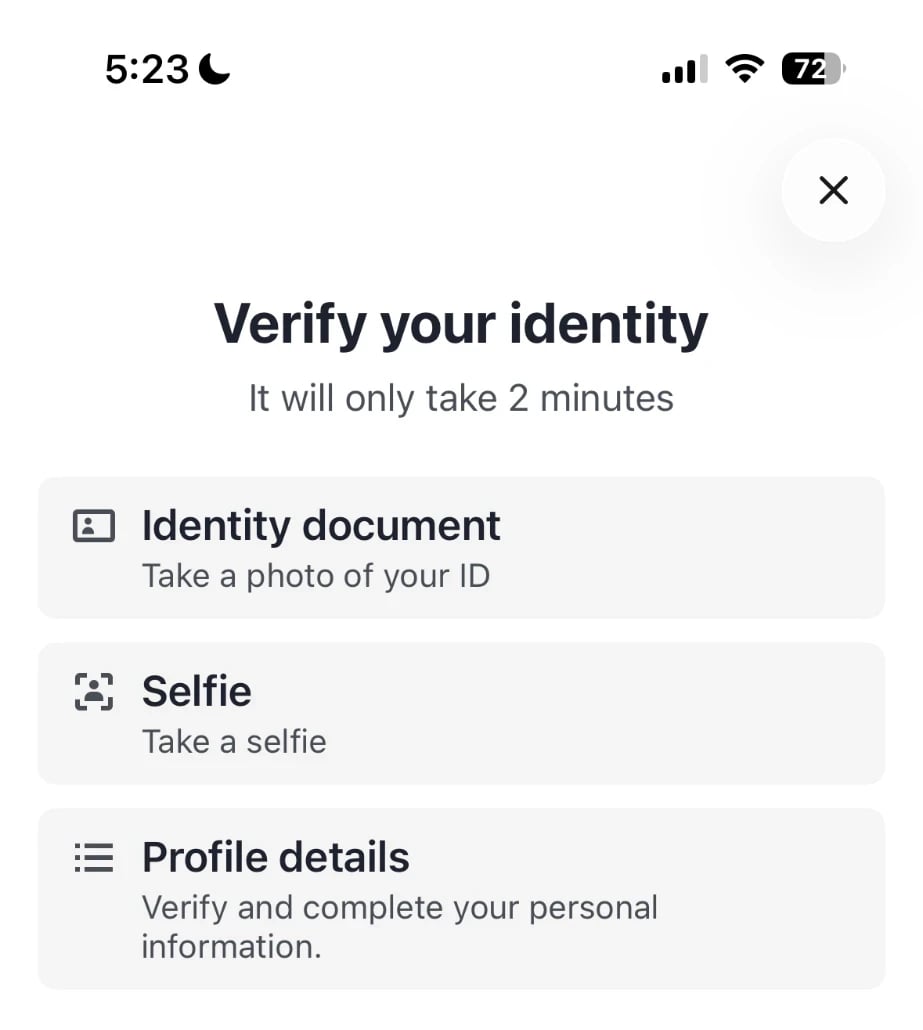
7
결과 기다리기
보통 몇 분입니다. 끝나면 알림을 받습니다. 계정 메뉴로 돌아가면 법정화폐 계정에 이제 인증됨이 표시됩니다.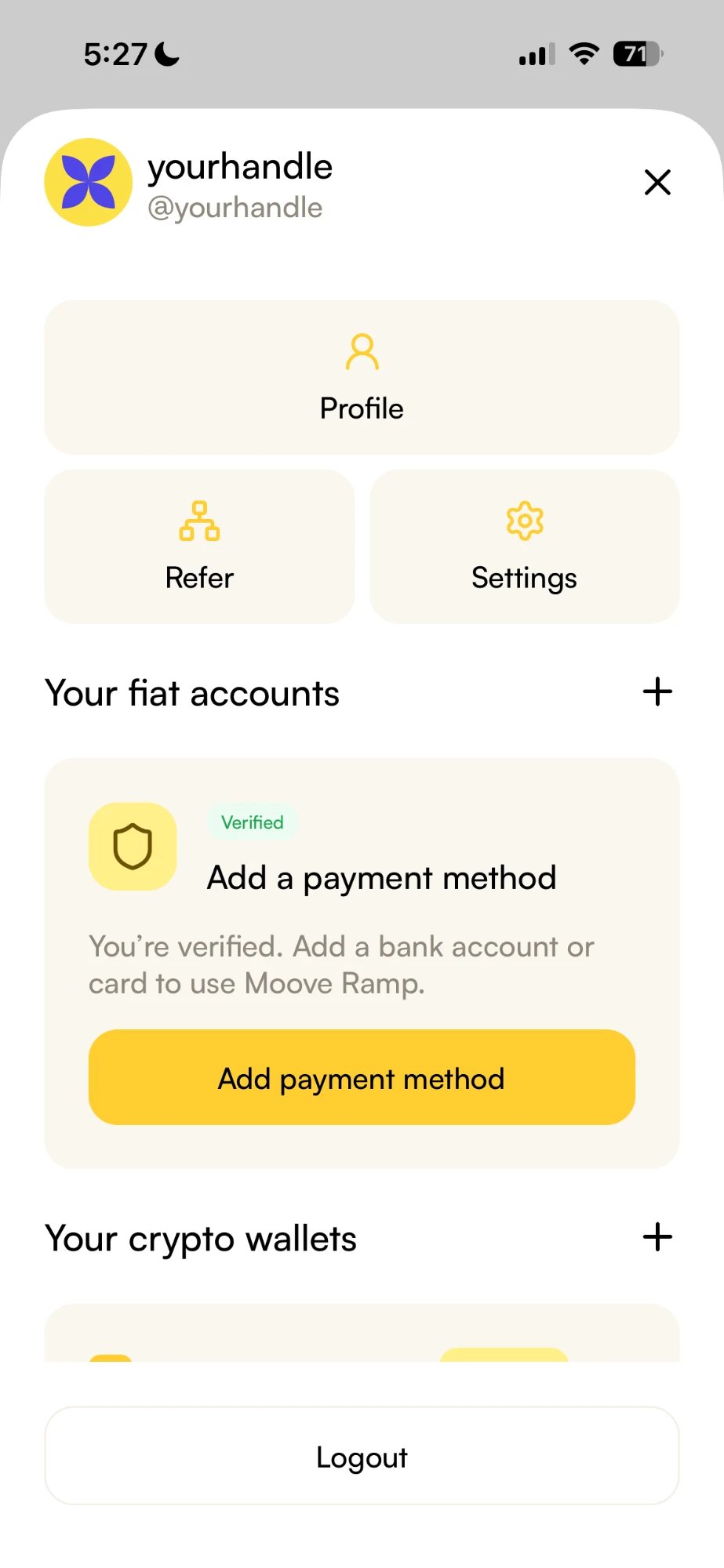
웹에서 결제하려고 Moove App에 카드를 추가할 필요는 없습니다. 카드는 매번 결제 화면에 입력합니다. 결제 수단 추가는 Moove Ramp로 암호화폐를 사기 위한 카드나 은행 계좌를 저장합니다.
카드로는 어떻게 결제하나요?
가맹점의 결제 링크에서, 어떤 브라우저로든 결제할 수 있습니다. 아래 단계는 컴퓨터 기준입니다.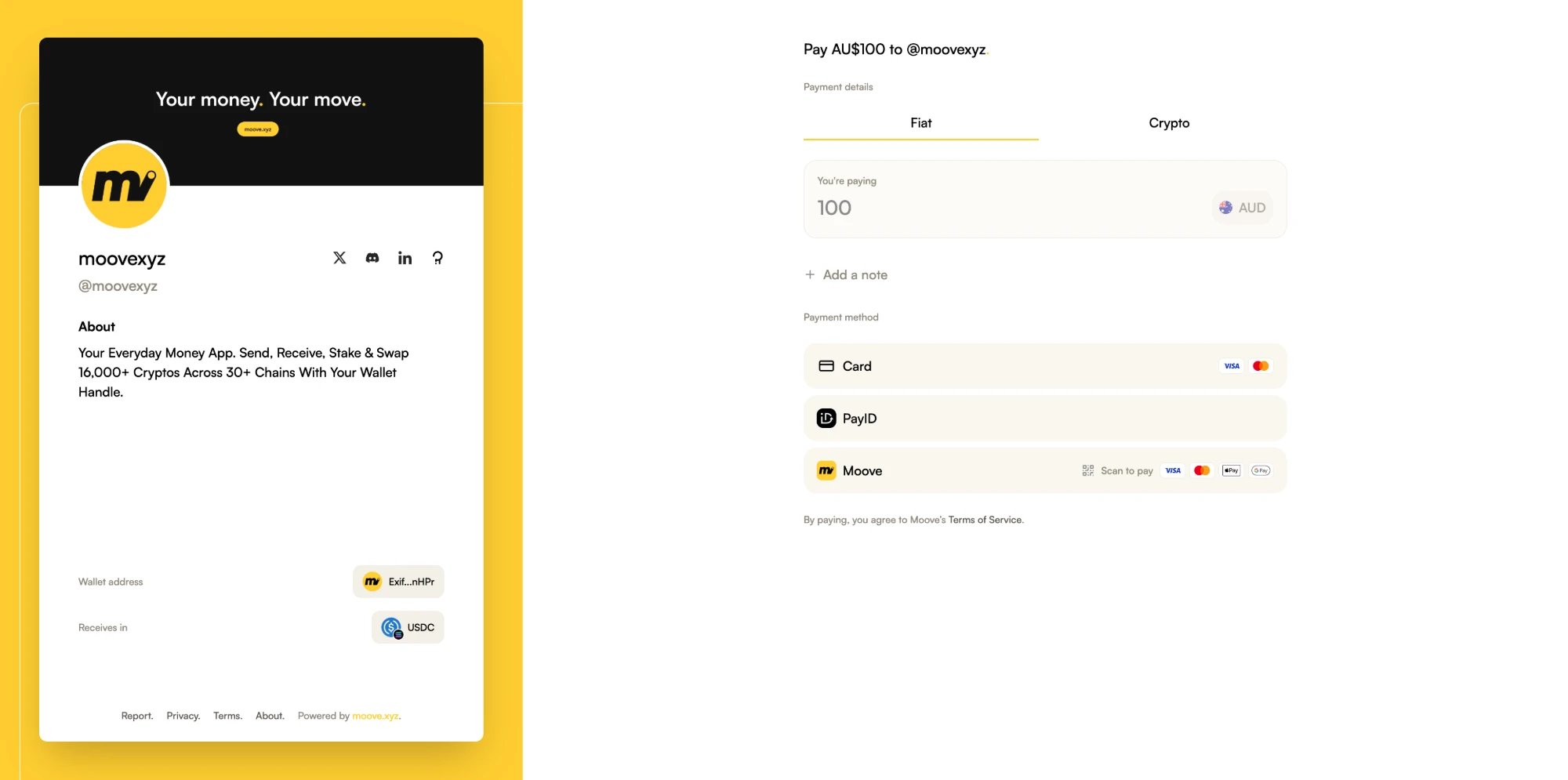
1
결제 링크 열기
결제 화면에 누구에게 얼마를 결제하는지 표시됩니다. 현지 통화로 가격이 매겨진 링크에서는 법정화폐 탭에 그대로 두세요.
2
카드 클릭하기
이 브라우저에서 처음이라면 로그인할 수 있도록 스캔하여 결제 코드가 열립니다.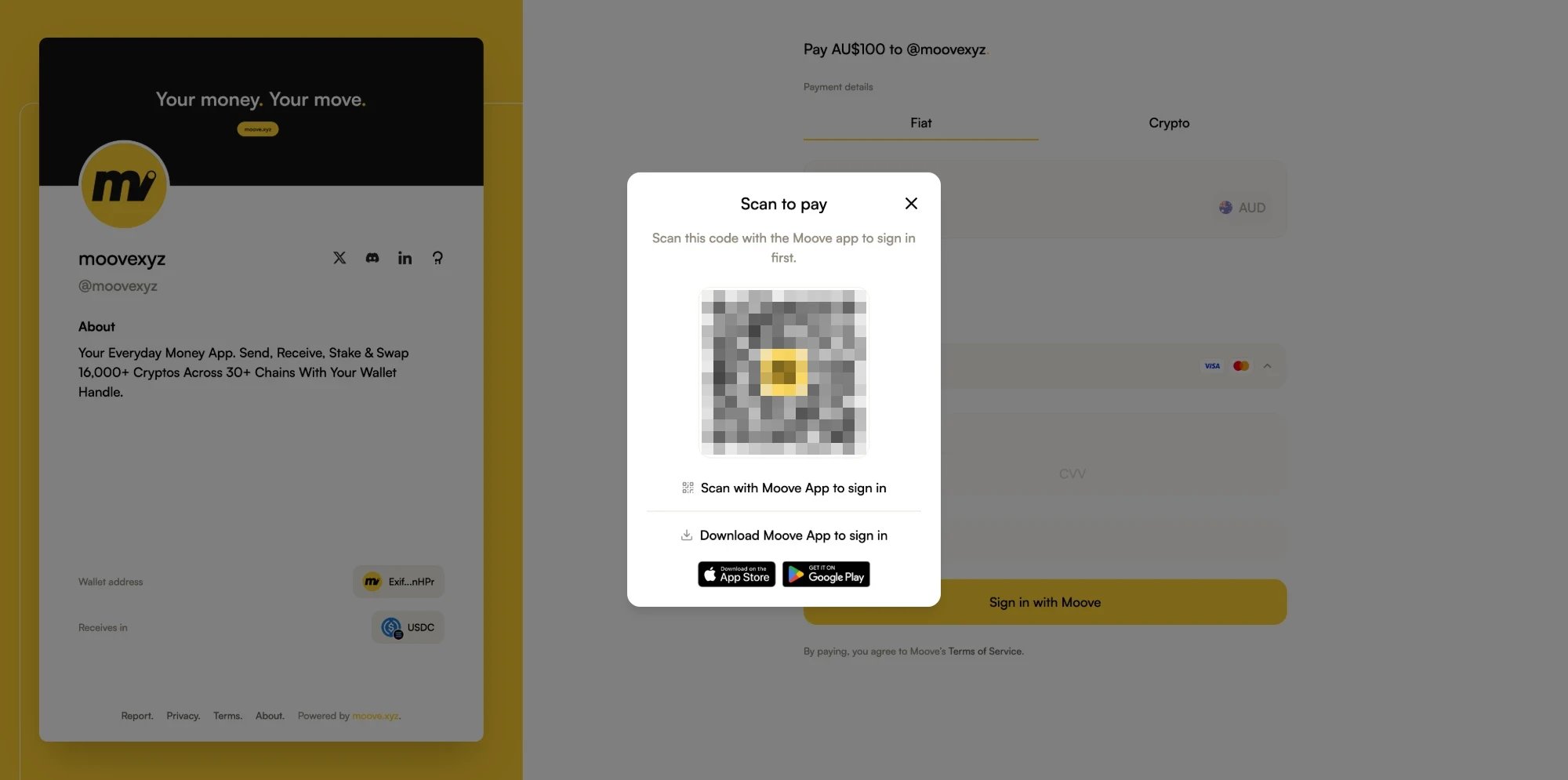
3
Moove App으로 코드 스캔하기
Moove App 홈 화면 오른쪽 위의 스캔 아이콘을 누르고 코드에 맞추세요.
4
휴대폰에서 로그인 승인하기
웹에서 로그인에 로그인할 계정과 서명 지갑이 표시됩니다. 본인 것인지 확인한 뒤 연결을 누르세요. 결제 화면은 알아서 로그인됩니다.
5
카드 입력하기
카드 번호, 유효 기간, CVV, 카드 소유자 이름을 입력한 뒤 결제를 클릭하세요.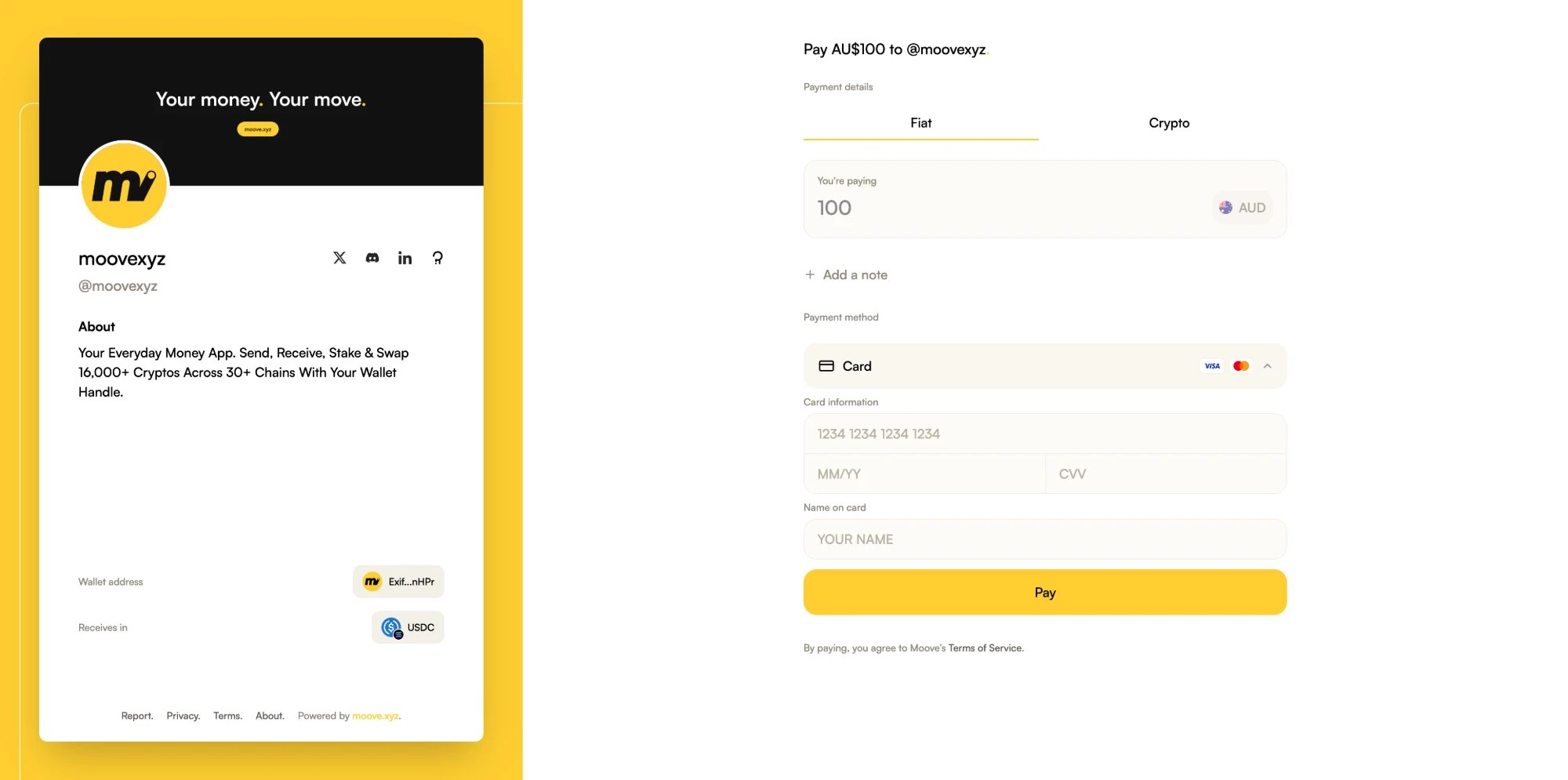
6
결제 지켜보기
결제 화면이 결제를 끝까지 추적합니다. 처리가 시작되면 페이지를 닫아도 됩니다 — 결제는 계속 진행됩니다.
결제 상태는 각각 무슨 뜻인가요?
아직 인증하지 않았다면?
그래도 코드는 스캔할 수 있습니다. Moove App에 **카드로 결제하려면 로그인 전에 신원을 인증하세요.**라고 표시되고, 연결 대신 신원 인증이 나타납니다 — 중단한 곳에서 이어서 진행됩니다. 인증을 마치면 결제 화면에서 다시 카드를 클릭하세요. 로그인했는데도 결제 화면이 카드를 받을 수 없다면, 그 이유를 설명하고 계속을 제시합니다. 이를 누르면 결제가 Moove App으로 넘어갑니다.카드 결제가 되지 않으면?
어떤 결제 수단을 쓸 수 있나요?
결제 화면에는 가맹점이 받는 모든 수단이 표시됩니다. 카드와 PayID는 이를 받는 가맹점에서만 나타납니다.PayID로는 어떻게 결제하나요?
호주. 호주 달러로 가격이 매겨진 링크에서 결제 화면의 PayID를 클릭하고, 카드와 같은 방법으로 로그인하세요.1
PayID 정보 받기 클릭하기
결제 화면에 PayID, 정확한 금액, 입금 참조번호, 만료일이 표시됩니다.
2
은행 앱에서 결제하기
입금 참조번호를 적어 그 PayID로 정확한 금액을 보내세요. 만료일 전에 결제하세요.
3
결제 지켜보기
결제 화면이 가맹점이 받을 때까지 송금을 추적합니다.
휴대폰에서는 어떻게 결제하나요?
휴대폰에서 결제 링크를 열고, 웹에 로그인하지 않고 Moove App에서 결제하세요.1
앱에서 열기 누르기
결제 화면의 Moove 행에 있습니다. 결제가 Moove App에서 열립니다. Moove App이 설치되어 있지 않으면 App Store나 Google Play로 이동합니다.
2
보내는 지갑에서 결제 방법 고르기
결제는 법정화폐 탭에서 열립니다. 보내는 지갑을 눌러 Moove App에 저장한 카드를, 호주에서는 PayID를 고르세요. 아직 저장한 카드가 없나요? 추가하세요 — 금방 끝납니다. 크립토를 고르면 대신 Moove Wallet에서 결제합니다.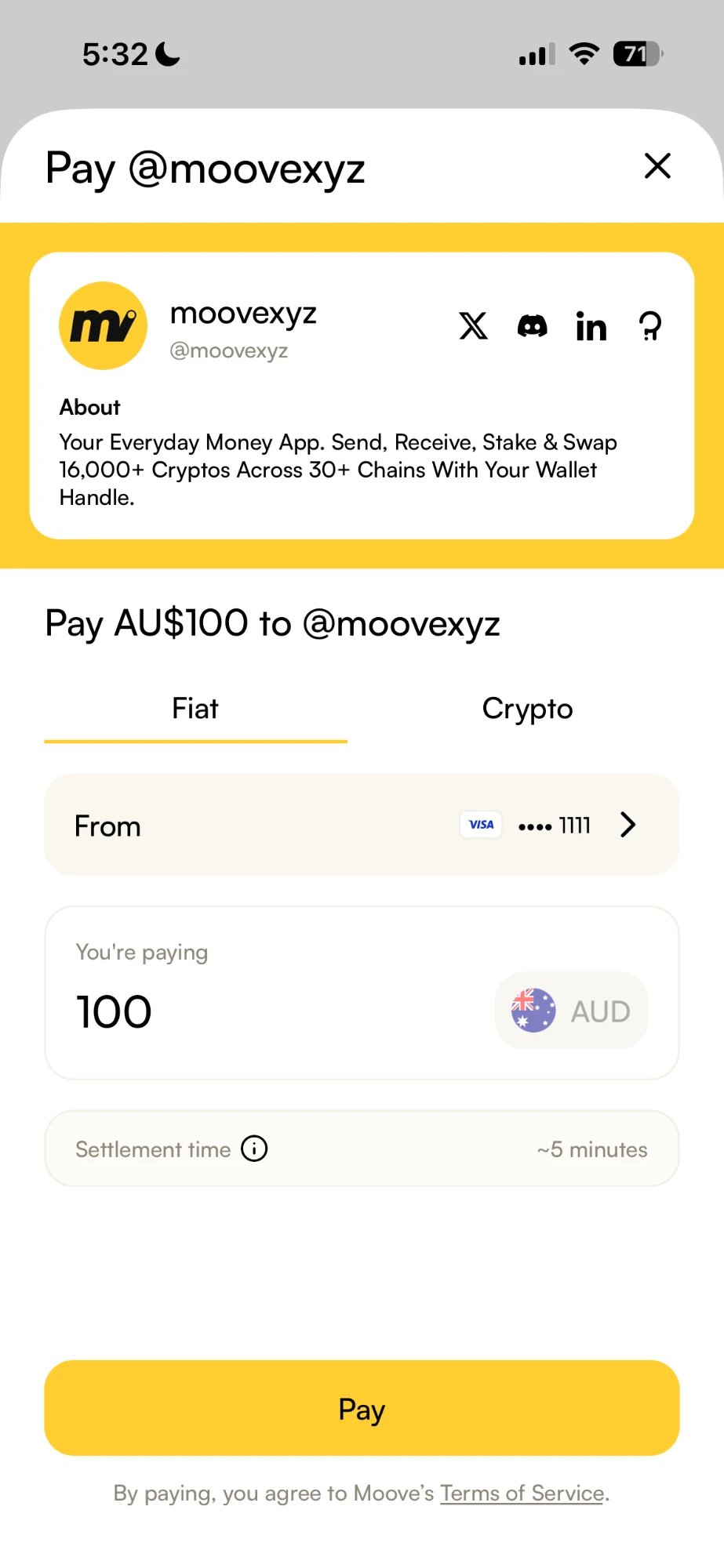
3
결제하기 누르기
결제 금액에 청구되는 금액이 정확히 표시되고, 그 아래에 정산 시간이 나옵니다. 카드라면 보안 코드를 입력하세요 — 은행이 자체 확인을 더할 수 있습니다.
4
결제 지켜보기
Moove App이 결제 완료까지 결제를 추적합니다.
다음에 읽을 것
Moove Ramp
카드로 암호화폐 사기.
Moove Wallet
복구 문구 백업하기.
Moove Contacts
핸들로 사람들에게 결제하기.