

カードまたは PayID で支払うには、Moove App と本人確認が必要です。 ウォレットから暗号資産で支払う場合はどちらも不要です。代わりにチェックアウトで 暗号資産 を選んでください。
設定には何が必要ですか?
1
Moove App を入手して Mooveハンドルを取得する
1 分ほどです。
2
本人確認を行う
一度だけ、Moove App で行います。
3
支払う
ウェブでは カード または PayID を選び、スキャンしてログインします。スマートフォンでは、Moove App で支払いを開きます。
Moove App はどう入手しますか?
1
Moove App をダウンロード
iOS または Android 版を入手したら、開いて サインアップ をタップします。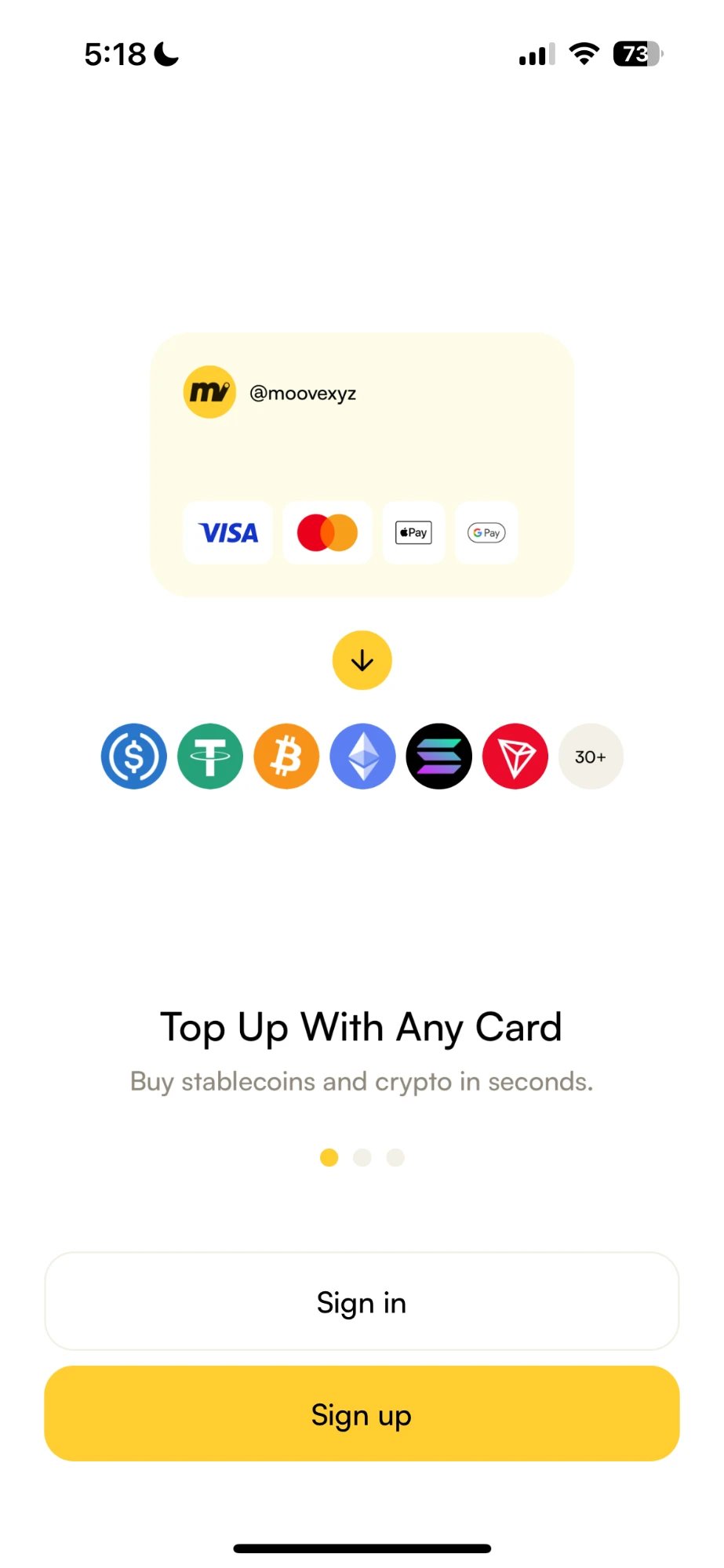
2
Mooveハンドルを取得
@moovehandle を作成 で、希望するハンドルを入力します。緑のチェックは使用可能という意味です。次へ をタップします。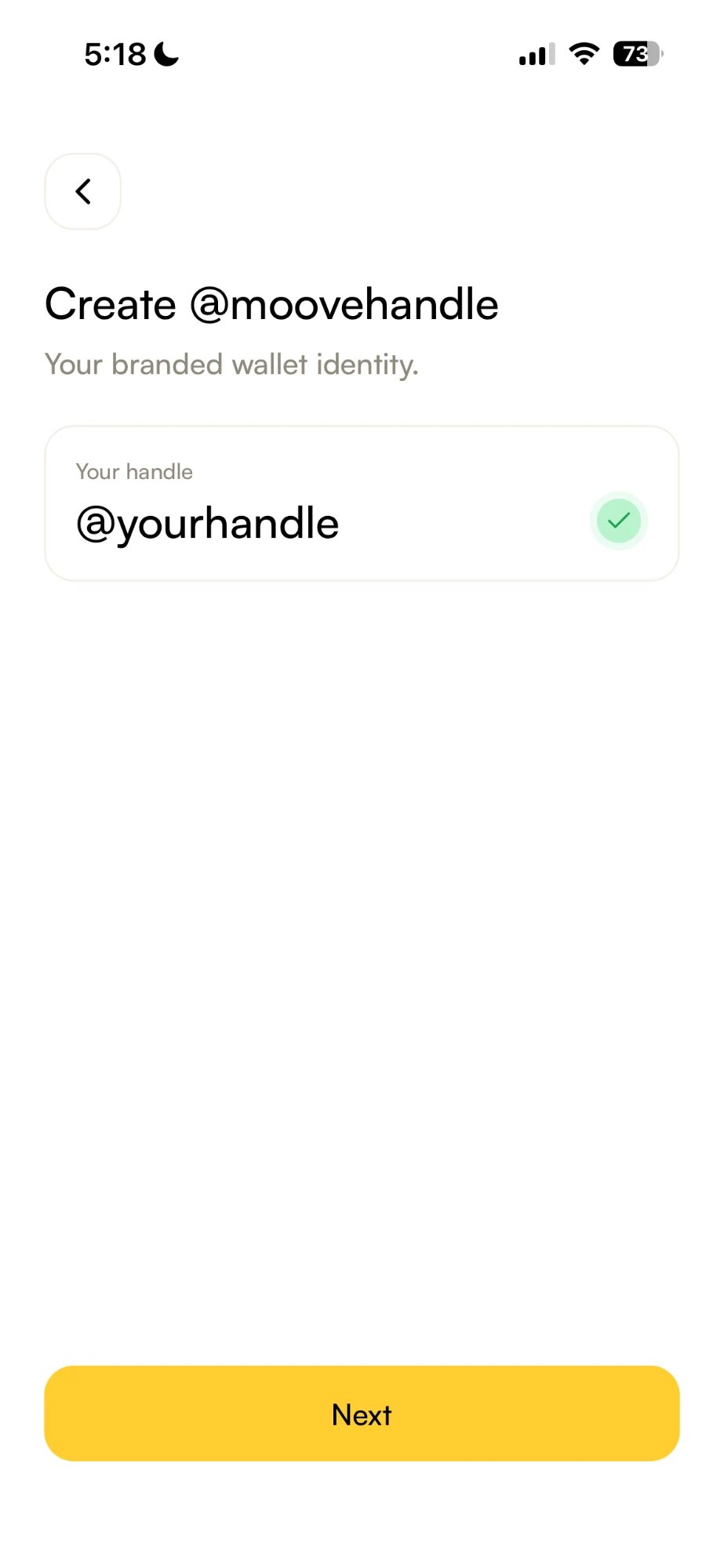
3
紹介者がいれば入力する
紹介者はいますか? で、あなたを招待した人の Mooveハンドルを検索するか、空欄のままにします。サインアップ をタップすると、Moove App がスマートフォン上に Moove Wallet を作成します。
4
ホーム画面に到着
上部に Mooveハンドル、その下にウォレット残高が表示されます。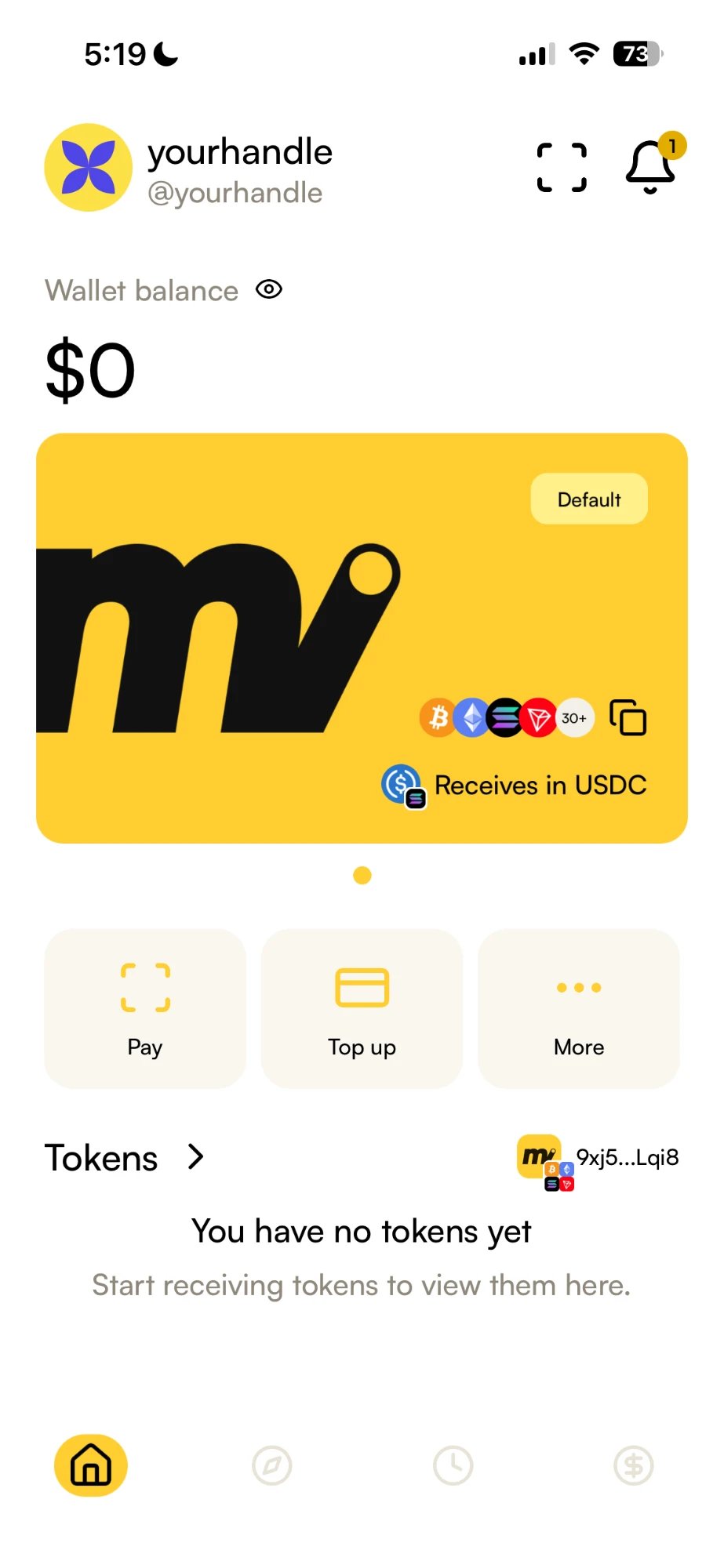
本人確認はどう行いますか?
一度だけ、Moove App で行います。カード側はライセンスを持つ決済パートナーが扱うため、誰が支払うのかを把握する必要があります。1
アカウントメニューを開く
ホーム画面の左上にあるプロフィール画像をタップします。法定通貨アカウント の下で、本人確認を行う に 必須 と表示されています。今すぐ確認 をタップします。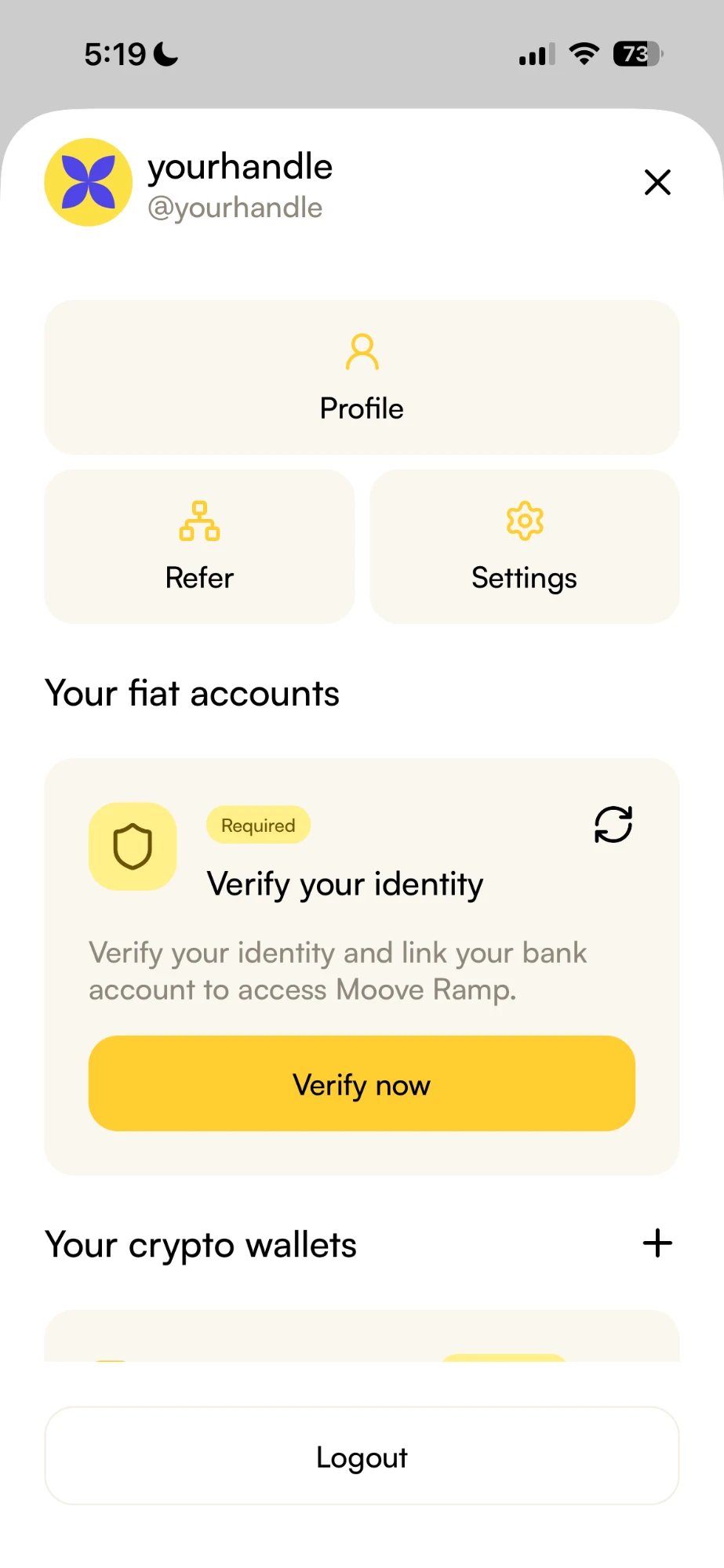
2
規約を読んで同意する
Terms of Service とプライバシーポリシーを読み、同意して続ける をタップします。
3
国を選ぶ
居住国です。今すぐ確認できる国には 利用可能、それ以外には 近日公開 と表示されます。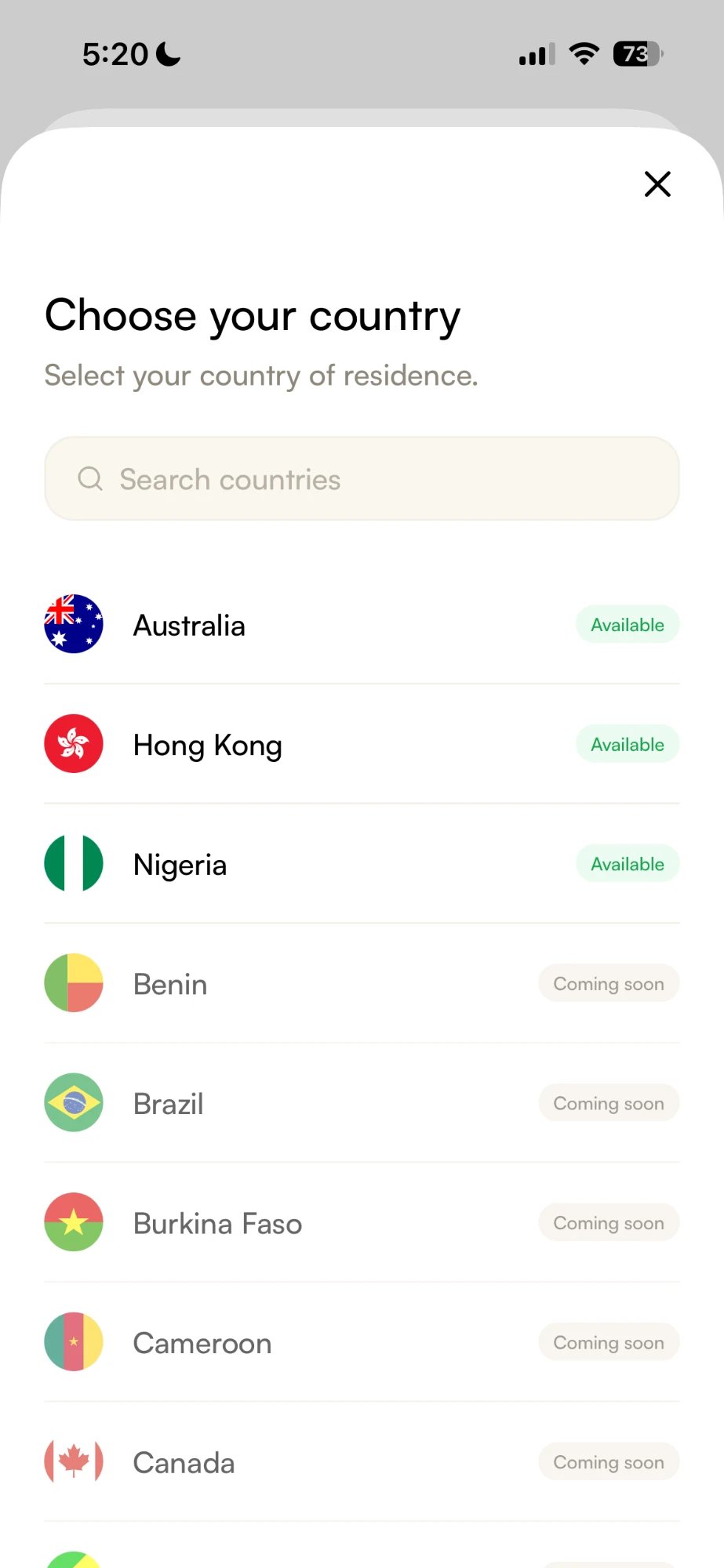
4
メールアドレスを確認する
メールアドレスを入力して コードを送信 をタップし、届いたワンタイムパスコードを入力します。届かない場合は迷惑メールフォルダをご確認ください。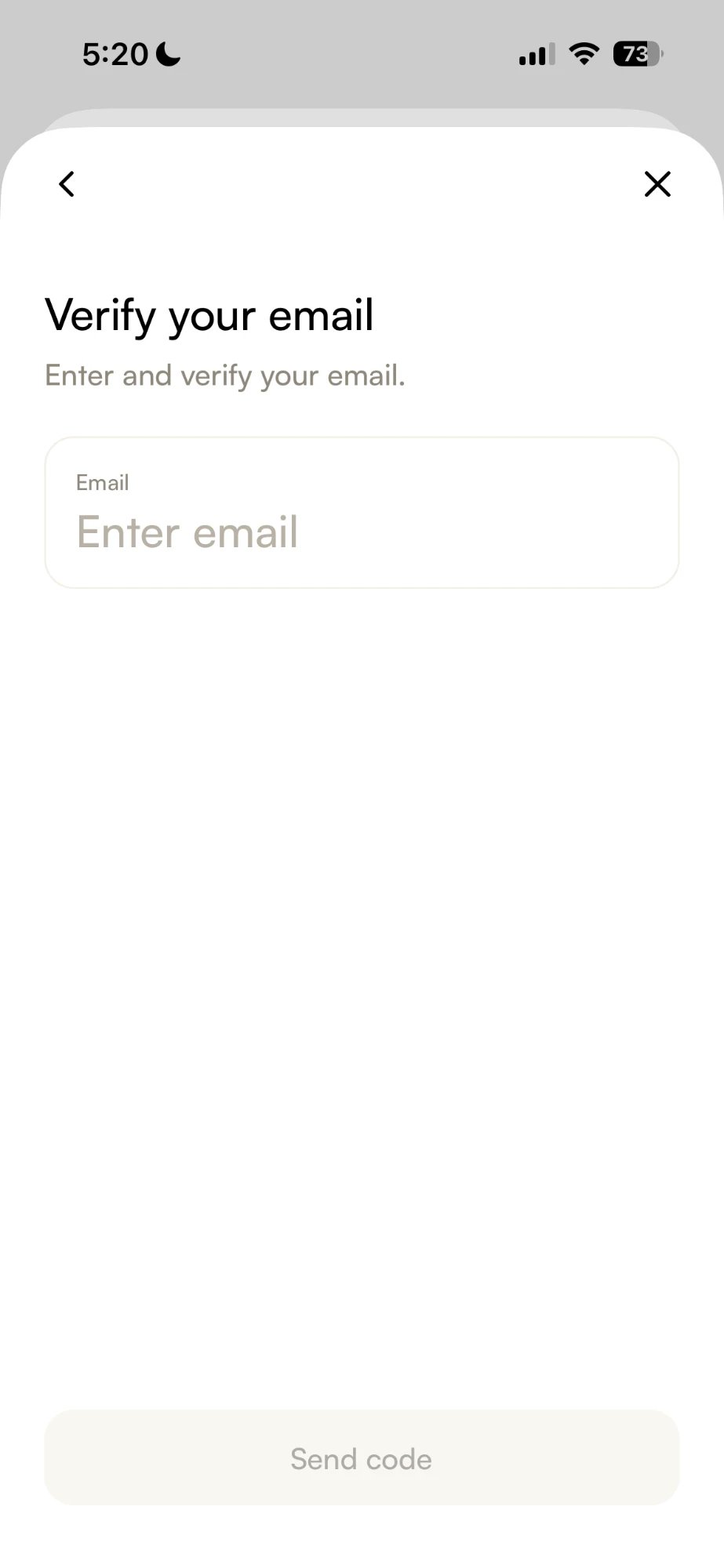
5
携帯番号を確認する
オーストラリアと香港のみです。お住まいの国の国番号はすでに入力されています。番号を入力して コードを送信 をタップし、SMS で送られてきたパスコードを入力します。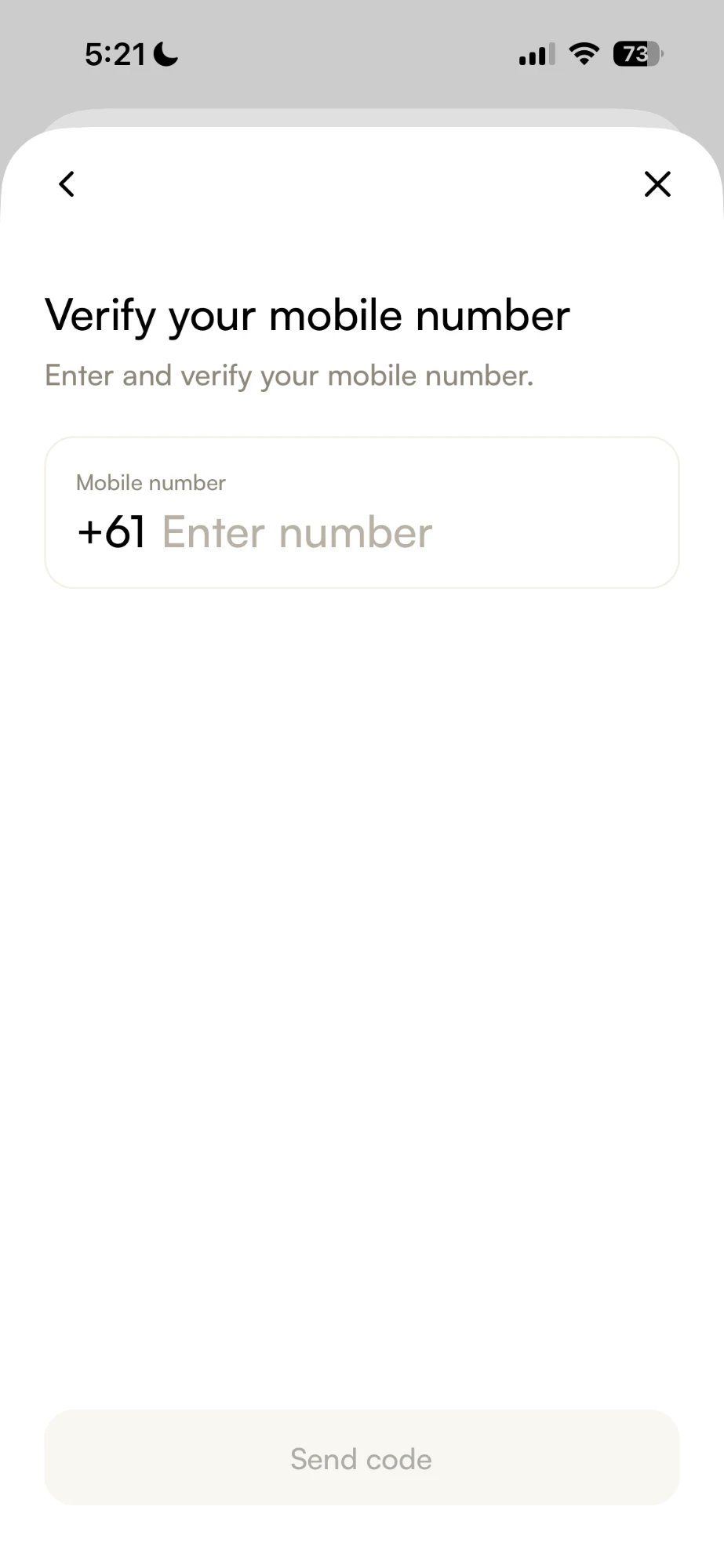
6
身分証明書を撮影してセルフィーを撮る
オーストラリアと香港では、パスポート、運転免許証、または国民 ID カード、続いてセルフィー、最後に個人情報の確認です。続ける をタップし、案内に従ってください。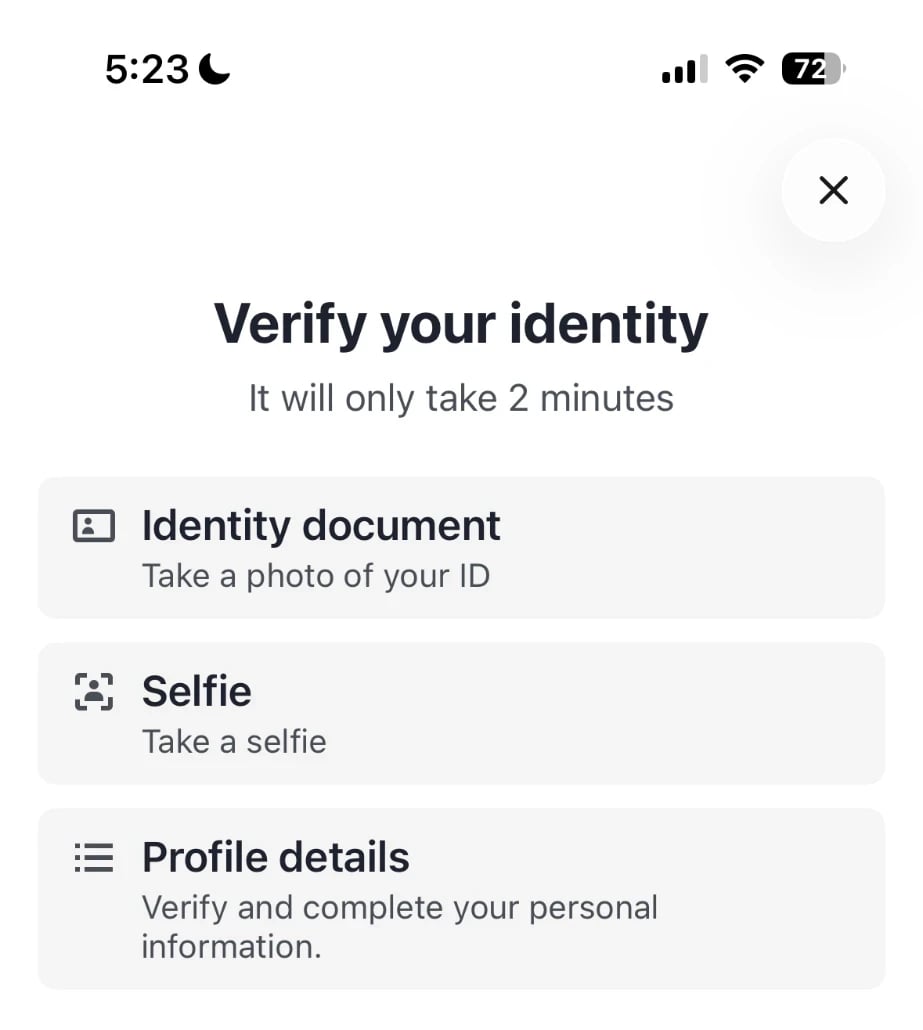
7
結果を待つ
通常は数分です。完了すると通知が届きます。アカウントメニューに戻ると、法定通貨アカウント に 確認済み と表示されています。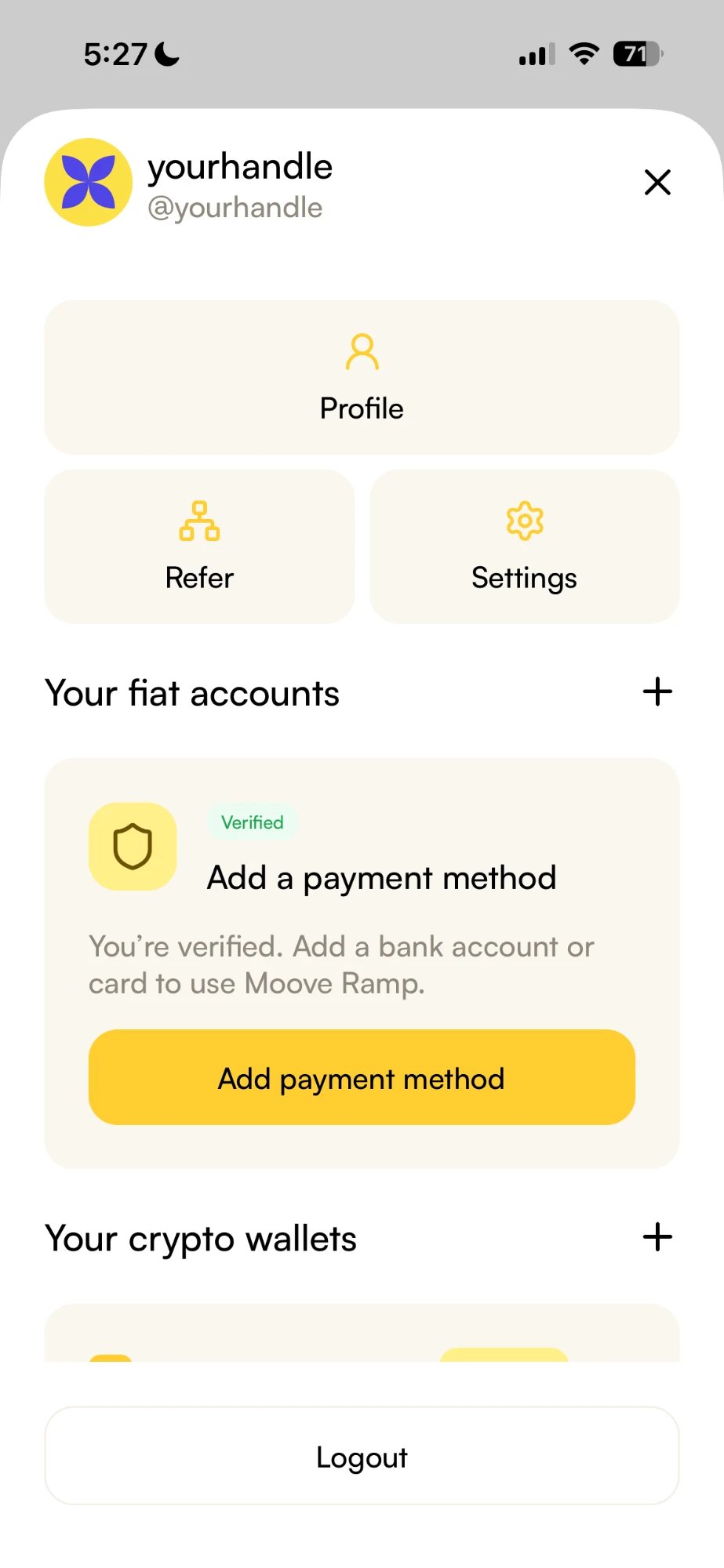
ウェブで支払うために Moove App にカードを追加する必要はありません。 カードは毎回チェックアウトで入力します。お支払い方法を追加 は、Moove Ramp で暗号資産を購入するためのカードや銀行口座を保存するものです。
カードではどう支払いますか?
加盟店の支払いリンクで、どのブラウザからでも支払えます。以下の手順はパソコンでの操作です。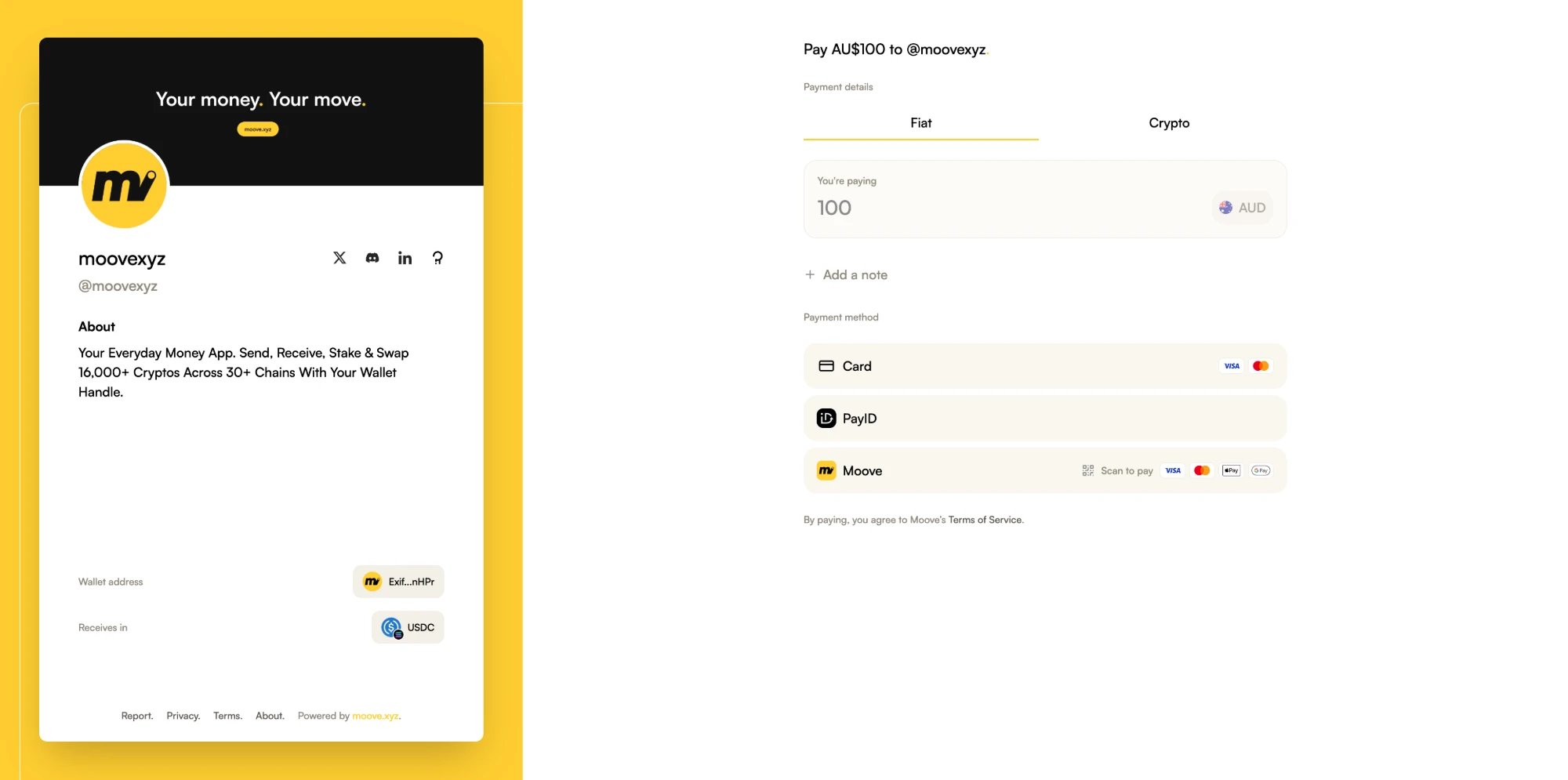
1
支払いリンクを開く
チェックアウトに、支払い先と金額が表示されます。現地通貨建てのリンクでは、法定通貨 タブのままにします。
2
カード をクリック
このブラウザで初めて使うときは、ログインのために スキャンして支払う のコードが開きます。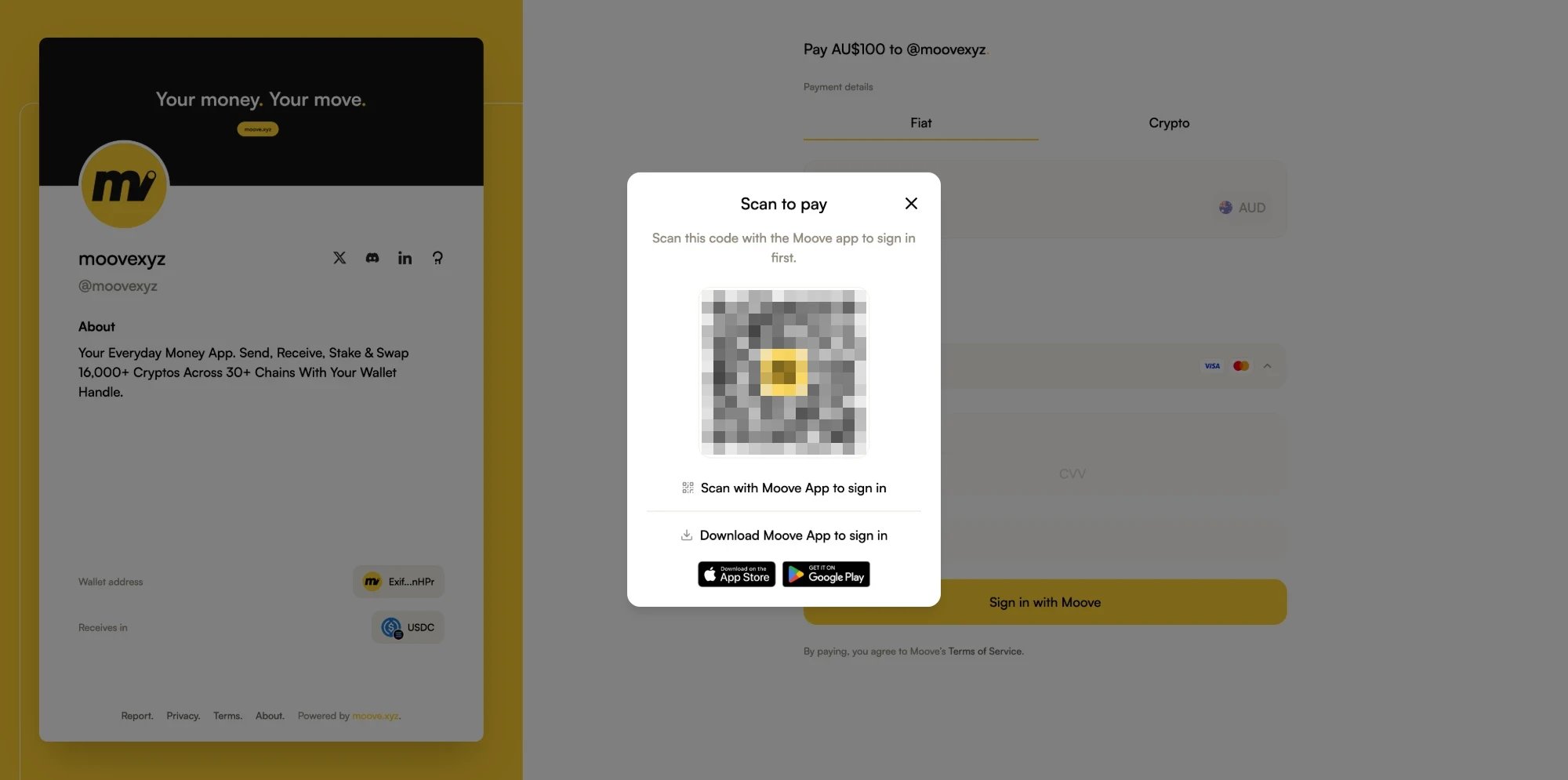
3
Moove App でコードをスキャンする
Moove App のホーム画面の右上にあるスキャンアイコンをタップし、コードに向けます。
4
スマートフォンでログインを承認する
ウェブでログイン に、ログインする アカウント と 署名するウォレット が表示されます。自分のものであることを確かめて、接続 をタップします。チェックアウトは自動でログインします。
5
カードを入力する
カード番号、有効期限、CVV、カード名義 を入力し、支払う をクリックします。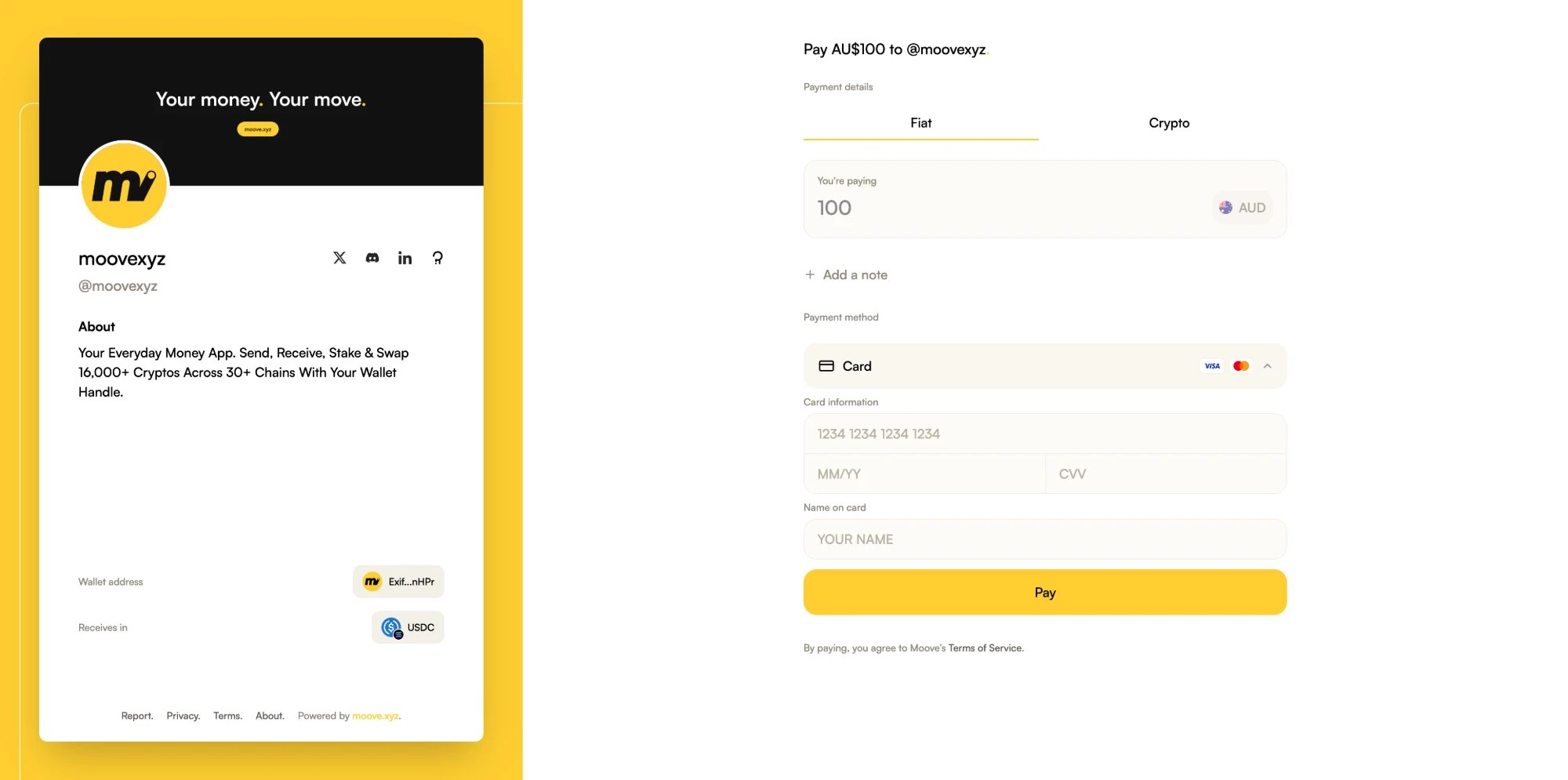
6
決済を見届ける
チェックアウトは支払いを最後まで追跡します。処理が始まったらページを閉じてもかまいません。支払いはそのまま進みます。
支払いステータスの意味は?
まだ本人確認をしていない場合は?
コードのスキャンはできます。Moove App に カードで支払うためにログインする前に、本人確認を完了してください。 と表示され、接続 の代わりに 本人確認を行う が表示されます。中断したところから再開できます。確認が済んだら、チェックアウトでもう一度 カード をクリックしてください。 ログインしてもチェックアウトがカードを受け付けられない場合は、その理由が表示され、続行 が提示されます。これを押すと支払いが Moove App に引き継がれます。カード決済が通らない場合は?
どの支払い方法が使えますか?
チェックアウトには、加盟店が受け付けるすべての方法が表示されます。カード と PayID は、それらを受け付ける加盟店でのみ表示されます。PayID ではどう支払いますか?
オーストラリア。オーストラリアドル建てのリンクで、チェックアウトの PayID をクリックし、カードと同じ方法でログインします。1
PayIDの詳細を表示 をクリック
チェックアウトに PayID、正確な金額、振込参照番号、有効期限 が表示されます。
2
銀行アプリから支払う
振込参照番号を添えて、その PayID に正確な金額を送金します。有効期限までに支払ってください。
3
決済を見届ける
チェックアウトは、加盟店が受け取るまで送金を追跡します。
スマートフォンではどう支払いますか?
スマートフォンで支払いリンクを開き、ウェブにログインせずに Moove App で支払います。1
アプリで開く をタップ
チェックアウトの Moove の行にあります。支払いが Moove App で開きます。Moove App をインストールしていない場合は、App Store または Google Play に移動します。
2
「から」で支払い方法を選ぶ
支払いは 法定通貨 タブで開きます。から をタップして、Moove App に保存したカード、またはオーストラリアでは PayID を選びます。まだカードを保存していませんか?追加はすぐに済みます。暗号資産 を選ぶと、代わりに Moove Wallet から支払います。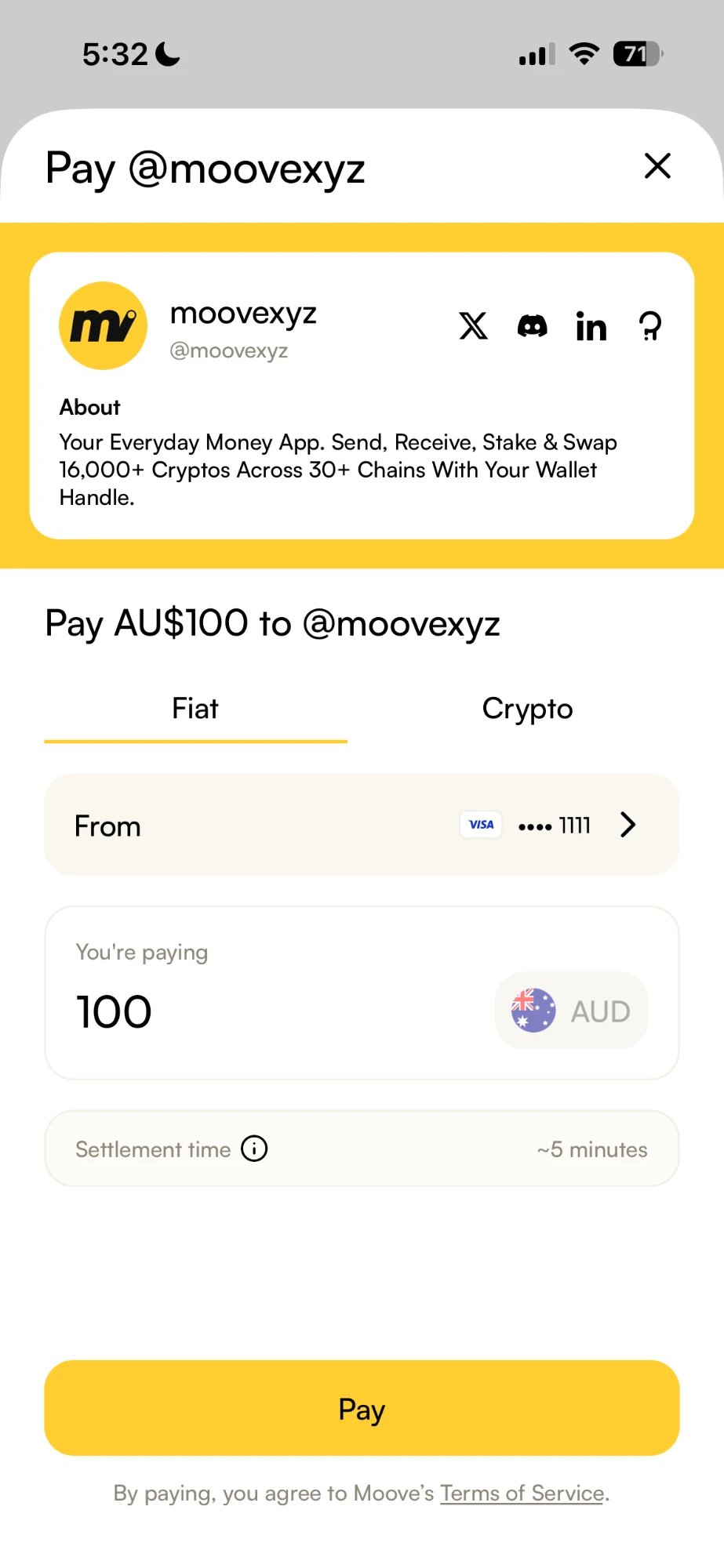
3
支払う をタップ
支払額 に請求される正確な金額が、その下に 決済時間 が表示されます。カードの場合はセキュリティコードを入力します。銀行が独自の確認を挟むことがあります。
4
決済を見届ける
Moove App は お支払いが完了しました まで支払いを追跡します。
次に読むもの
Moove Ramp
カードで暗号資産を購入。
Moove Wallet
リカバリーフレーズをバックアップ。
Moove Contacts
ハンドルで相手に支払う。