Configurez la Moove App une seule fois, vérifiez votre identité, puis payez le lien de paiement d’un commerçant par carte ou par PayID — dans le navigateur ou directement depuis votre téléphone.
Payez le lien de paiement d’un commerçant par Visa, Mastercard ou PayID. Vous faites la configuration une seule fois dans la Moove App — un Moove Handle et une identité vérifiée — et ensuite vous payez dans le navigateur, en vous connectant par le scan d’un code avec votre téléphone, ou directement depuis la Moove App.
Il vous faut la Moove App et une identité vérifiée pour payer par carte ou par PayID. Payer en crypto depuis un portefeuille ne demande ni l’une ni l’autre — choisissez plutôt Crypto sur la page de paiement.
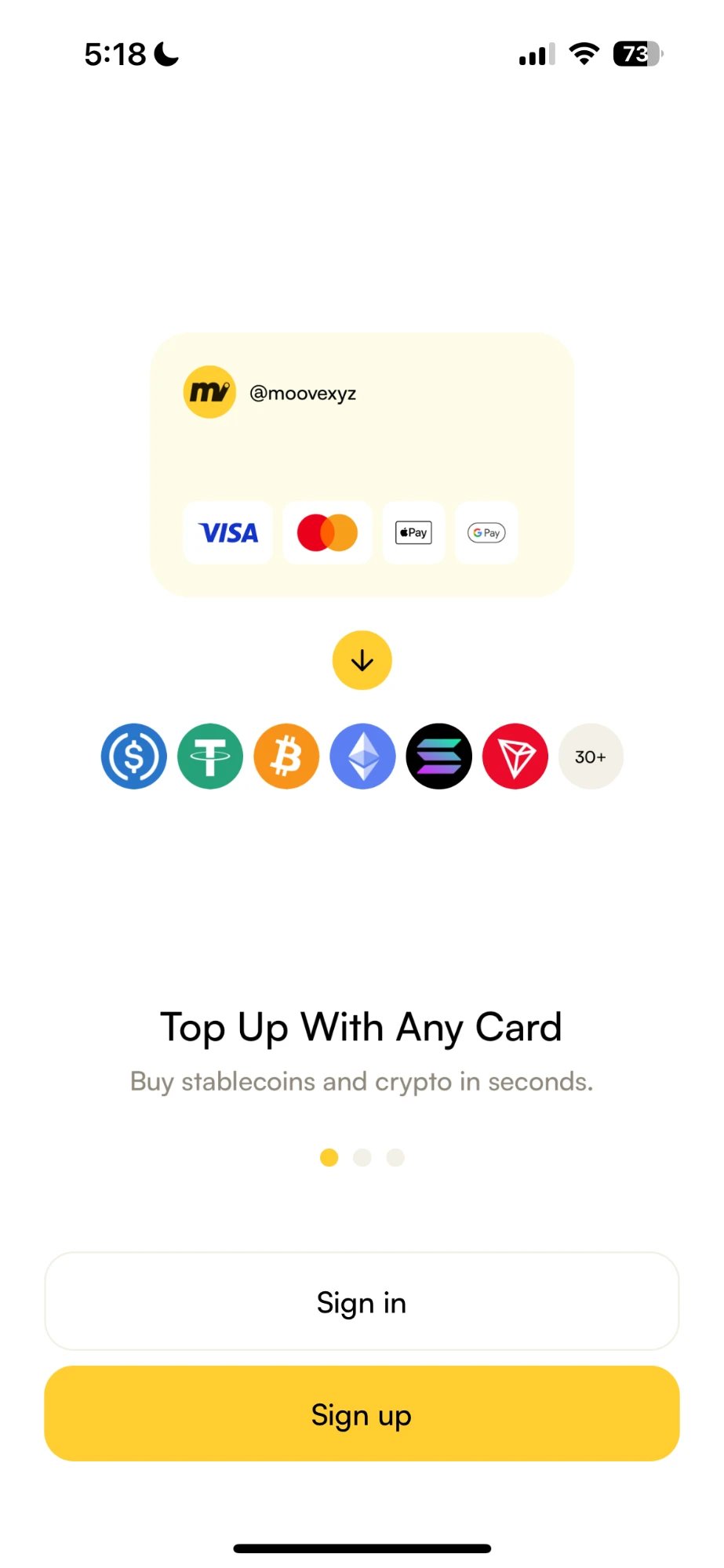
Pour iOS ou Android, puis ouvrez-la et touchez S’inscrire.
2
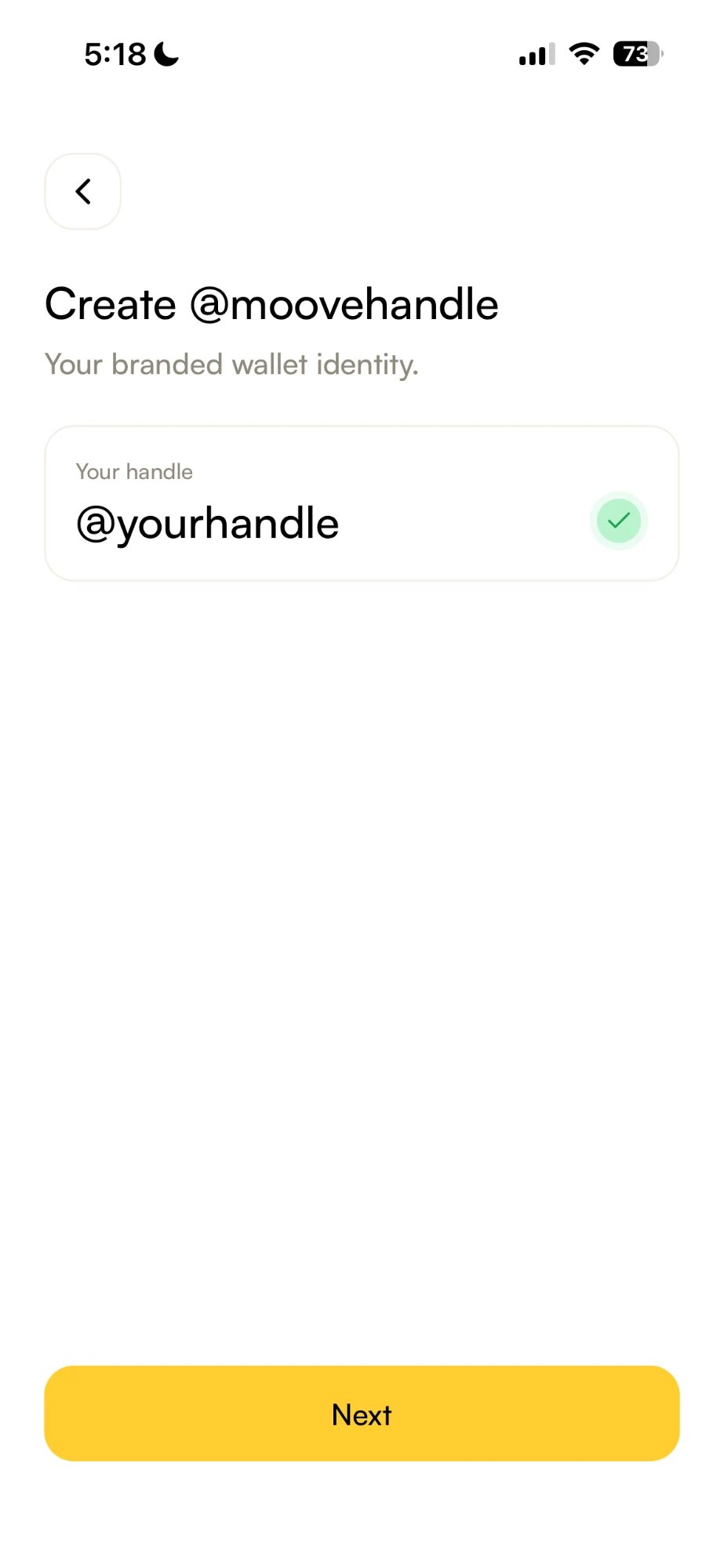
Réservez votre Moove Handle
Sur Créer @moovehandle, saisissez le handle que vous voulez. Une coche verte signifie qu’il est libre — touchez Suivant.
3
Ajoutez votre parrain, si vous en avez un
Sur Quelqu’un vous a-t-il référé ?, recherchez le Moove Handle de la personne qui vous a invité, ou laissez le champ vide. Touchez S’inscrire et la Moove App crée votre Moove Wallet sur votre téléphone.
4
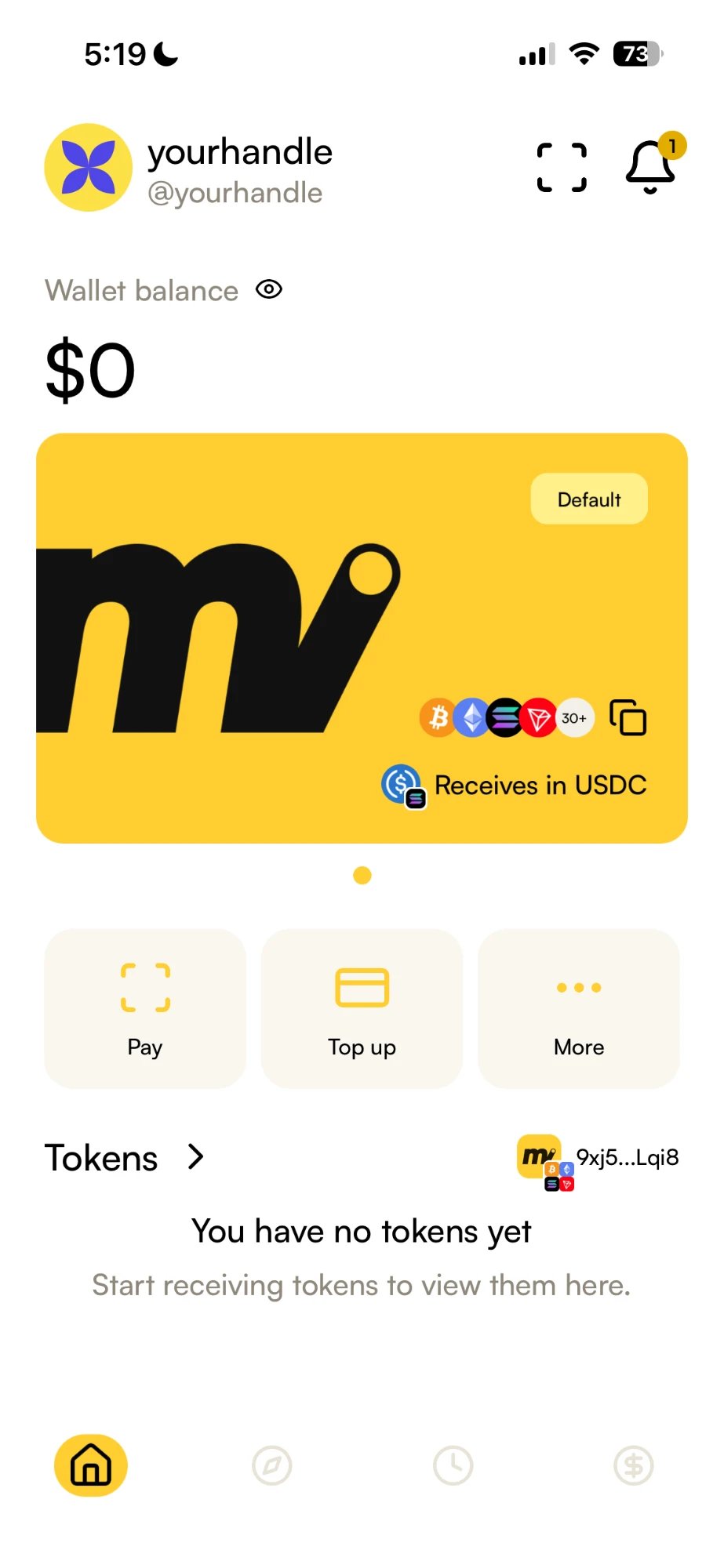
Arrivez sur votre écran d'accueil
Votre Moove Handle s’affiche en haut, avec le solde de votre portefeuille en dessous.
Sauvegardez votre phrase de récupération dès maintenant. L’inscription ne l’affiche pas. Ouvrez le menu de votre compte → Vos portefeuilles crypto, touchez … sur votre portefeuille, puis Afficher la phrase de récupération, et rangez-la hors ligne. C’est le seul moyen de restaurer votre portefeuille — moove.xyz ne la voit jamais et ne peut jamais la réinitialiser.
Une seule fois, dans la Moove App. Un partenaire de paiement agréé traite la partie carte : il doit donc savoir qui paie.
1
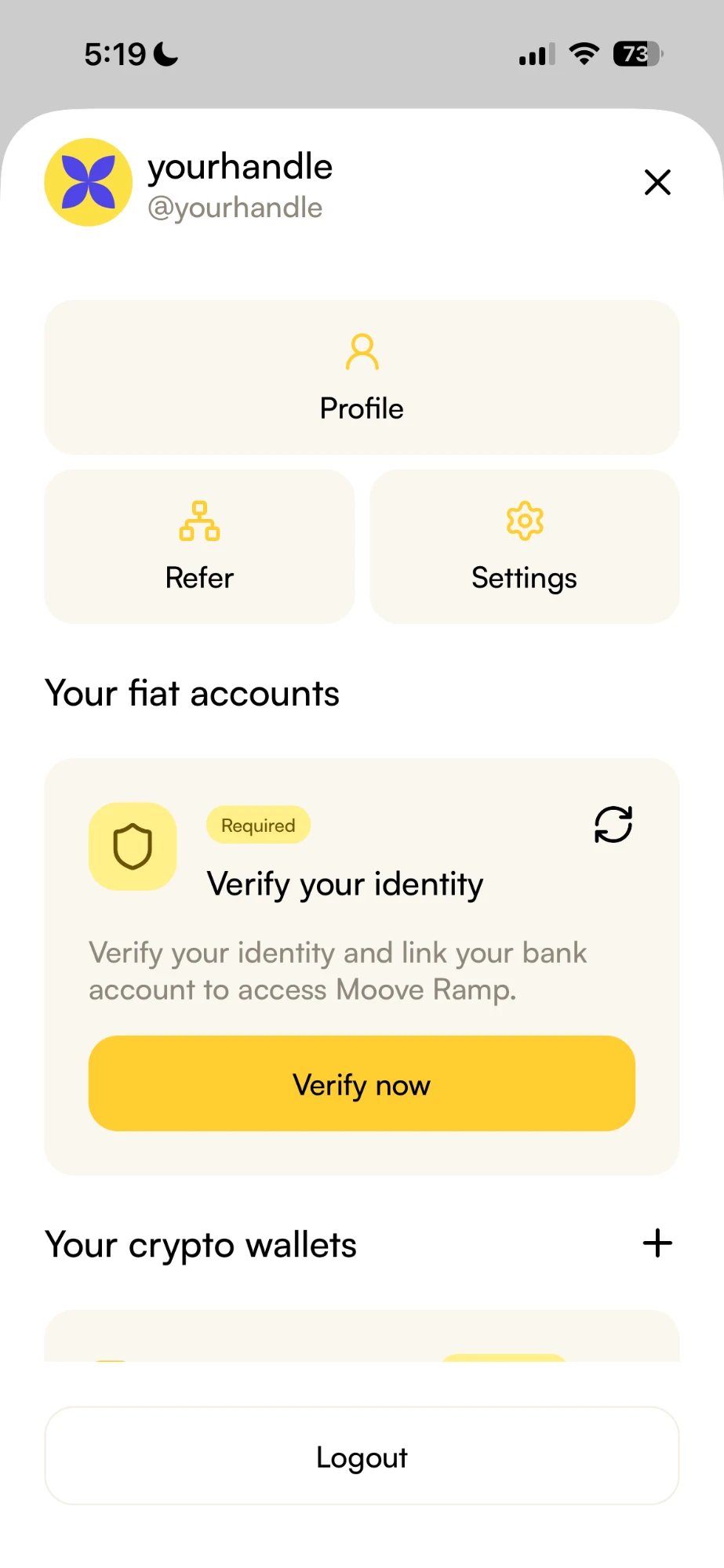
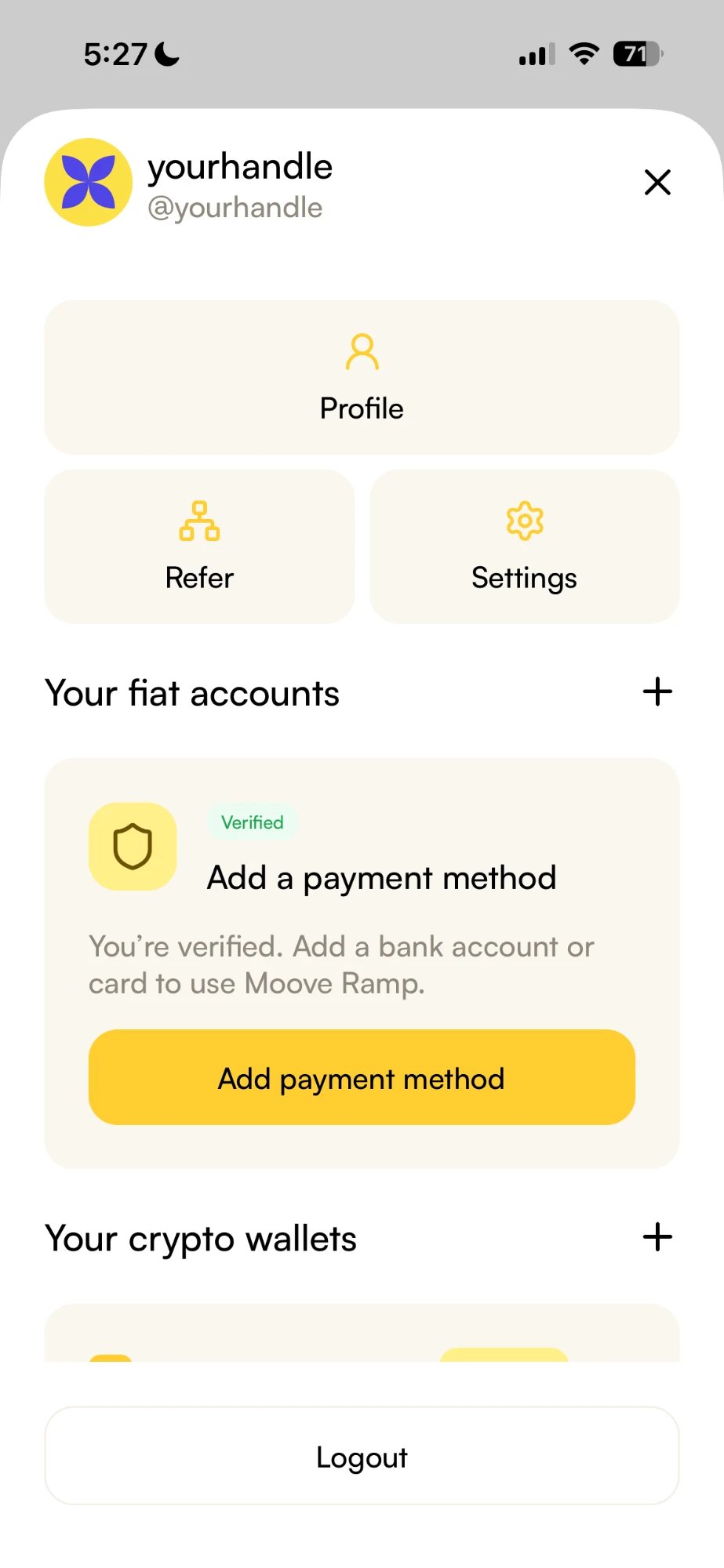
Ouvrez le menu de votre compte
Touchez votre photo de profil en haut à gauche de l’écran d’accueil. Sous Vos comptes fiat, Vérifiez votre identité porte la mention Requis — touchez Vérifier maintenant.
2
Lisez et acceptez les conditions
Lisez les Conditions d’utilisation et la Politique de confidentialité, puis touchez Accepter et continuer.
3
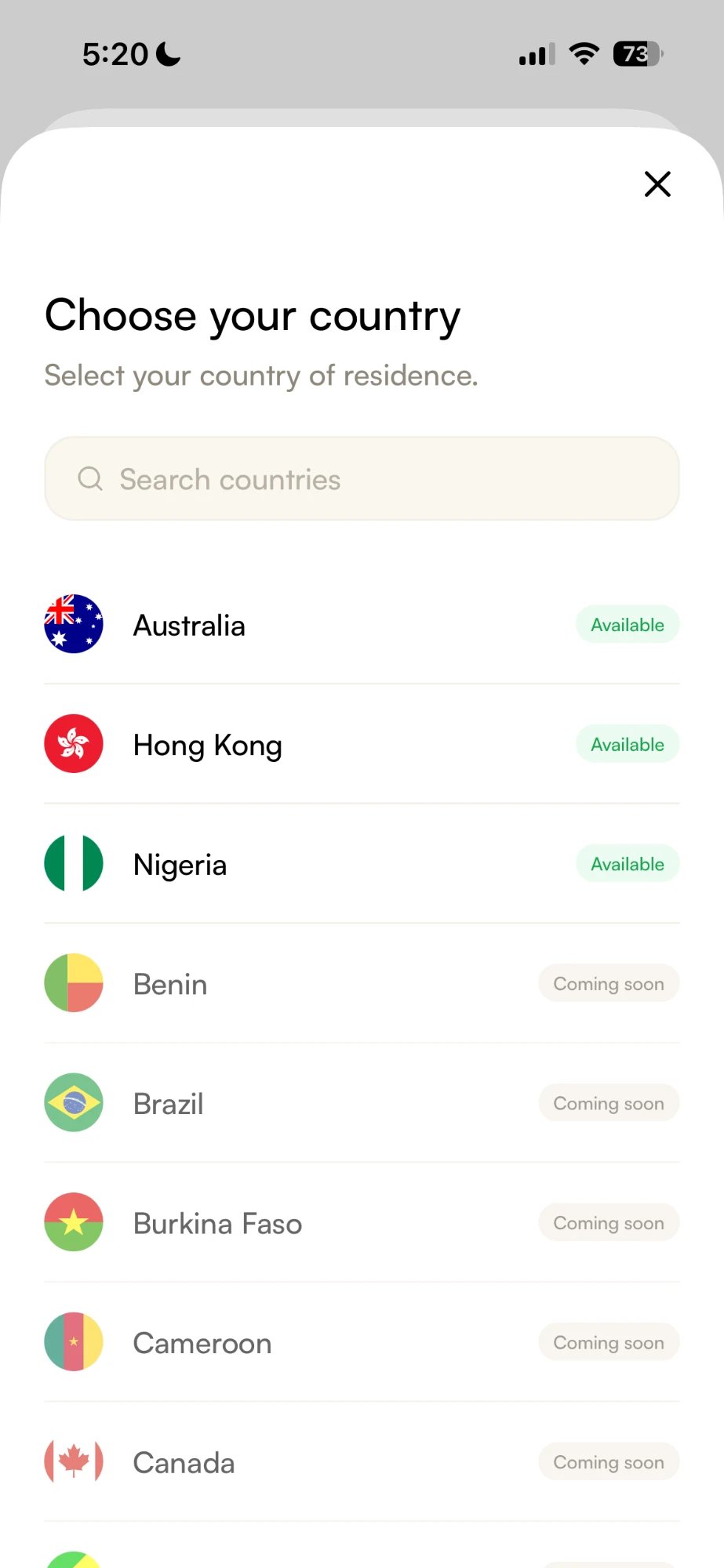
Choisissez votre pays
Votre pays de résidence. Les pays où vous pouvez vous faire vérifier dès maintenant portent la mention Disponible ; les autres affichent Bientôt disponible.
4
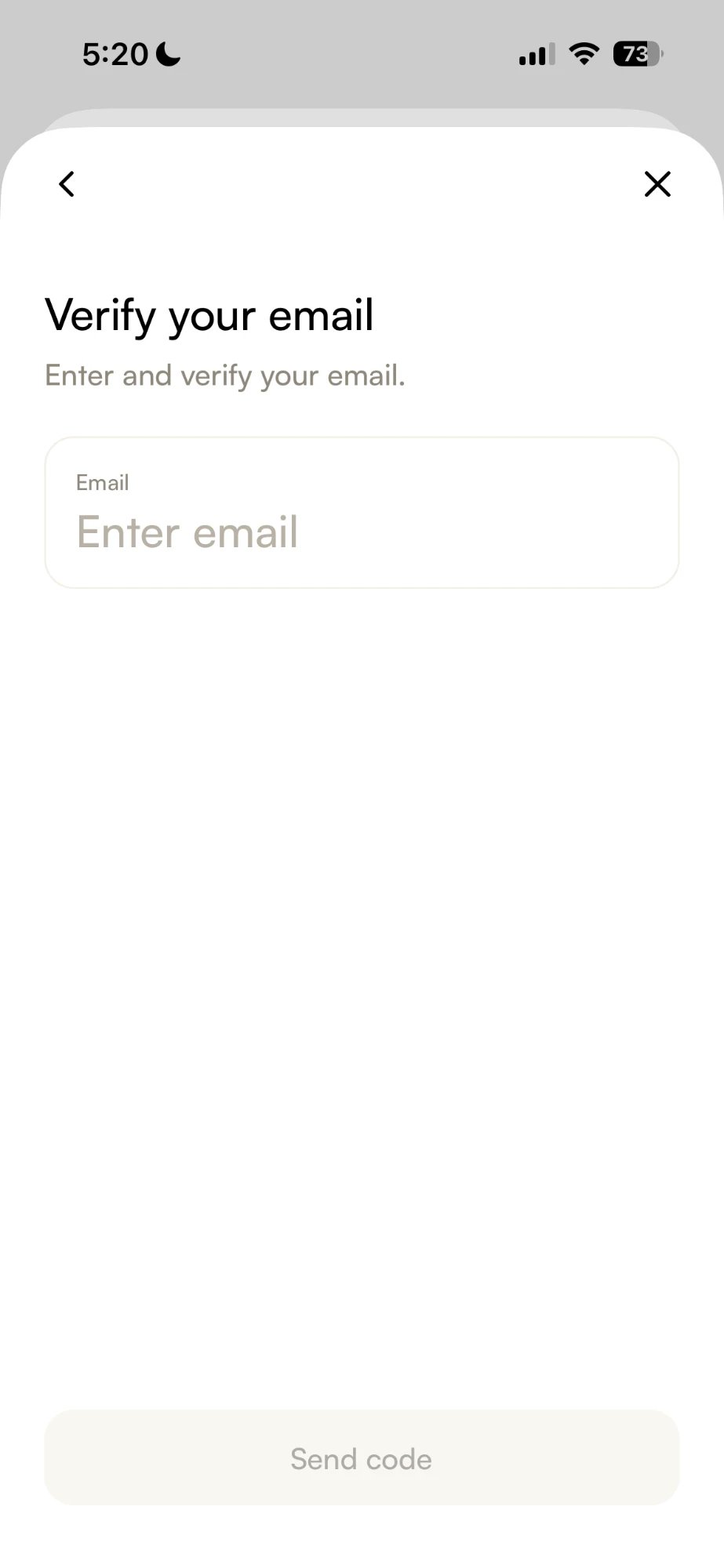
Vérifiez votre e-mail
Saisissez votre e-mail et touchez Envoyer le code, puis saisissez le code à usage unique reçu à cette adresse. Vérifiez votre dossier de courrier indésirable s’il n’arrive pas.
5
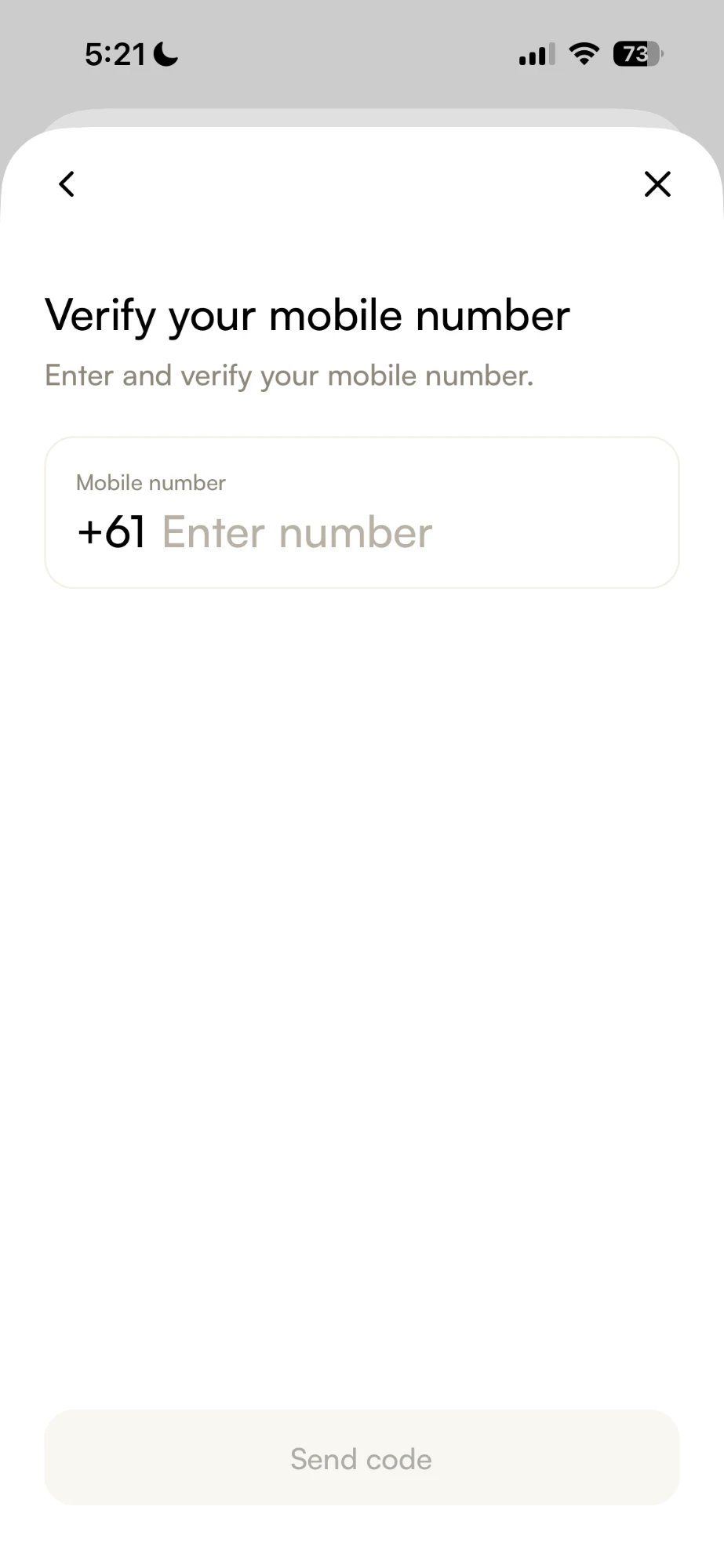
Vérifiez votre numéro de mobile
Australie et Hong Kong uniquement. L’indicatif de votre pays est déjà renseigné. Saisissez votre numéro, touchez Envoyer le code, puis saisissez le code qui vous est envoyé par SMS.
6
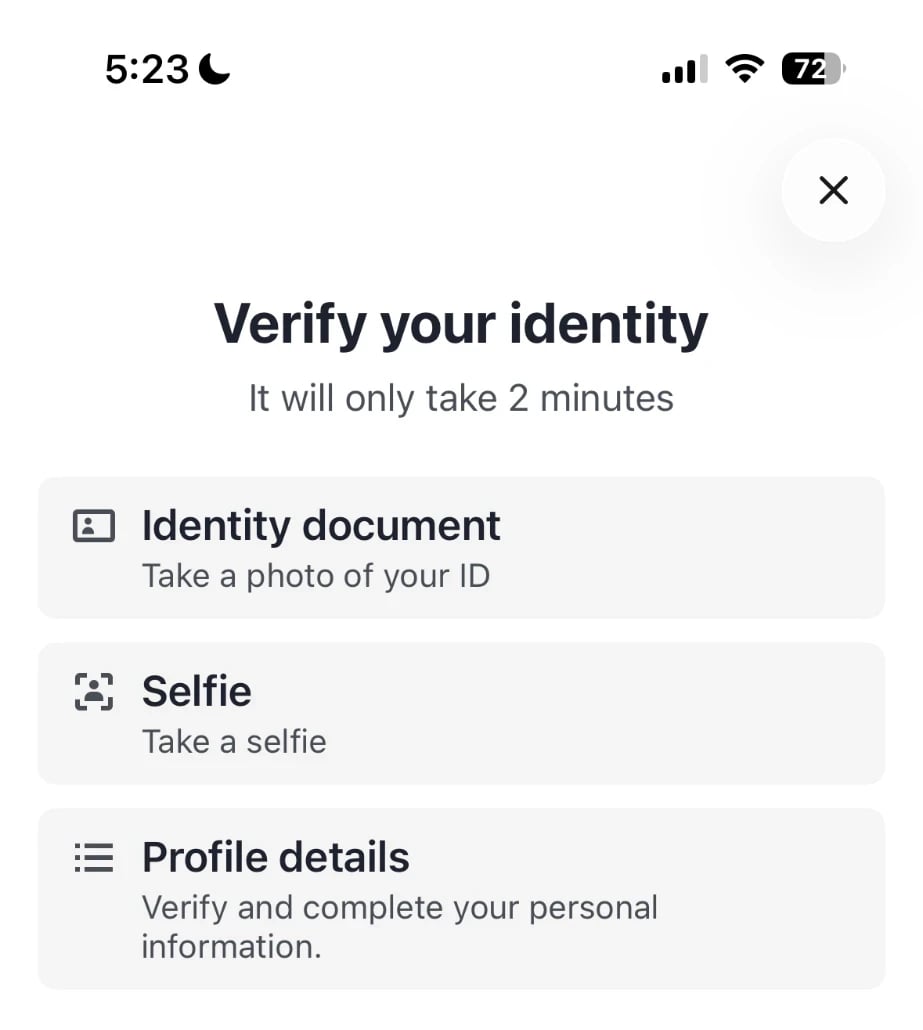
Photographiez votre pièce d'identité et prenez un selfie
En Australie et à Hong Kong : un passeport, un permis de conduire ou une carte d’identité nationale, puis un selfie, puis une vérification de vos informations personnelles. Touchez Continuer et suivez les instructions.
7
Attendez le résultat
Généralement quelques minutes. Vous recevez une notification une fois la vérification terminée. De retour dans le menu de votre compte, Vos comptes fiat affiche désormais Vérifié.
Vous n’avez pas besoin d’ajouter une carte dans la Moove App pour payer sur le web. Vous saisissez votre carte sur la page de paiement à chaque fois. Ajouter un moyen de paiement enregistre une carte ou un compte bancaire pour acheter de la crypto avec Moove Ramp.
La vérification peut être rejetée si vos informations ne correspondent pas à votre pièce d’identité. Moove Ramp explique ce que chaque pays demande et que faire si une vérification échoue.
Sur le lien de paiement du commerçant, dans n’importe quel navigateur. Les étapes ci-dessous se font sur un ordinateur.
1
Ouvrez le lien de paiement
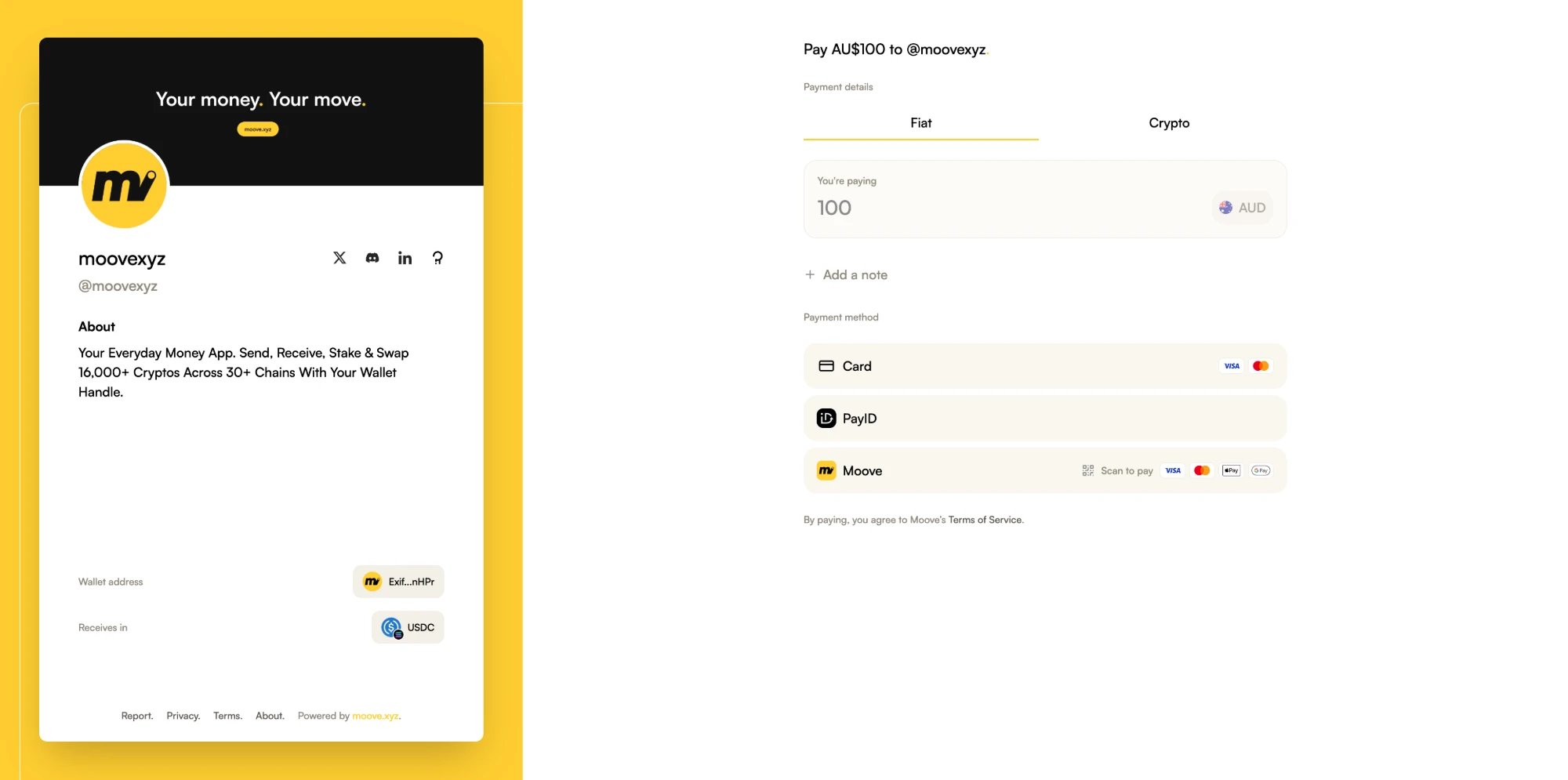
La page de paiement indique qui vous payez et combien. Sur un lien libellé en monnaie locale, restez sur l’onglet Fiat.
2
Cliquez sur Carte
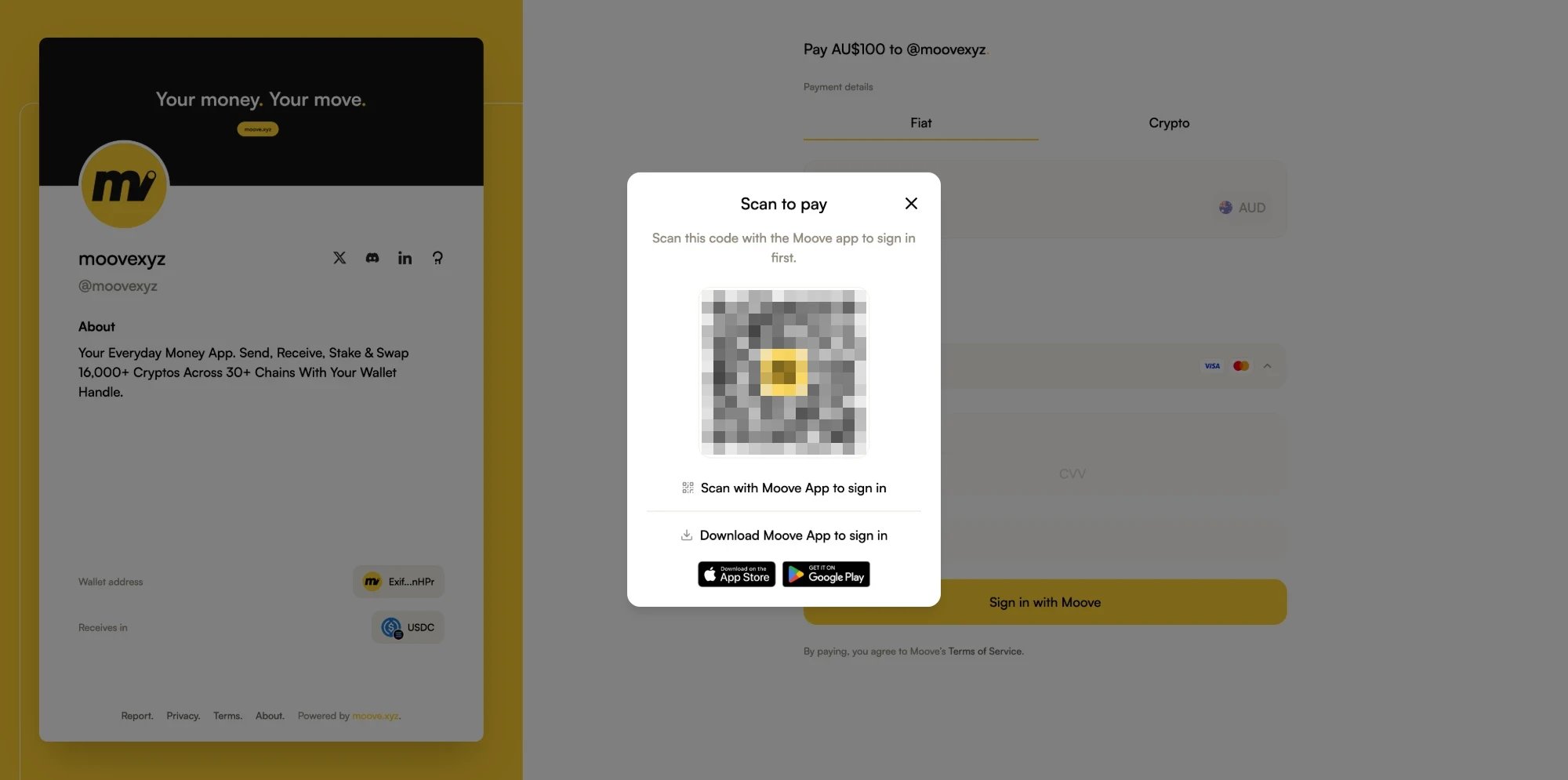
La première fois sur ce navigateur, un code Scannez pour payer s’ouvre pour que vous puissiez vous connecter.
3
Scannez le code avec la Moove App
Touchez l’icône de scan en haut à droite de l’écran d’accueil de la Moove App et pointez-la vers le code.
4
Approuvez la connexion sur votre téléphone
Se connecter sur le web affiche le Compte et le Portefeuille signataire qui vont se connecter. Vérifiez qu’il s’agit bien des vôtres, puis touchez Connecter. La page de paiement vous connecte d’elle-même.
5
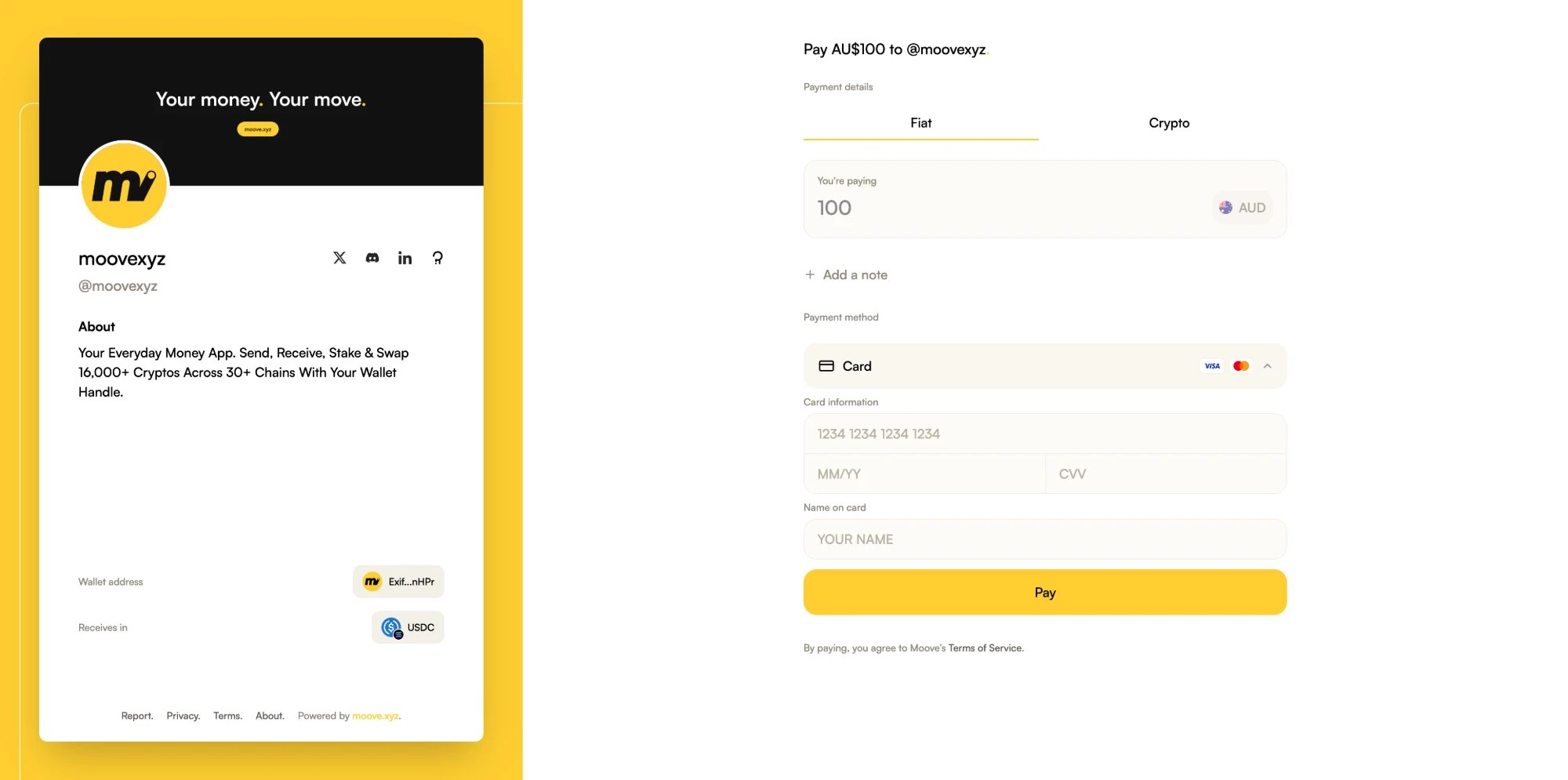
Saisissez votre carte
Numéro de carte, Date d’expiration, CVV et Nom sur la carte, puis cliquez sur Payer.
6
Suivez son traitement
La page de paiement suit le paiement jusqu’au bout. Vous pouvez fermer la page une fois qu’il est en cours de traitement — le paiement continue.
Vous êtes sur votre téléphone ? La page de paiement propose Ouvrir l’app Moove au lieu d’un code. La Moove App vous demande de confirmer que vous avez lancé la connexion sur ce téléphone — ne continuez que si c’est le cas.
Vous pouvez quand même scanner le code. La Moove App affiche Vérifiez votre identité avant de vous connecter pour payer par carte. et propose Vérifier mon identité à la place de Connecter — vous reprenez là où vous vous étiez arrêté. Une fois vérifié, cliquez de nouveau sur Carte sur la page de paiement.Si vous êtes connecté mais que la page de paiement ne peut toujours pas accepter votre carte, elle vous explique pourquoi et propose Continuer, qui transfère le paiement à la Moove App.
La page de paiement liste tous les moyens que le commerçant accepte. Carte et PayID n’apparaissent que chez les commerçants qui les acceptent.
Moyen
Où
Comment ça marche
Carte
Page de paiement web ou Moove App
Visa ou Mastercard. Sur le web, vous saisissez votre carte sur la page de paiement ; dans la Moove App, vous payez avec une carte qui y est enregistrée
PayID
Page de paiement web ou Moove App
Liens libellés en dollars australiens. Connexion et vérification d’identité identiques à Carte
Moove
Page de paiement web
Transfère le paiement à la Moove App — Scannez pour payer sur un ordinateur, Ouvrir dans l’app sur un téléphone
Crypto
Page de paiement web
Connectez n’importe quel portefeuille pris en charge et payez avec ce que vous détenez. Pas de compte Moove et pas de vérification d’identité
Australie. Sur un lien libellé en dollars australiens, cliquez sur PayID sur la page de paiement et connectez-vous de la même façon que pour une carte.
1
Cliquez sur Obtenir les détails PayID
La page de paiement affiche le PayID, le Montant exact, une Référence de paiement et une Date d’expiration.
2
Payez depuis votre application bancaire
Envoyez le montant exact à ce PayID, en indiquant la référence de paiement. Payez avant la date d’expiration.
3
Suivez son traitement
La page de paiement suit le virement jusqu’à ce que le commerçant l’ait reçu.
Effectuez le virement une seule fois, pour le montant exact, avec la référence. Vous avez changé d’avis avant d’envoyer ? Cliquez sur Payer autrement et confirmez Je ne l’ai pas envoyé.
Ouvrez le lien de paiement sur votre téléphone et payez dans la Moove App, sans vous connecter sur le web.
1
Touchez Ouvrir dans l’app
Sur la ligne Moove de la page de paiement. Le paiement s’ouvre dans la Moove App. Si la Moove App n’est pas installée, vous êtes redirigé vers l’App Store ou Google Play.
2
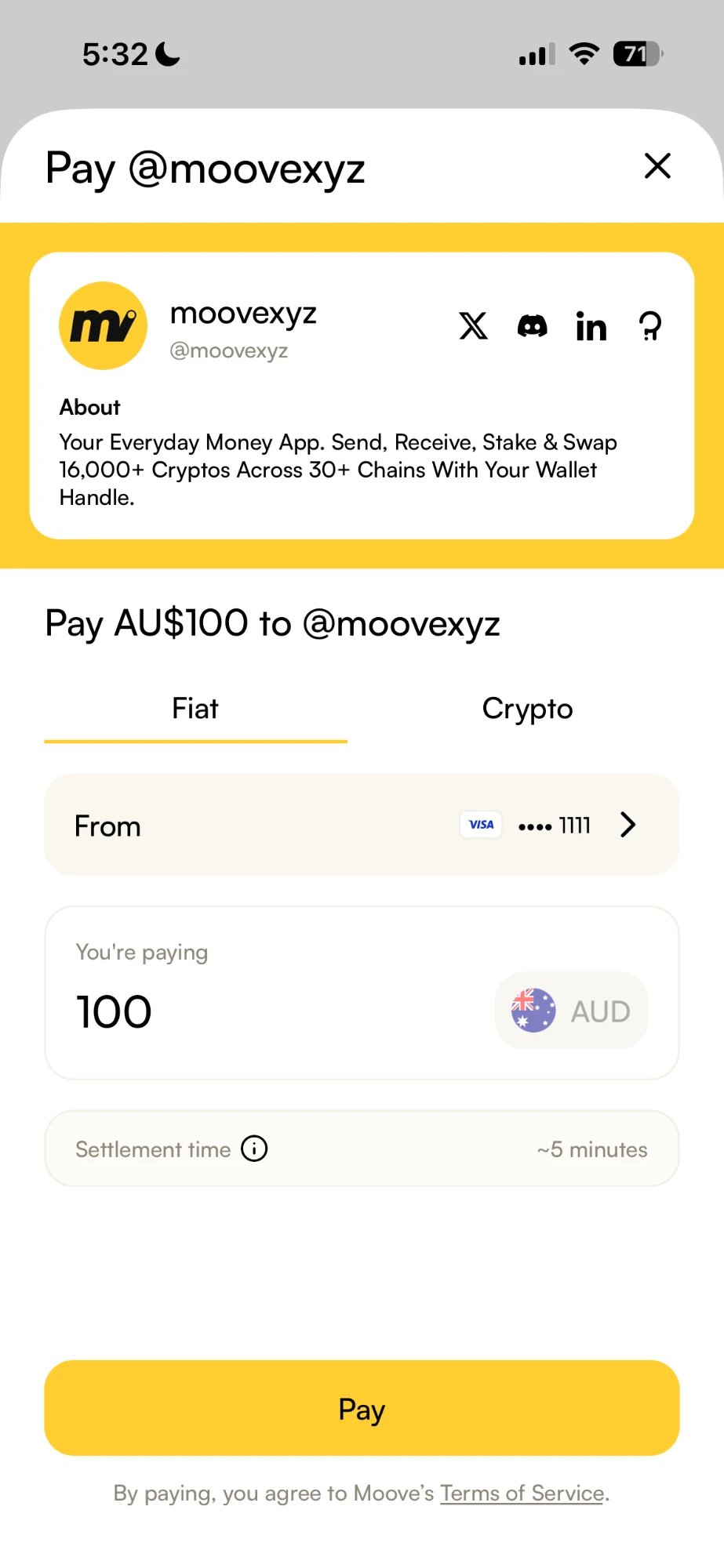
Choisissez comment payer sous De
Le paiement s’ouvre sur l’onglet Fiat. Touchez De pour choisir une carte enregistrée dans la Moove App, ou PayID en Australie. Pas encore de carte enregistrée ? Ajoutez-en une — cela ne prend qu’un instant. Crypto paie plutôt depuis votre Moove Wallet.
3
Touchez Payer
Vous payez indique exactement ce qui vous est facturé, avec le Délai de règlement en dessous. Pour une carte, saisissez son code de sécurité — votre banque peut ajouter une vérification de son côté.
4
Suivez son traitement
La Moove App suit le paiement jusqu’à Paiement effectué.
Sur un ordinateur, la même ligne Moove affiche Scannez pour payer : scannez-le avec la Moove App et le paiement s’ouvre sur votre téléphone.