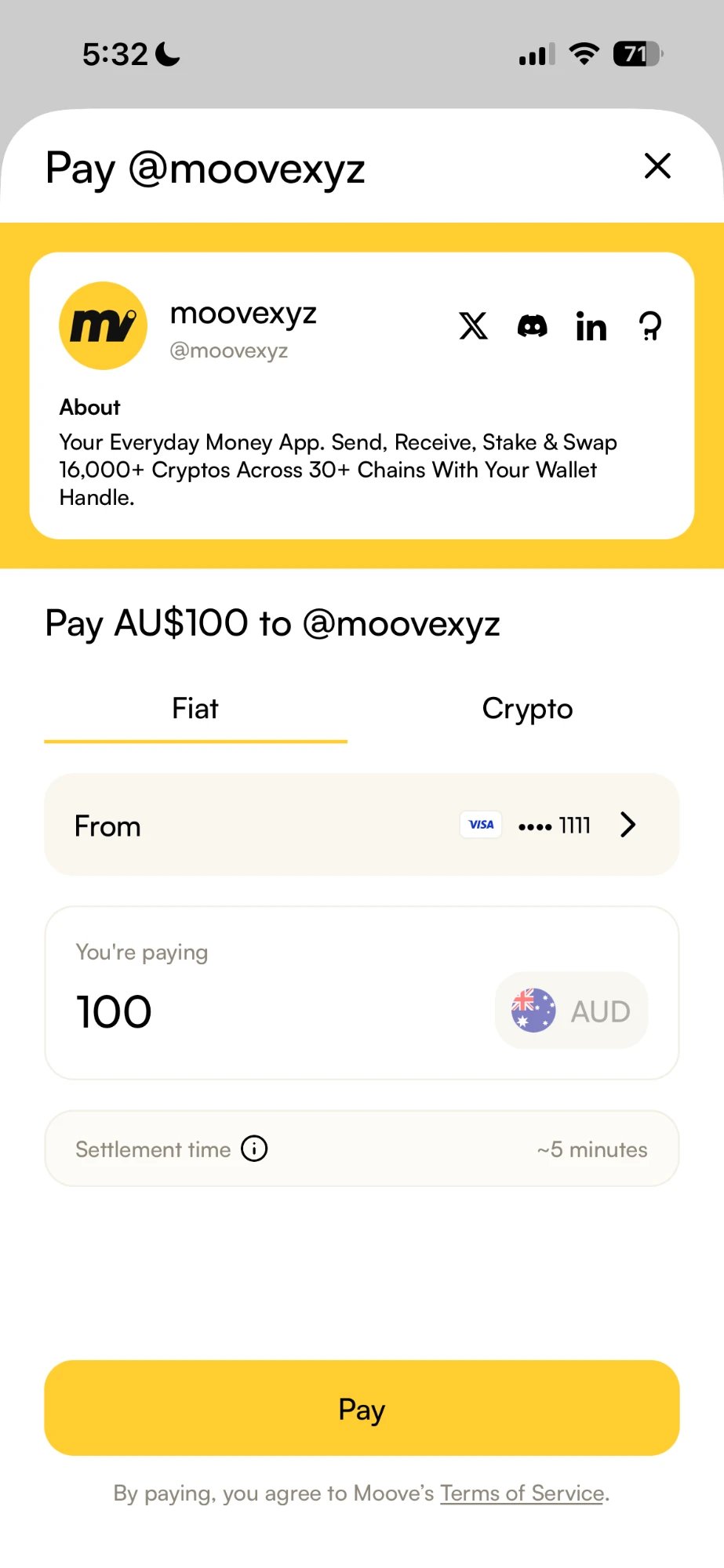
Richte die Moove App einmal ein, verifiziere deine Identität und bezahle den Zahlungslink eines Händlers per Karte oder PayID – im Browser oder direkt vom Handy.
Bezahle den Zahlungslink eines Händlers mit Visa, Mastercard oder PayID. Du richtest alles einmal in der Moove App ein (ein Moove Handle und eine verifizierte Identität) und bezahlst danach im Browser, wobei du dich per Scan eines Codes mit deinem Handy anmeldest, oder direkt in der Moove App.
Für die Zahlung per Karte oder PayID brauchst du die Moove App und eine verifizierte Identität. Wer in Krypto aus einer Wallet bezahlt, braucht beides nicht – wähle stattdessen im Checkout Krypto.
Was gehört zur Einrichtung?
1
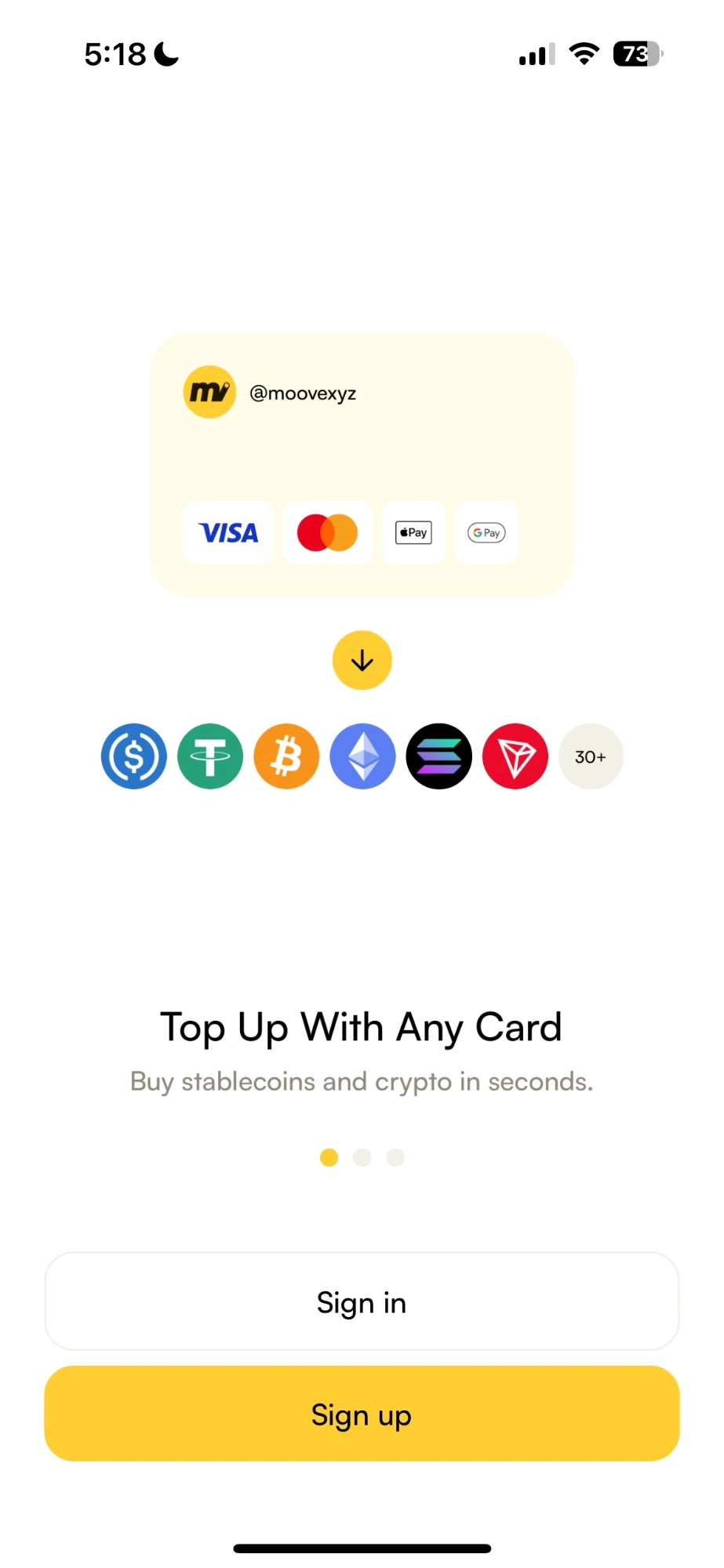
Hol dir die Moove App und sichere dir ein Moove Handle
Etwa eine Minute.
2
Verifiziere deine Identität
Einmalig, in der Moove App.
3
Bezahle
Im Web wählst du Karte oder PayID und scannst, um dich anzumelden. Auf dem Handy öffnest du die Zahlung in der Moove App.
Wie bekomme ich die Moove App?
1
Lade die Moove App herunter
Für iOS oder Android. Öffne sie danach und tippe auf Registrieren.
2
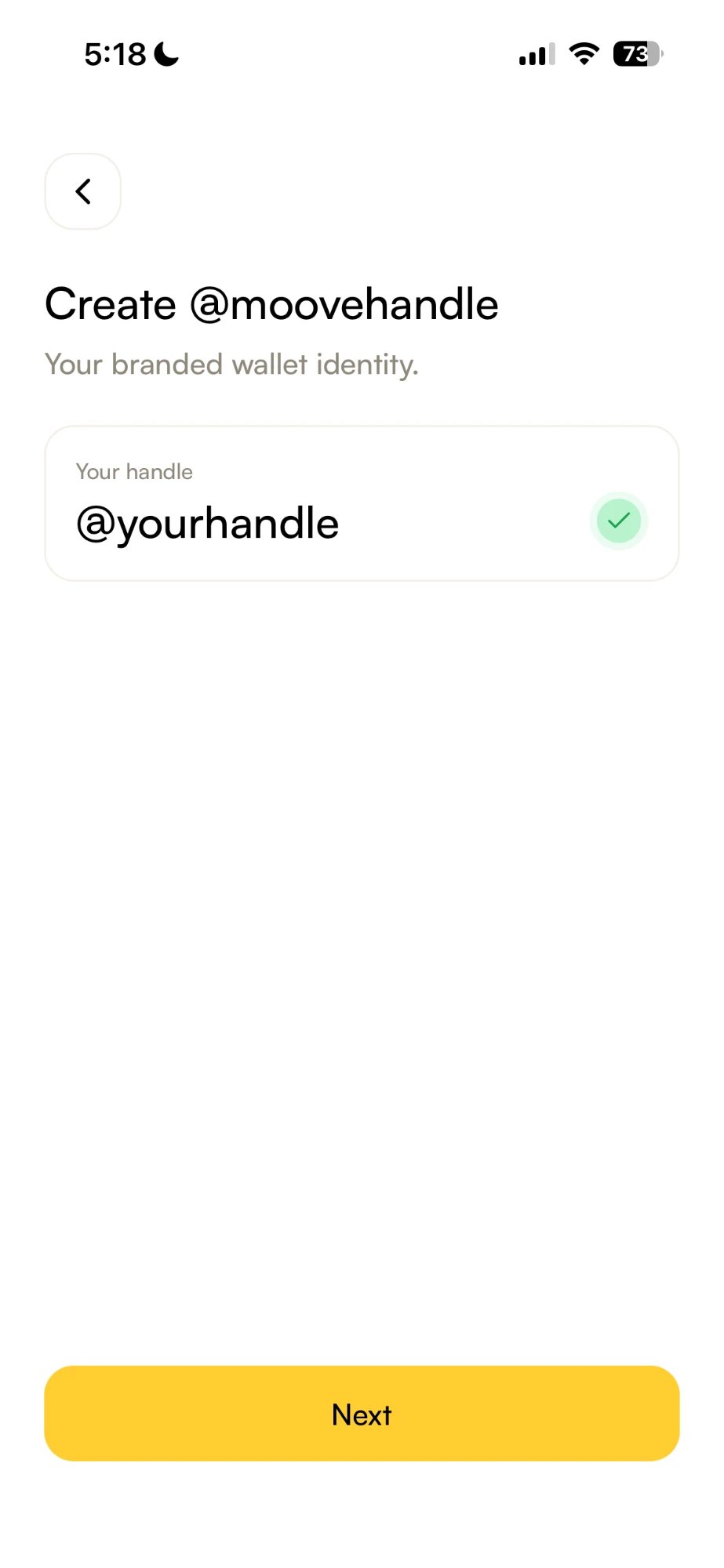
Sichere dir dein Moove Handle
Gib unter @moovehandle erstellen das gewünschte Handle ein. Ein grünes Häkchen heißt, dass es frei ist – tippe auf Weiter.
3
Gib an, wer dich empfohlen hat, falls zutreffend
Suche unter Hat dich jemand empfohlen? nach dem Moove Handle der Person, die dich eingeladen hat, oder lass das Feld leer. Tippe auf Registrieren, und die Moove App erstellt deine Moove Wallet auf deinem Handy.
4
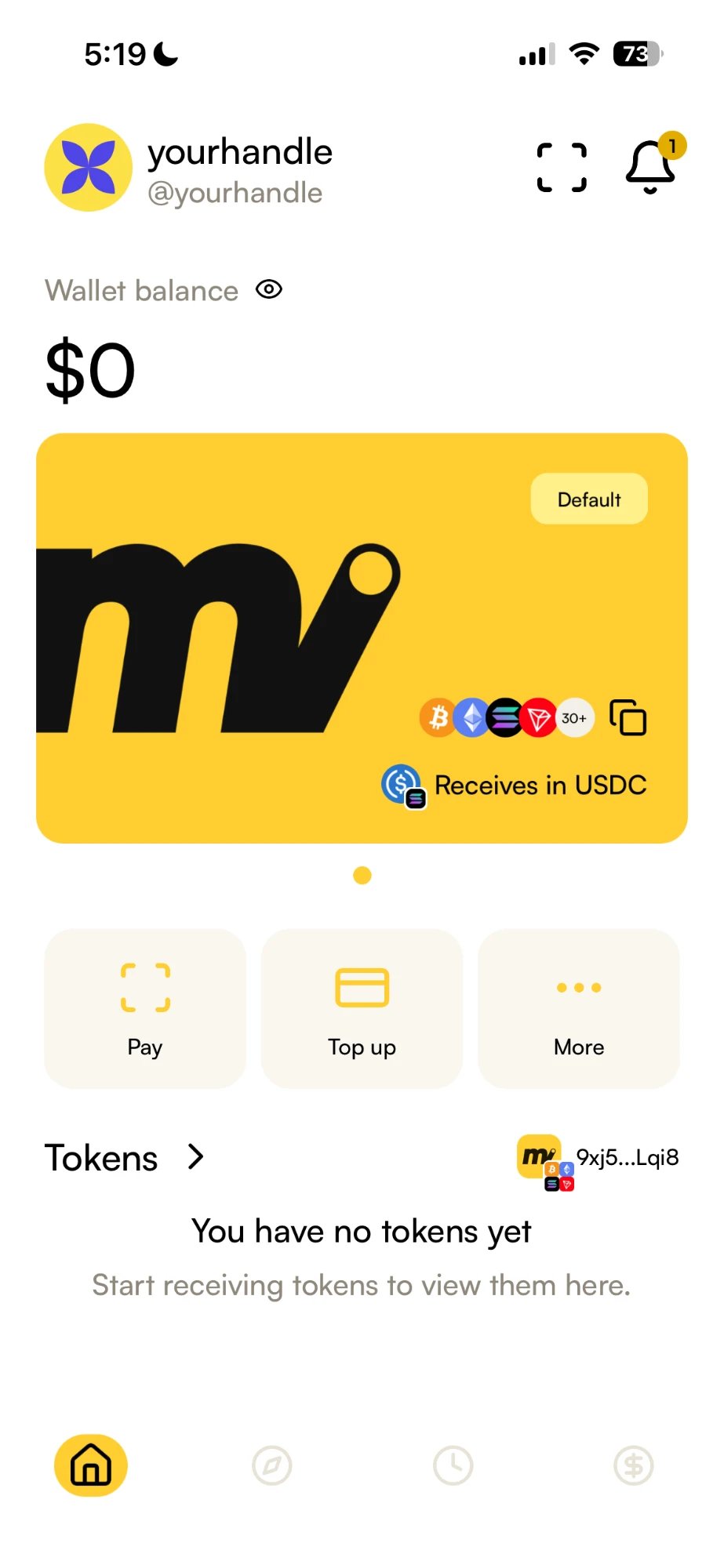
Du landest auf deinem Startbildschirm
Dein Moove Handle steht oben, darunter dein Wallet-Guthaben.
Sichere jetzt deine Wiederherstellungsphrase. Bei der Registrierung wird sie nicht angezeigt. Öffne das Kontomenü → Deine Krypto-Wallets, tippe bei deiner Wallet auf …, dann auf Wiederherstellungsphrase anzeigen, und bewahre sie offline auf. Nur damit lässt sich deine Wallet wiederherstellen – moove.xyz sieht sie nie und kann sie nie zurücksetzen.
Wie verifiziere ich meine Identität?
Einmalig, in der Moove App. Ein lizenzierter Zahlungspartner wickelt die Kartenseite ab und muss deshalb wissen, wer bezahlt.
1
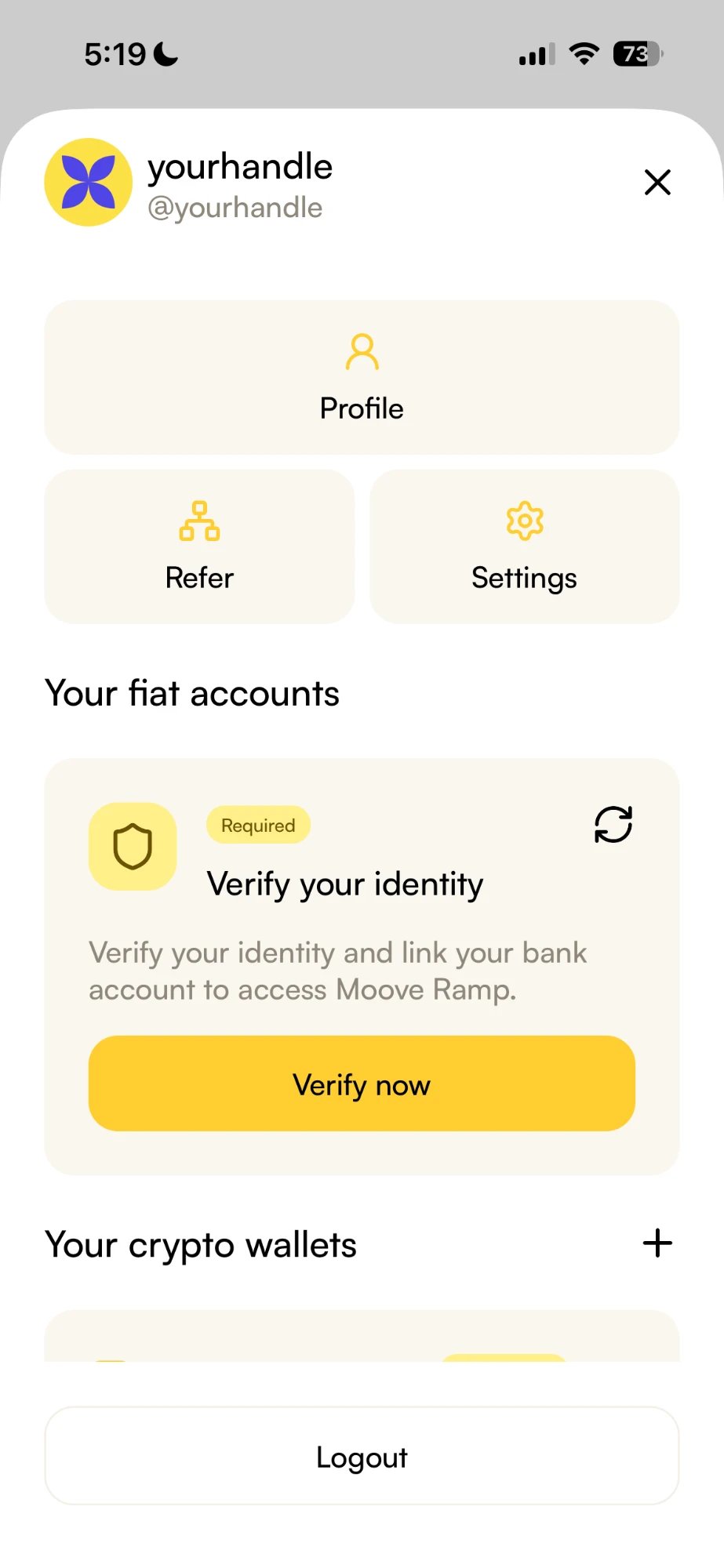
Öffne dein Kontomenü
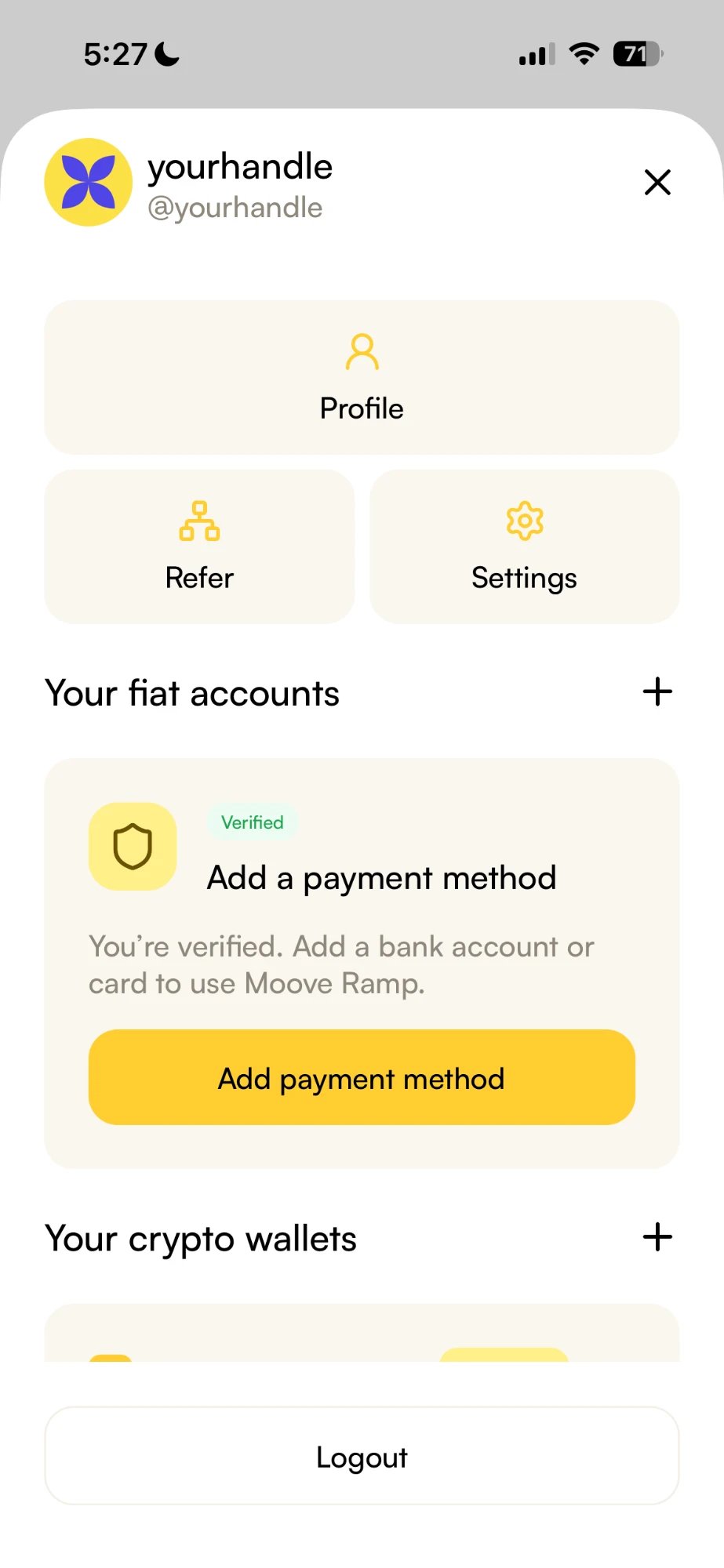
Tippe oben links auf dem Startbildschirm auf dein Profilbild. Unter Deine Fiat-Konten ist Identität verifizieren als Erforderlich markiert – tippe auf Jetzt verifizieren.
2
Lies die Bedingungen und stimme zu
Lies die Nutzungsbedingungen und die Datenschutzerklärung und tippe dann auf Zustimmen und fortfahren.
3
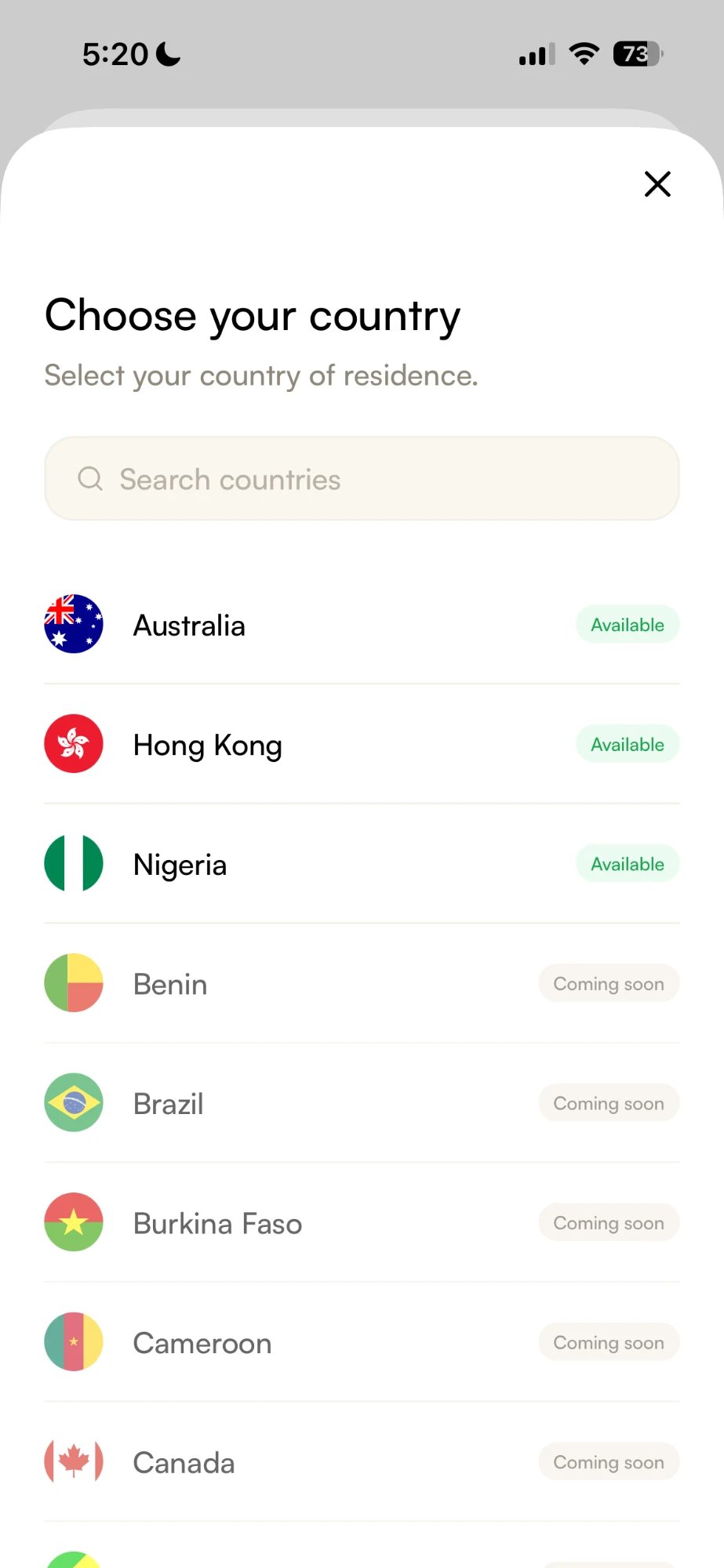
Wähle dein Land
Dein Wohnsitzland. Länder, in denen du dich jetzt verifizieren kannst, sind mit Verfügbar markiert, bei allen anderen steht Demnächst.
4
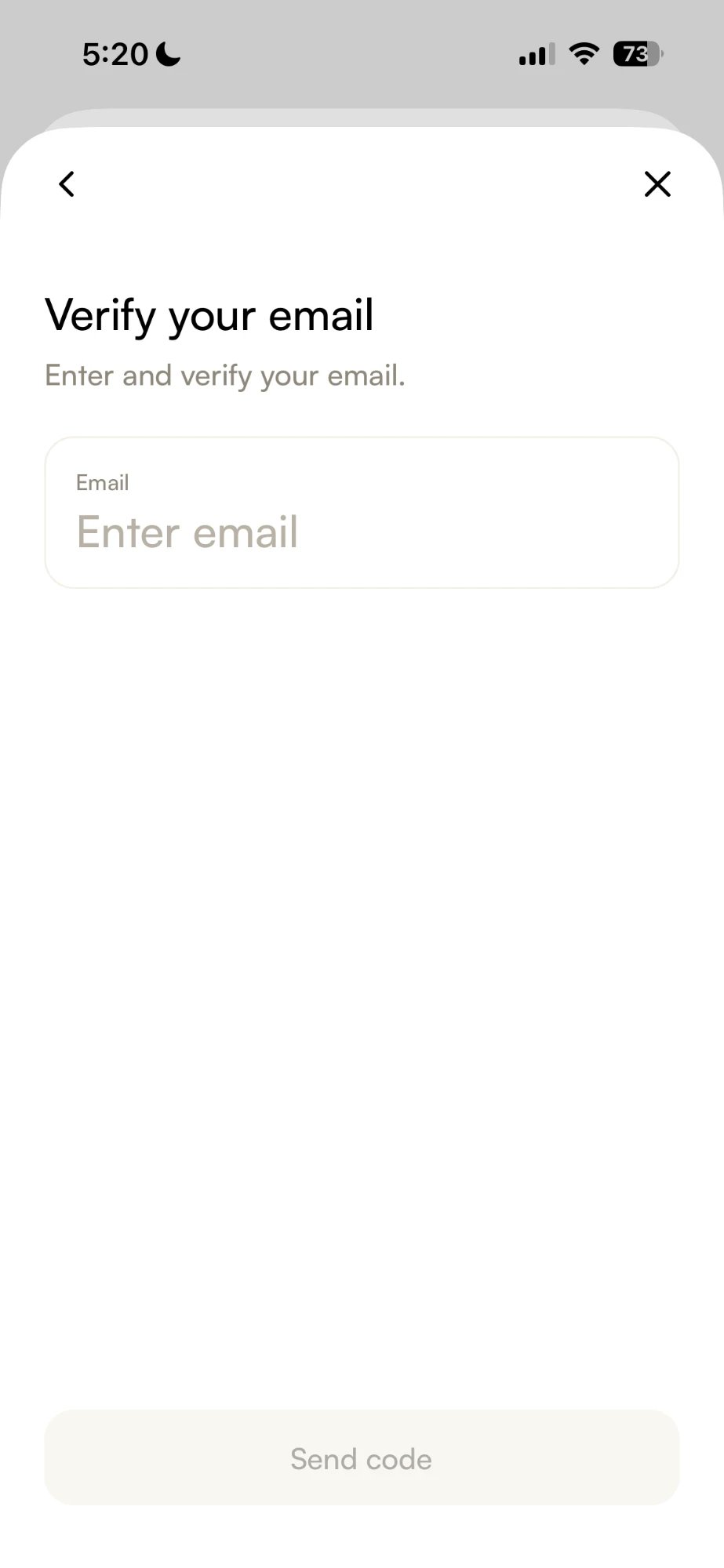
Verifiziere deine E-Mail-Adresse
Gib deine E-Mail-Adresse ein und tippe auf Code senden. Gib dann den Einmalcode ein, den du erhältst. Schau in deinen Spam-Ordner, falls er nicht ankommt.
5
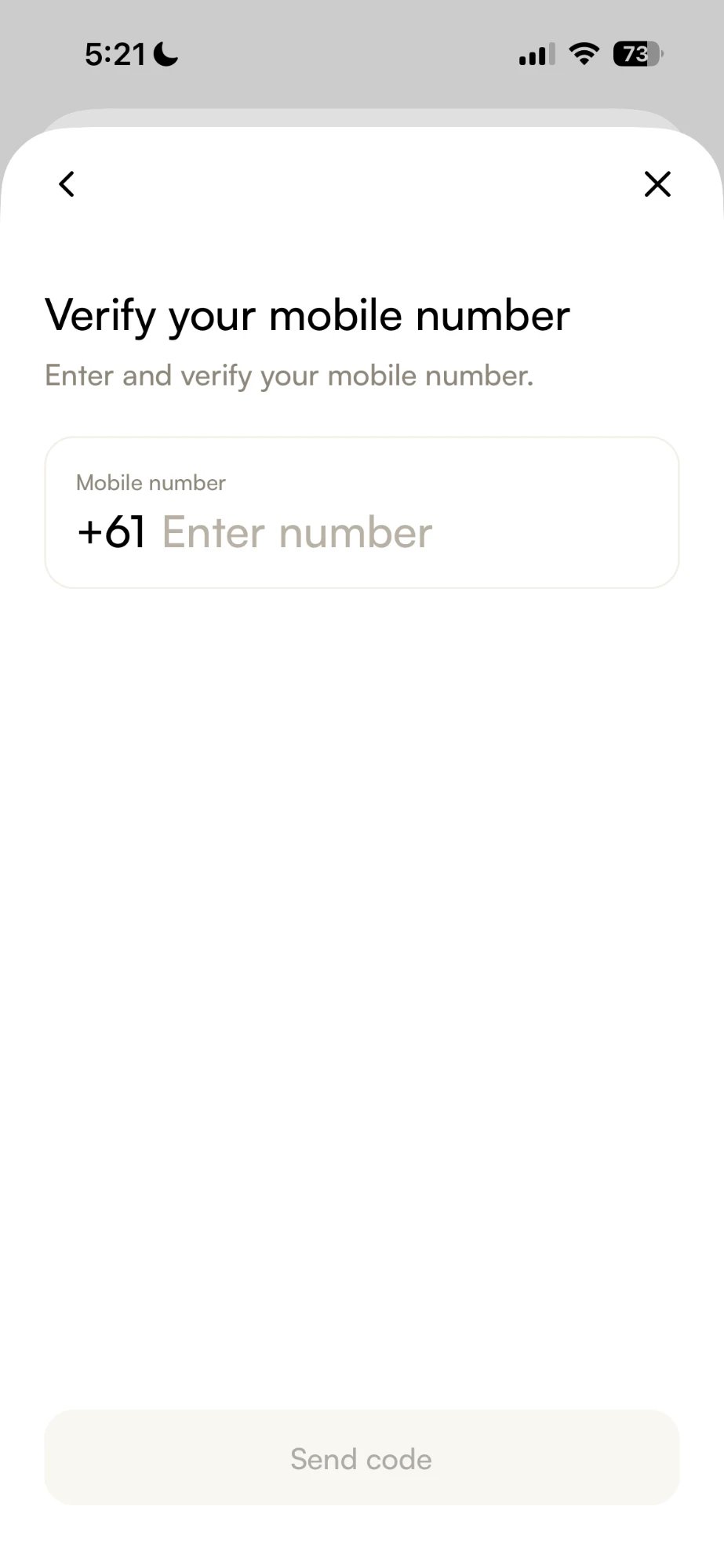
Verifiziere deine Handynummer
Überall außer in Nigeria. Die Vorwahl deines Landes ist schon eingetragen. Gib deine Nummer ein, tippe auf Code senden und gib dann den Code ein, den du per SMS bekommst.
6
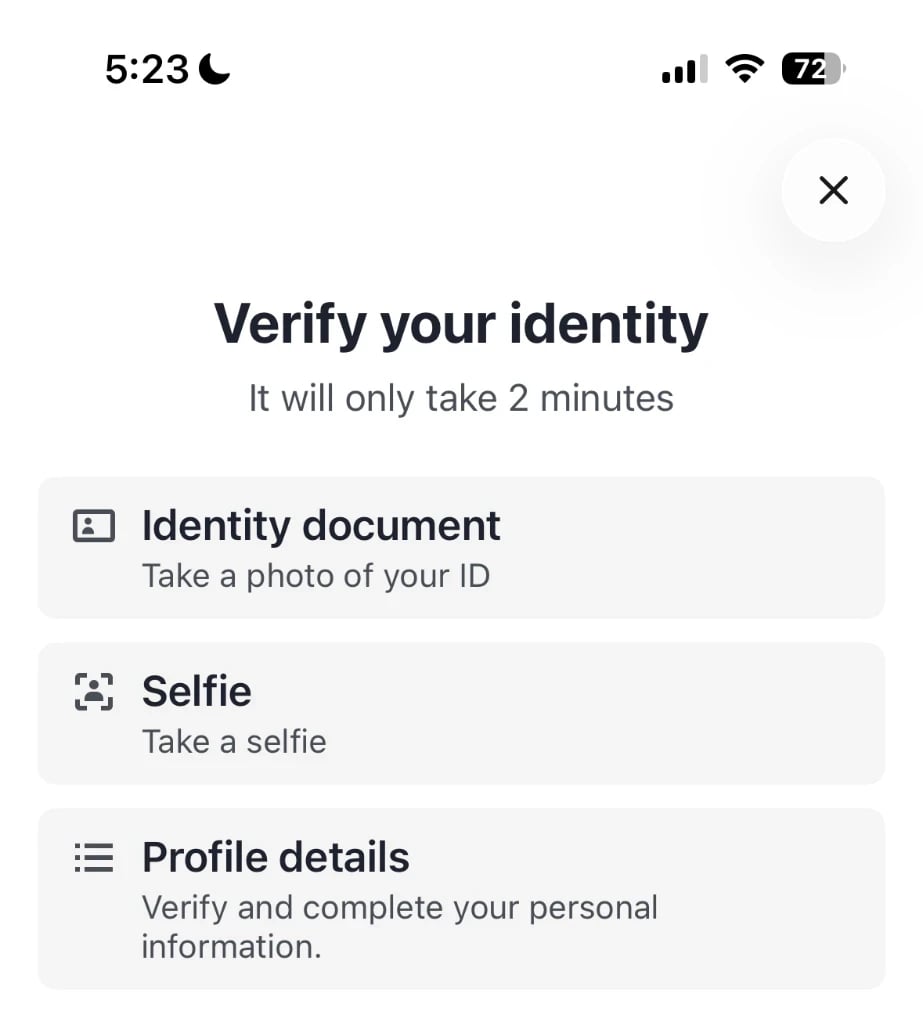
Fotografiere deinen Ausweis und mach ein Selfie
Überall außer in Nigeria: ein Reisepass, ein Führerschein oder ein nationaler Personalausweis, dann ein Selfie und danach eine Prüfung deiner persönlichen Daten. Tippe auf Weiter und folge den Hinweisen.
7
Warte auf das Ergebnis
Meist ein paar Minuten. Du wirst benachrichtigt, sobald es fertig ist. Zurück im Kontomenü steht bei Deine Fiat-Konten jetzt Verifiziert.
Du musst in der Moove App keine Karte hinzufügen, um im Web zu bezahlen. Du gibst deine Karte jedes Mal im Checkout ein. Mit Zahlungsmethode hinzufügen speicherst du eine Karte oder ein Bankkonto, um Krypto mit Moove Ramp zu kaufen.
Die Verifizierung kann abgelehnt werden, wenn deine Angaben nicht zu deinem Dokument passen. Moove Ramp erklärt, was jedes Land verlangt und was du tun kannst, wenn eine Prüfung fehlschlägt.
Wie bezahle ich per Karte?
Über den Zahlungslink des Händlers, in jedem Browser. Die folgenden Schritte gelten für einen Computer.
1
Öffne den Zahlungslink
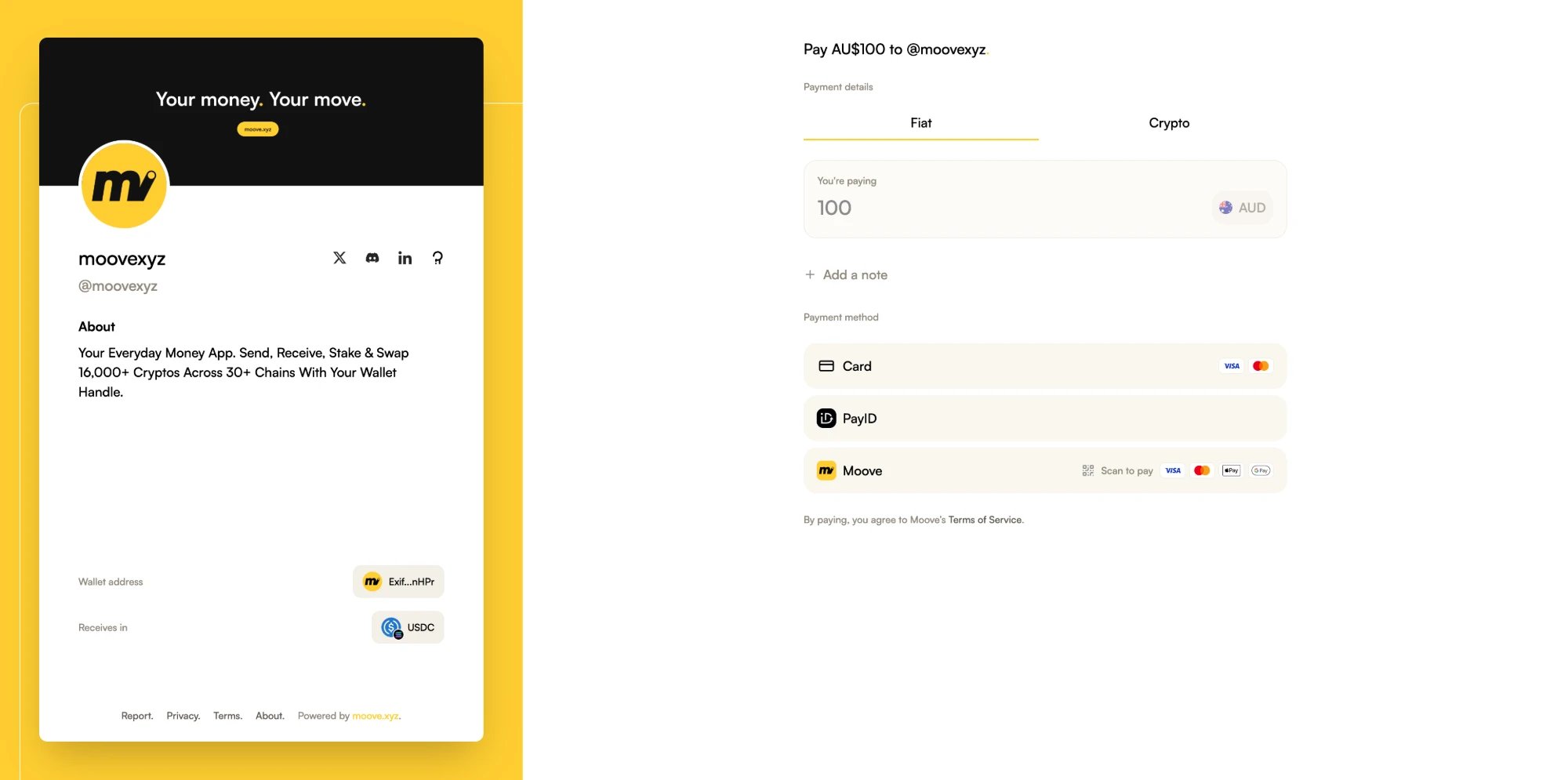
Der Checkout zeigt, wen du bezahlst und wie viel. Bei einem Link in Landeswährung bleibst du im Tab Fiat.
2
Klicke auf Karte
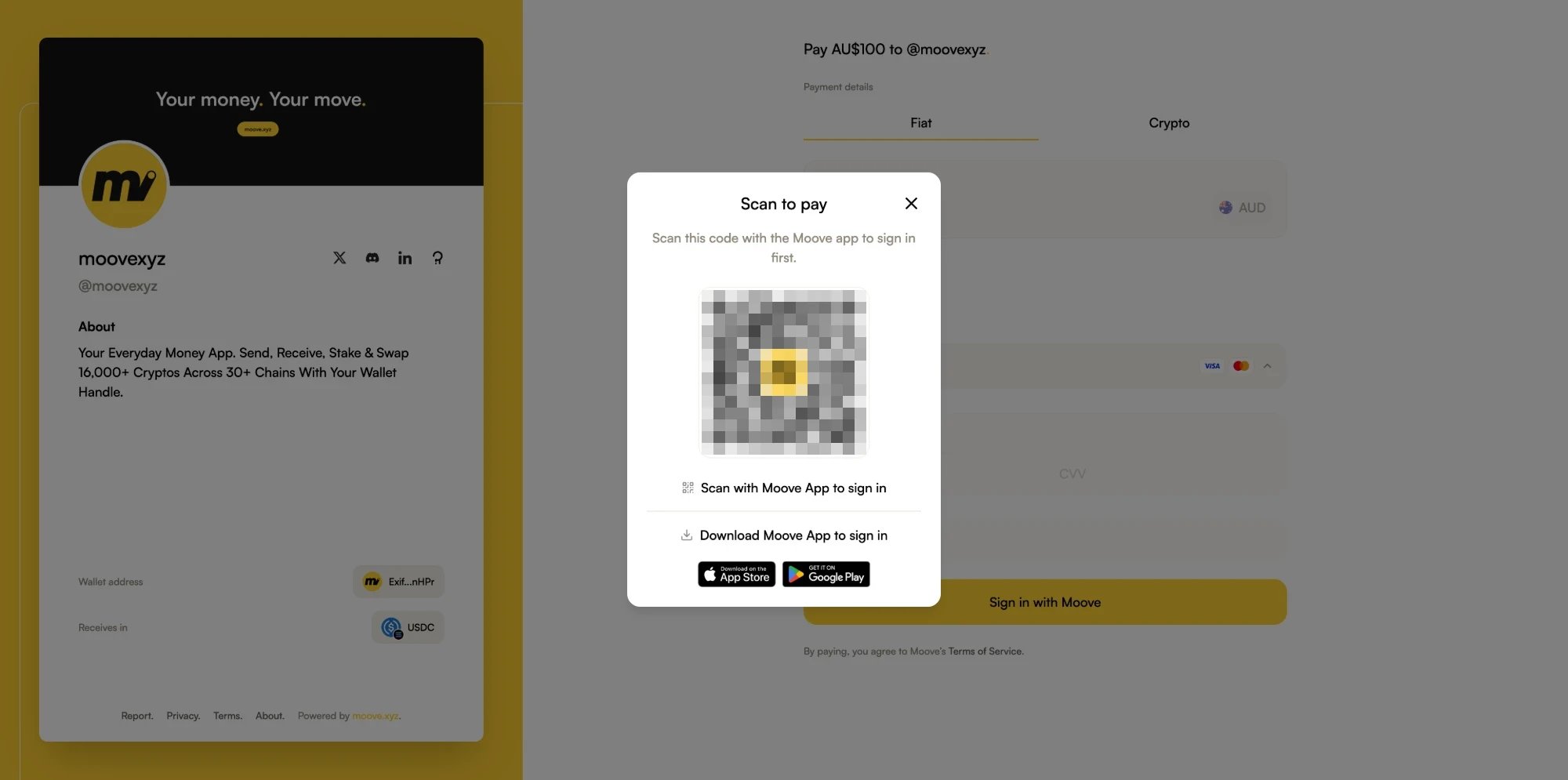
Beim ersten Mal in diesem Browser öffnet sich ein Code Zum Bezahlen scannen, mit dem du dich anmeldest.
3
Scanne den Code mit der Moove App
Tippe oben rechts auf dem Startbildschirm der Moove App auf das Scan-Symbol und richte die Kamera auf den Code.
4
Bestätige die Anmeldung auf deinem Handy
Im Web anmelden zeigt das Konto und die Signatur-Wallet, mit denen die Anmeldung erfolgt. Prüfe, ob sie dir gehören, und tippe auf Verbinden. Der Checkout meldet dich von selbst an.
5
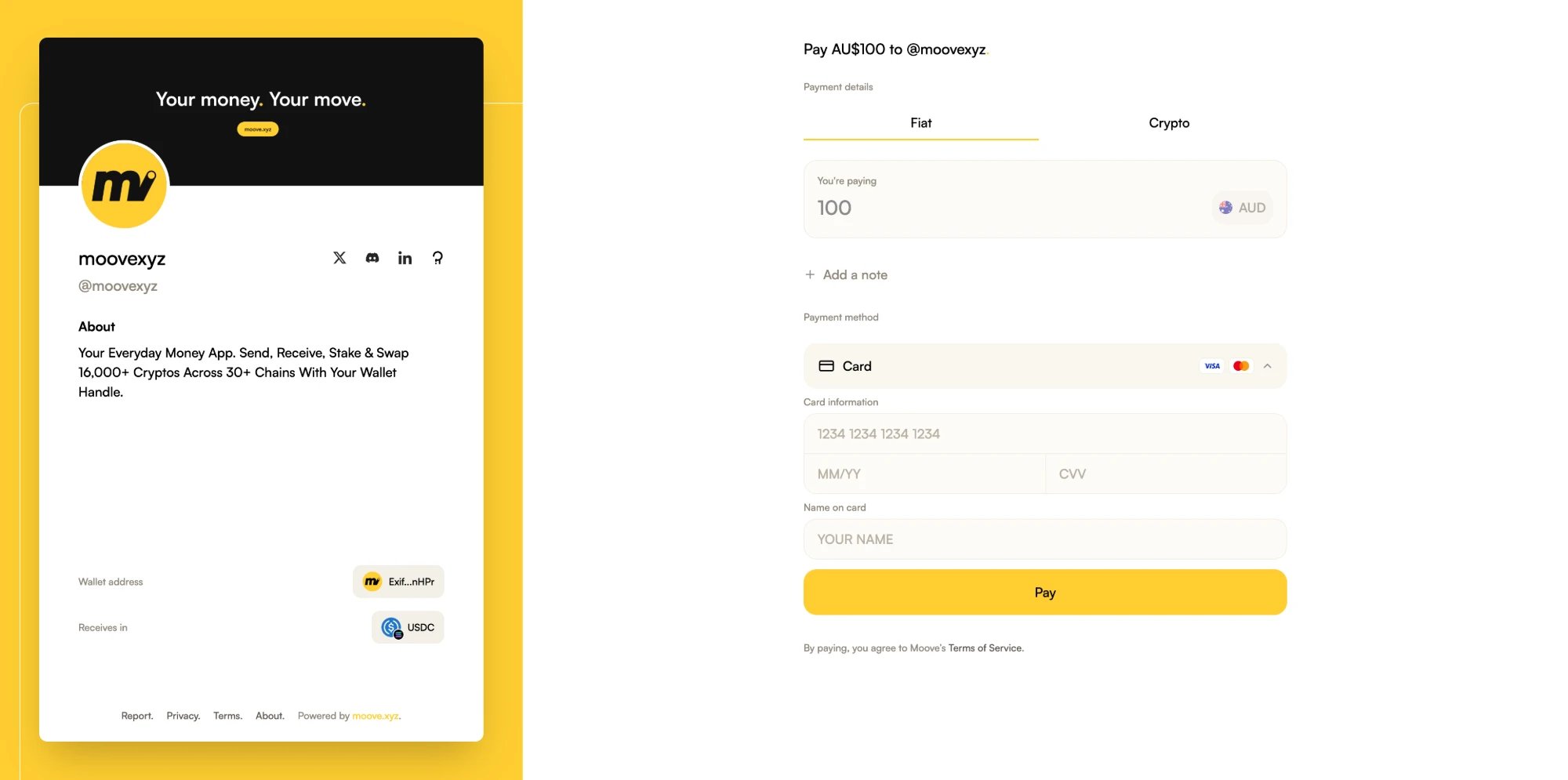
Gib deine Karte ein
Kartennummer, Ablaufdatum, CVV und Name auf der Karte, dann klicke auf Bezahlen.
6
Verfolge die Zahlung
Der Checkout begleitet die Zahlung bis zum Ende. Du kannst die Seite schließen, sobald sie verarbeitet wird – die Zahlung läuft weiter.
Stattdessen auf dem Handy? Der Checkout bietet dann Moove App öffnen statt eines Codes. Die Moove App bittet dich zu bestätigen, dass du die Anmeldung auf diesem Handy gestartet hast – fahre nur fort, wenn das stimmt.
Was bedeuten die Zahlungsstatus?
Status
Bedeutung
Zahlung wird bestätigt
Deine Kartenzahlung wird verarbeitet
Zahlung eingegangen
Bezahlt und auf dem Weg zum Händler
Zahlung abgeschlossen
Der Händler hat sie erhalten
Zahlung zurückgehalten
Eingegangen und wird geprüft, bevor sie den Händler erreicht
Erstattung läuft / Zahlung erstattet
Deine Zahlung wird an deine Karte zurückgegeben oder wurde bereits zurückgegeben
Zahlung nicht abgeschlossen
Für diesen Versuch wurde nichts abgebucht. Klicke auf Neue Zahlung starten, um es noch einmal zu versuchen
Was, wenn ich noch nicht verifiziert bin?
Du kannst den Code trotzdem scannen. Die Moove App zeigt Verifiziere deine Identität, bevor du dich zum Bezahlen per Karte anmeldest und bietet Identität verifizieren statt Verbinden an – sie macht dort weiter, wo du aufgehört hast. Sobald du verifiziert bist, klicke im Checkout noch einmal auf Karte.Wenn du angemeldet bist und der Checkout deine Karte trotzdem nicht annehmen kann, erklärt er dir, warum, und bietet Weiter an. Damit wird die Zahlung an die Moove App übergeben.
Was, wenn meine Kartenzahlung nicht klappt?
Was der Checkout anzeigt
Was du tun kannst
Verifiziere deine Identität in der Moove App, um per Karte zu bezahlen.
Verifiziere deine Identität in der Moove App und klicke dann noch einmal auf Karte
Wir schließen gerade deine Verifizierung bei unserem Zahlungspartner ab. Versuche es in einer Minute noch einmal.
Warte eine Minute und klicke dann noch einmal auf Karte
Du hast dein Limit für Kartenzahlungen vorerst erreicht.
Versuche es später noch einmal oder bezahle aus einer Krypto-Wallet
Dieser Betrag kann nicht per Karte bezahlt werden.
Bezahle stattdessen aus einer Krypto-Wallet
Dieser Zahlungslink wurde bereits bezahlt oder jemand anderes bezahlt ihn gerade.
Versuche es in ein paar Minuten noch einmal
Deine Kartenzahlung konnte nicht gestartet werden. Bitte versuche es noch einmal.
Klicke auf Erneut versuchen
Dieser Anmeldecode ist abgelaufen.
Klicke auf Aktualisieren, um einen neuen Code zu bekommen
Welche Zahlungsmethoden kann ich nutzen?
Der Checkout listet jede Methode auf, die der Händler akzeptiert. Karte und PayID erscheinen nur bei Händlern, die sie annehmen.
Methode
Wo
So funktioniert es
Karte
Web-Checkout oder Moove App
Visa oder Mastercard. Im Web gibst du deine Karte im Checkout ein, in der Moove App bezahlst du mit einer dort gespeicherten Karte
PayID
Web-Checkout oder Moove App
Links in australischen Dollar. Anmeldung und Identitätsprüfung laufen wie bei Karte
Moove
Web-Checkout
Übergibt die Zahlung an die Moove App – Zum Bezahlen scannen am Computer, In der App öffnen auf dem Handy
Krypto
Web-Checkout
Verbinde eine beliebige unterstützte Wallet und bezahle mit dem, was du hältst. Kein Moove-Konto und keine Identitätsprüfung
Apple Pay, Google Pay
Moove App
Demnächst
Wie bezahle ich per PayID?
Australien. Klicke bei einem Link in australischen Dollar im Checkout auf PayID und melde dich genauso an wie bei einer Karte.
1
Klicke auf PayID-Details abrufen
Der Checkout zeigt die PayID, den Exakten Betrag, eine Zahlungsreferenz und ein Ablaufdatum.
2
Bezahle in deiner Banking-App
Sende den exakten Betrag an diese PayID und gib die Zahlungsreferenz an. Bezahle vor dem Ablaufdatum.
3
Verfolge die Zahlung
Der Checkout begleitet die Überweisung, bis der Händler sie erhalten hat.
Sende die Überweisung einmal, mit dem exakten Betrag und der Referenz. Hast du es dir vor dem Senden anders überlegt? Klicke auf Anders bezahlen und bestätige Ich habe sie nicht gesendet.
Wie bezahle ich auf dem Handy?
Öffne den Zahlungslink auf deinem Handy und bezahle in der Moove App, ohne dich im Web anzumelden.
1
Tippe auf In der App öffnen
In der Zeile Moove des Checkouts. Die Zahlung öffnet sich in der Moove App. Ist die Moove App nicht installiert, gelangst du in den App Store oder zu Google Play.
2
Wähle unter Von, wie du bezahlst
Die Zahlung öffnet sich im Tab Fiat. Tippe auf Von, um eine in der Moove App gespeicherte Karte zu wählen, oder PayID in Australien. Noch keine Karte gespeichert? Füge eine hinzu – das dauert nur einen Moment. Krypto bezahlt dagegen aus deiner Moove Wallet.
3
Tippe auf Bezahlen
Du bezahlst zeigt genau, was dir berechnet wird, darunter die Abwicklungszeit. Gib bei einer Karte den Sicherheitscode ein – deine Bank kann eine eigene Prüfung ergänzen.
4
Verfolge die Zahlung
Die Moove App begleitet die Zahlung bis Zahlung abgeschlossen.
Am Computer zeigt dieselbe Zeile Moove den Code Zum Bezahlen scannen: Scanne ihn mit der Moove App, und die Zahlung öffnet sich auf deinem Handy.
Was du als Nächstes lesen kannst
Moove Ramp
Kaufe Krypto mit deiner Karte.
Moove Wallet
Sichere deine Wiederherstellungsphrase.
Moove Contacts
Bezahle andere über ihr Handle.
Einmal einrichten, überall per Karte bezahlen. Dein Geld. Deine Entscheidung.
War diese Seite hilfreich?
{"docsConfig":{"theme":"mint","$schema":"https://mintlify.com/docs.json","name":"moove.xyz","colors":{"primary":"#FFCE31","light":"#FCFCFA","dark":"#000000"},"logo":{"light":"https://mintcdn.com/moove/qFR_0M2ej-w4Nm_5/logo/light.svg?fit=max\u0026auto=format\u0026n=qFR_0M2ej-w4Nm_5\u0026q=85\u0026s=058648a6743e975255376c30383d423f","dark":"https://mintcdn.com/moove/qFR_0M2ej-w4Nm_5/logo/dark.svg?fit=max\u0026auto=format\u0026n=qFR_0M2ej-w4Nm_5\u0026q=85\u0026s=0f2b9715e396b87c87154adc2858d58c"},"favicon":"https://mintcdn.com/moove/kUBW4J0GxikAdEK7/images/favicon.svg?fit=max\u0026auto=format\u0026n=kUBW4J0GxikAdEK7\u0026q=85\u0026s=0b75dcacb76044d516928dcca95535e0","background":{"color":{"light":"#FFFFFF","dark":"#0E0E10"}},"navbar":{"links":[{"href":"mailto:support@moove.xyz","label":"Support"}],"primary":{"type":"button","label":"Launch Moove","href":"https://www.moove.xyz"}},"footer":{"socials":{"x":"https://x.com/moovexyz","linkedin":"https://www.linkedin.com/company/moovexyz","youtube":"https://www.youtube.com/@moovexyz","website":"https://www.moove.xyz"}},"icons":{"library":"lucide"},"contextual":{"options":["copy","view","chatgpt","claude","perplexity","mcp","cursor","vscode"],"display":"header"},"styling":{"latex":false},"navigation":{"global":{"anchors":[{"anchor":"Moove Agentic Payments","icon":"sparkles","href":"https://www.moove.xyz/business/agentic-payments"},{"anchor":"Moove Dashboard","icon":"layout-dashboard","href":"https://www.moove.xyz/dashboard"},{"anchor":"Moove Blogs","icon":"newspaper","href":"https://www.moove.xyz/blog"}]},"languages":[{"language":"en","default":true,"href":"get-started/overview"},{"language":"es","href":"es-es/get-started/overview"},{"language":"pt","href":"pt-pt/get-started/overview"},{"language":"fr","href":"fr-fr/get-started/overview"},{"language":"nl","href":"nl-nl/get-started/overview"},{"language":"id","href":"id-id/get-started/overview"},{"language":"vi","href":"vi-vn/get-started/overview"},{"language":"tr","href":"tr-tr/get-started/overview"},{"language":"ru","href":"ru-ru/get-started/overview"},{"language":"ja","href":"ja-jp/get-started/overview"},{"language":"ko","href":"ko-kr/get-started/overview"},{"language":"zh-Hans","href":"zh-hans/get-started/overview"},{"language":"zh-Hant","href":"zh-hant/get-started/overview"},{"language":"de","href":"de-de/get-started/overview"},{"language":"it","href":"it-it/get-started/overview"},{"language":"pl","href":"pl-pl/get-started/overview"},{"language":"ro","href":"ro-ro/get-started/overview"},{"language":"hi","href":"hi-in/get-started/overview"},{"language":"pt-BR","href":"pt-br/get-started/overview"}]}},"deployment":{"deploymentMetadataValue":{"subdomain":"moove","hasAudioNarration":false,"actualSubdomain":"moove","customDomains":["docs.moove.xyz"],"gitSource":{"type":"github","owner":"moove-xyz","repo":"moove-docs","deployBranch":"master","contentDirectory":"","isPrivate":true,"mountPath":"","label":""},"feedback":{"thumbs":true},"entitlements":{},"buildId":"6b0191093b287a209656d77a","clientVersion":"0.0.4270","searchFilterCounts":[{"language":"en","tag":"Docs","count":48},{"language":"de","tag":"Docs","count":46},{"language":"es","tag":"Docs","count":46},{"language":"fr","tag":"Docs","count":46},{"language":"hi","tag":"Docs","count":46},{"language":"id","tag":"Dokumentasi","count":46},{"language":"it","tag":"Docs","count":46},{"language":"ja","tag":"ドキュメント","count":46},{"language":"ko","tag":"문서","count":46},{"language":"nl","tag":"Docs","count":46},{"language":"pl","tag":"Docs","count":46},{"language":"pt-BR","tag":"Docs","count":46},{"language":"pt","tag":"Docs","count":46},{"language":"ro","tag":"Docs","count":46},{"language":"ru","tag":"Документация","count":46},{"language":"tr","tag":"Dokümanlar","count":46},{"language":"vi","tag":"Tài liệu","count":46},{"language":"zh-Hans","tag":"文档","count":46},{"language":"zh-Hant","tag":"文件","count":46},{"language":"en","tag":"Explore Products","count":25},{"language":"de","tag":"Produkte entdecken","count":25},{"language":"es","tag":"Explora los productos","count":25},{"language":"fr","tag":"Explorer les produits","count":25},{"language":"hi","tag":"प्रोडक्ट देखें","count":25},{"language":"id","tag":"Jelajahi produk","count":25},{"language":"it","tag":"Esplora i prodotti","count":25},{"language":"ja","tag":"プロダクトを見る","count":25},{"language":"ko","tag":"제품 둘러보기","count":25},{"language":"nl","tag":"Producten verkennen","count":25},{"language":"pl","tag":"Poznaj produkty","count":25},{"language":"pt-BR","tag":"Explorar produtos","count":25},{"language":"pt","tag":"Explorar produtos","count":25},{"language":"ro","tag":"Explorează produsele","count":25},{"language":"ru","tag":"Обзор продуктов","count":25},{"language":"tr","tag":"Ürünleri keşfedin","count":25},{"language":"vi","tag":"Khám phá sản phẩm","count":25},{"language":"zh-Hans","tag":"浏览产品","count":25},{"language":"zh-Hant","tag":"瀏覽產品","count":25},{"language":"en","tag":"API Reference","count":13},{"language":"en","tag":"Transact","count":10},{"language":"de","tag":"Transaktionen","count":10},{"language":"es","tag":"Transaccionar","count":10},{"language":"fr","tag":"Transiger","count":10},{"language":"hi","tag":"लेन-देन","count":10},{"language":"id","tag":"Transaksi","count":10},{"language":"it","tag":"Operazioni","count":10},{"language":"ja","tag":"取引","count":10},{"language":"ko","tag":"거래","count":10},{"language":"nl","tag":"Transacties","count":10},{"language":"pl","tag":"Transakcje","count":10},{"language":"pt-BR","tag":"Transações","count":10},{"language":"pt","tag":"Transacionar","count":10},{"language":"ro","tag":"Tranzacții","count":10},{"language":"ru","tag":"Транзакция","count":10},{"language":"tr","tag":"İşlem yap","count":10},{"language":"vi","tag":"Giao dịch","count":10},{"language":"zh-Hans","tag":"交易","count":10},{"language":"zh-Hant","tag":"交易","count":10},{"language":"en","tag":"API Documentation","count":7},{"language":"en","tag":"Brand","count":5},{"language":"en","tag":"Concepts","count":5},{"language":"en","tag":"Get Started","count":5},{"language":"en","tag":"Manage","count":5},{"language":"en","tag":"Platform Support","count":5},{"language":"de","tag":"Marke","count":5},{"language":"de","tag":"Konzepte","count":5},{"language":"de","tag":"Erste Schritte","count":5},{"language":"de","tag":"Verwalten","count":5},{"language":"de","tag":"Plattform-Support","count":5},{"language":"es","tag":"Marca","count":5},{"language":"es","tag":"Conceptos","count":5},{"language":"es","tag":"Primeros pasos","count":5},{"language":"es","tag":"Gestionar","count":5},{"language":"es","tag":"Compatibilidad","count":5},{"language":"fr","tag":"Marque","count":5},{"language":"fr","tag":"Concepts","count":5},{"language":"fr","tag":"Commencer","count":5},{"language":"fr","tag":"Gérer","count":5},{"language":"fr","tag":"Compatibilité","count":5},{"language":"hi","tag":"ब्रांड","count":5},{"language":"hi","tag":"कॉन्सेप्ट","count":5},{"language":"hi","tag":"शुरुआत करें","count":5},{"language":"hi","tag":"मैनेज करें","count":5},{"language":"hi","tag":"प्लेटफ़ॉर्म सपोर्ट","count":5},{"language":"id","tag":"Merek","count":5},{"language":"id","tag":"Konsep","count":5},{"language":"id","tag":"Mulai","count":5},{"language":"id","tag":"Kelola","count":5},{"language":"id","tag":"Kompatibilitas","count":5},{"language":"it","tag":"Brand","count":5},{"language":"it","tag":"Concetti","count":5},{"language":"it","tag":"Per iniziare","count":5},{"language":"it","tag":"Gestisci","count":5},{"language":"it","tag":"Compatibilità","count":5},{"language":"ja","tag":"ブランド","count":5},{"language":"ja","tag":"コンセプト","count":5},{"language":"ja","tag":"はじめに","count":5},{"language":"ja","tag":"管理","count":5},{"language":"ja","tag":"対応状況","count":5},{"language":"ko","tag":"브랜드","count":5},{"language":"ko","tag":"개념","count":5},{"language":"ko","tag":"시작하기","count":5},{"language":"ko","tag":"관리","count":5},{"language":"ko","tag":"지원 범위","count":5},{"language":"nl","tag":"Merk","count":5},{"language":"nl","tag":"Concepten","count":5},{"language":"nl","tag":"Aan de slag","count":5},{"language":"nl","tag":"Beheren","count":5},{"language":"nl","tag":"Compatibiliteit","count":5},{"language":"pl","tag":"Marka","count":5},{"language":"pl","tag":"Pojęcia","count":5},{"language":"pl","tag":"Pierwsze kroki","count":5},{"language":"pl","tag":"Zarządzaj","count":5},{"language":"pl","tag":"Wsparcie platformy","count":5},{"language":"pt-BR","tag":"Marca","count":5},{"language":"pt-BR","tag":"Conceitos","count":5},{"language":"pt-BR","tag":"Primeiros passos","count":5},{"language":"pt-BR","tag":"Gerenciar","count":5},{"language":"pt-BR","tag":"Compatibilidade","count":5},{"language":"pt","tag":"Marca","count":5},{"language":"pt","tag":"Conceitos","count":5},{"language":"pt","tag":"Começar","count":5},{"language":"pt","tag":"Gerir","count":5},{"language":"pt","tag":"Compatibilidade","count":5},{"language":"ro","tag":"Brand","count":5},{"language":"ro","tag":"Concepte","count":5},{"language":"ro","tag":"Primii pași","count":5},{"language":"ro","tag":"Gestionează","count":5},{"language":"ro","tag":"Compatibilitate","count":5},{"language":"ru","tag":"Бренд","count":5},{"language":"ru","tag":"Концепции","count":5},{"language":"ru","tag":"Начало работы","count":5},{"language":"ru","tag":"Управление","count":5},{"language":"ru","tag":"Совместимость","count":5},{"language":"tr","tag":"Marka","count":5},{"language":"tr","tag":"Kavramlar","count":5},{"language":"tr","tag":"Başlarken","count":5},{"language":"tr","tag":"Yönet","count":5},{"language":"tr","tag":"Uyumluluk","count":5},{"language":"vi","tag":"Thương hiệu","count":5},{"language":"vi","tag":"Khái niệm","count":5},{"language":"vi","tag":"Bắt đầu","count":5},{"language":"vi","tag":"Quản lý","count":5},{"language":"vi","tag":"Hỗ trợ nền tảng","count":5},{"language":"zh-Hans","tag":"品牌","count":5},{"language":"zh-Hans","tag":"概念","count":5},{"language":"zh-Hans","tag":"开始使用","count":5},{"language":"zh-Hans","tag":"管理","count":5},{"language":"zh-Hans","tag":"支持范围","count":5},{"language":"zh-Hant","tag":"品牌","count":5},{"language":"zh-Hant","tag":"概念","count":5},{"language":"zh-Hant","tag":"開始使用","count":5},{"language":"zh-Hant","tag":"管理","count":5},{"language":"zh-Hant","tag":"支援範圍","count":5},{"language":"de","tag":"Kontakt","count":4},{"language":"es","tag":"Contáctanos","count":4},{"language":"fr","tag":"Contactez-nous","count":4},{"language":"hi","tag":"संपर्क करें","count":4},{"language":"id","tag":"Hubungi kami","count":4},{"language":"it","tag":"Contattaci","count":4},{"language":"ja","tag":"お問い合わせ","count":4},{"language":"ko","tag":"문의하기","count":4},{"language":"nl","tag":"Contact opnemen","count":4},{"language":"pl","tag":"Kontakt","count":4},{"language":"pt-BR","tag":"Fale conosco","count":4},{"language":"pt","tag":"Contate-nos","count":4},{"language":"ro","tag":"Contactează-ne","count":4},{"language":"ru","tag":"Связаться с нами","count":4},{"language":"tr","tag":"Bize ulaşın","count":4},{"language":"vi","tag":"Liên hệ","count":4},{"language":"zh-Hans","tag":"联系我们","count":4},{"language":"zh-Hant","tag":"聯絡我們","count":4},{"language":"de","tag":"Wachsen","count":3},{"language":"es","tag":"Crecer","count":3},{"language":"fr","tag":"Développer","count":3},{"language":"hi","tag":"बढ़ें","count":3},{"language":"id","tag":"Tumbuh","count":3},{"language":"it","tag":"Cresci","count":3},{"language":"ja","tag":"成長","count":3},{"language":"ko","tag":"성장","count":3},{"language":"nl","tag":"Groeien","count":3},{"language":"pl","tag":"Rozwijaj się","count":3},{"language":"pt-BR","tag":"Crescer","count":3},{"language":"pt","tag":"Crescer","count":3},{"language":"ro","tag":"Crește","count":3},{"language":"ru","tag":"Развитие","count":3},{"language":"tr","tag":"Büyüt","count":3},{"language":"vi","tag":"Phát triển","count":3},{"language":"zh-Hans","tag":"成长","count":3},{"language":"zh-Hant","tag":"成長","count":3}]},"assistantConfig":{},"basePath":"","hasChatPermissions":false,"hasWebMcpPermissions":false,"toggles":[{"name":"kill-isr","enabled":true,"variant":{"name":"disabled","enabled":false,"feature_enabled":true},"impressionData":false},{"name":"custom-rbac-roles","enabled":true,"variant":{"name":"disabled","enabled":false,"feature_enabled":true},"impressionData":false},{"name":"agent-mintlify-slack","enabled":true,"variant":{"name":"disabled","enabled":false,"feature_enabled":true},"impressionData":false},{"name":"agent-integrations-settings","enabled":true,"variant":{"name":"disabled","enabled":false,"feature_enabled":true},"impressionData":false},{"name":"rbac-expansion","enabled":true,"variant":{"name":"disabled","enabled":false,"feature_enabled":true},"impressionData":false},{"name":"automations-pr-grouping","enabled":true,"variant":{"name":"disabled","enabled":false,"feature_enabled":true},"impressionData":false},{"name":"custom-prefix","enabled":true,"variant":{"name":"disabled","enabled":false,"feature_enabled":true},"impressionData":false},{"name":"analytics-v7","enabled":true,"variant":{"name":"disabled","enabled":false,"feature_enabled":true},"impressionData":false},{"name":"user-flows-analytics","enabled":true,"variant":{"name":"disabled","enabled":false,"feature_enabled":true},"impressionData":false},{"name":"no-publish-flow","enabled":true,"variant":{"name":"disabled","enabled":false,"feature_enabled":true},"impressionData":false},{"name":"workos-onboarding","enabled":true,"variant":{"name":"disabled","enabled":false,"feature_enabled":true},"impressionData":false},{"name":"snapshot-serving-live","enabled":true,"variant":{"name":"disabled","enabled":false,"feature_enabled":true},"impressionData":false},{"name":"stripTemperatureMiddleware","enabled":true,"variant":{"name":"disabled","enabled":false,"feature_enabled":true},"impressionData":false},{"name":"support-platform-pylon-zendesk","enabled":true,"variant":{"name":"disabled","enabled":false,"feature_enabled":true},"impressionData":false},{"name":"snapshot-serving","enabled":true,"variant":{"name":"disabled","enabled":false,"feature_enabled":true},"impressionData":false},{"name":"instant-rollback","enabled":true,"variant":{"name":"disabled","enabled":false,"feature_enabled":true},"impressionData":false},{"name":"granular-notifications-server","enabled":true,"variant":{"name":"disabled","enabled":false,"feature_enabled":true},"impressionData":false},{"name":"granular-notifications","enabled":true,"variant":{"name":"disabled","enabled":false,"feature_enabled":true},"impressionData":false},{"name":"automations-fable","enabled":true,"variant":{"name":"disabled","enabled":false,"feature_enabled":true},"impressionData":false},{"name":"fixed-ai-action-pricing","enabled":true,"variant":{"name":"disabled","enabled":false,"feature_enabled":true},"impressionData":false},{"name":"site-roles","enabled":true,"variant":{"name":"disabled","enabled":false,"feature_enabled":true},"impressionData":false},{"name":"automation-resolve-merge-conflict","enabled":true,"variant":{"name":"disabled","enabled":false,"feature_enabled":true},"impressionData":false},{"name":"scoped-publishing","enabled":true,"variant":{"name":"disabled","enabled":false,"feature_enabled":true},"impressionData":false},{"name":"mintql","enabled":true,"variant":{"name":"disabled","enabled":false,"feature_enabled":true},"impressionData":false},{"name":"page-level-analytics","enabled":true,"variant":{"name":"disabled","enabled":false,"feature_enabled":true},"impressionData":false},{"name":"editor-version-history-v2","enabled":true,"variant":{"name":"disabled","enabled":false,"feature_enabled":true},"impressionData":false},{"name":"billing-page-v2","enabled":true,"variant":{"name":"disabled","enabled":false,"feature_enabled":true},"impressionData":false},{"name":"full-page-search","enabled":true,"variant":{"name":"disabled","enabled":false,"feature_enabled":true},"impressionData":false},{"name":"workspace-projects","enabled":true,"variant":{"name":"disabled","enabled":false,"feature_enabled":true},"impressionData":false},{"name":"assistant-v5","enabled":true,"variant":{"name":"disabled","enabled":false,"feature_enabled":true},"impressionData":false},{"name":"fork-pr-previews","enabled":true,"variant":{"name":"disabled","enabled":false,"feature_enabled":true},"impressionData":false},{"name":"revalidation-jwt","enabled":true,"variant":{"name":"disabled","enabled":false,"feature_enabled":true},"impressionData":false},{"name":"workos-sso-scim","enabled":true,"variant":{"name":"disabled","enabled":false,"feature_enabled":true},"impressionData":false},{"name":"hobby-abuse-scan","enabled":true,"variant":{"name":"disabled","enabled":false,"feature_enabled":true},"impressionData":false},{"name":"dashboard-inbox","enabled":true,"variant":{"name":"disabled","enabled":false,"feature_enabled":true},"impressionData":false},{"name":"workos-signup","enabled":true,"variant":{"name":"disabled","enabled":false,"feature_enabled":true},"impressionData":false},{"name":"turbopuffer-dual-write","enabled":true,"variant":{"name":"disabled","enabled":false,"feature_enabled":true},"impressionData":false},{"name":"workos-enabled","enabled":true,"variant":{"name":"disabled","enabled":false,"feature_enabled":true},"impressionData":false},{"name":"approve-review-flow","enabled":true,"variant":{"name":"disabled","enabled":false,"feature_enabled":true},"impressionData":false},{"name":"editor-metadata","enabled":true,"variant":{"name":"disabled","enabled":false,"feature_enabled":true},"impressionData":false},{"name":"sso-setup-deadline-banner","enabled":true,"variant":{"name":"disabled","enabled":false,"feature_enabled":true},"impressionData":false},{"name":"turbopuffer-serve","enabled":true,"variant":{"name":"disabled","enabled":false,"feature_enabled":true},"impressionData":false},{"name":"live-agents","enabled":true,"variant":{"name":"disabled","enabled":false,"feature_enabled":true},"impressionData":false},{"name":"starter-pricing","enabled":true,"variant":{"name":"control","enabled":true,"payload":{"type":"string","value":"control"},"feature_enabled":true},"impressionData":false},{"name":"llms-txt-v2","enabled":true,"variant":{"name":"disabled","enabled":false,"feature_enabled":true},"impressionData":false},{"name":"wildcard-email-auth","enabled":true,"variant":{"name":"disabled","enabled":false,"feature_enabled":true},"impressionData":false}],"googleFontsInlined":false},"customCss":[]}
{"page":{"pagePath":"de-de/transact/pay-with-moove","slug":"/de-de/transact/pay-with-moove","pageMetadata":{"title":"Moove Pay","description":"Richte die Moove App einmal ein, verifiziere deine Identität und bezahle den Zahlungslink eines Händlers per Karte oder PayID – im Browser oder direkt vom Handy.","icon":"shopping-bag","href":"/de-de/transact/pay-with-moove"},"description":{"compiledSource":"\"use strict\";\nconst {jsx: _jsx} = arguments[0];\nconst {useMDXComponents: _provideComponents} = arguments[0];\nfunction _createMdxContent(props) {\n const _components = {\n p: \"p\",\n ..._provideComponents(),\n ...props.components\n };\n return _jsx(_components.p, {\n children: \"Richte die Moove App einmal ein, verifiziere deine Identität und bezahle den Zahlungslink eines Händlers per Karte oder PayID – im Browser oder direkt vom Handy.\"\n });\n}\nfunction MDXContent(props = {}) {\n const {wrapper: MDXLayout} = {\n ..._provideComponents(),\n ...props.components\n };\n return MDXLayout ? _jsx(MDXLayout, {\n ...props,\n children: _jsx(_createMdxContent, {\n ...props\n })\n }) : _createMdxContent(props);\n}\nreturn {\n default: MDXContent\n};\n","frontmatter":{},"scope":{}},"pageType":"default","mdx":{"mdxSource":{"compiledSource":"\"use strict\";const{Fragment:_Fragment,jsx:_jsx,jsxs:_jsxs}=arguments[0];const{useMDXComponents:_provideComponents}=arguments[0];function _createMdxContent(props){const _components={a:`a`,p:`p`,strong:`strong`,tbody:`tbody`,td:`td`,th:`th`,thead:`thead`,tr:`tr`,..._provideComponents(),...props.components},{Card,CardGroup,Frame,Heading,Info,Note,OptimizedImage,Step,Steps,Table,Tip,Warning}=_components;if(!Card)_missingMdxReference(`Card`,true);if(!CardGroup)_missingMdxReference(`CardGroup`,true);if(!Frame)_missingMdxReference(`Frame`,true);if(!Heading)_missingMdxReference(`Heading`,true);if(!Info)_missingMdxReference(`Info`,true);if(!Note)_missingMdxReference(`Note`,true);if(!OptimizedImage)_missingMdxReference(`OptimizedImage`,true);if(!Step)_missingMdxReference(`Step`,true);if(!Steps)_missingMdxReference(`Steps`,true);if(!Table)_missingMdxReference(`Table`,true);if(!Tip)_missingMdxReference(`Tip`,true);if(!Warning)_missingMdxReference(`Warning`,true);return _jsxs(_Fragment,{children:[_jsx(_components.p,{children:`Bezahle den Zahlungslink eines Händlers mit Visa, Mastercard oder PayID. Du richtest alles einmal in der Moove App ein (ein Moove Handle und eine verifizierte Identität) und bezahlst danach im Browser, wobei du dich per Scan eines Codes mit deinem Handy anmeldest, oder direkt in der Moove App.`}),`\n`,_jsx(Info,{children:_jsxs(_components.p,{children:[_jsx(_components.strong,{children:`Für die Zahlung per Karte oder PayID brauchst du die Moove App und eine verifizierte Identität.`}),` Wer in Krypto aus einer Wallet bezahlt, braucht beides nicht – wähle stattdessen im Checkout `,_jsx(_components.strong,{children:`Krypto`}),`.`]})}),`\n`,_jsx(Heading,{level:`2`,id:`was-gehört-zur-einrichtung`,children:`Was gehört zur Einrichtung?`}),`\n`,_jsxs(Steps,{children:[_jsx(Step,{title:`Hol dir die Moove App und sichere dir ein Moove Handle`,children:_jsx(_components.p,{children:`Etwa eine Minute.`})}),_jsx(Step,{title:`Verifiziere deine Identität`,children:_jsx(_components.p,{children:`Einmalig, in der Moove App.`})}),_jsx(Step,{title:`Bezahle`,children:_jsxs(_components.p,{children:[`Im Web wählst du `,_jsx(_components.strong,{children:`Karte`}),` oder `,_jsx(_components.strong,{children:`PayID`}),` und scannst, um dich anzumelden. Auf dem Handy öffnest du die Zahlung in der Moove App.`]})})]}),`\n`,_jsx(Heading,{level:`2`,id:`wie-bekomme-ich-die-moove-app`,children:`Wie bekomme ich die Moove App?`}),`\n`,_jsxs(Steps,{children:[_jsxs(Step,{title:`Lade die Moove App herunter`,children:[_jsxs(_components.p,{children:[`Für `,_jsx(_components.a,{href:`/de-de/get-started/download-app`,children:`iOS oder Android`}),`. Öffne sie danach und tippe auf `,_jsx(_components.strong,{children:`Registrieren`}),`.`]}),_jsx(Frame,{children:_jsx(OptimizedImage,{src:`https://mintcdn.com/moove/5uvFNyml3oasgM6C/images/pay-with-moove/app-intro.webp?fit=max\u0026auto=format\u0026n=5uvFNyml3oasgM6C\u0026q=85\u0026s=af5645fd0e9dea9c1a4cf8209a21dd04`,alt:`Der Willkommensbildschirm der Moove App mit den Schaltflächen Anmelden und Registrieren`,width:`260`,\"data-og-width\":`923`,\"data-og-height\":`2000`,\"data-path\":`images/pay-with-moove/app-intro.webp`,\"data-optimize\":`true`,\"data-opv\":`3`,srcset:`https://mintcdn.com/moove/5uvFNyml3oasgM6C/images/pay-with-moove/app-intro.webp?w=280\u0026fit=max\u0026auto=format\u0026n=5uvFNyml3oasgM6C\u0026q=85\u0026s=b2ad93d1f71d59f5e90b3cff9c14bf0f 280w, https://mintcdn.com/moove/5uvFNyml3oasgM6C/images/pay-with-moove/app-intro.webp?w=560\u0026fit=max\u0026auto=format\u0026n=5uvFNyml3oasgM6C\u0026q=85\u0026s=cabf195c2216c11a4cebc82ae6e8b2b3 560w, https://mintcdn.com/moove/5uvFNyml3oasgM6C/images/pay-with-moove/app-intro.webp?w=840\u0026fit=max\u0026auto=format\u0026n=5uvFNyml3oasgM6C\u0026q=85\u0026s=5f0147b55626f591e97644665b9a3f91 840w, https://mintcdn.com/moove/5uvFNyml3oasgM6C/images/pay-with-moove/app-intro.webp?w=1100\u0026fit=max\u0026auto=format\u0026n=5uvFNyml3oasgM6C\u0026q=85\u0026s=01dc2fde04854c62bf358a5431af51d3 1100w, https://mintcdn.com/moove/5uvFNyml3oasgM6C/images/pay-with-moove/app-intro.webp?w=1650\u0026fit=max\u0026auto=format\u0026n=5uvFNyml3oasgM6C\u0026q=85\u0026s=19b40357a4e587752ae1821dd1bc8a01 1650w, https://mintcdn.com/moove/5uvFNyml3oasgM6C/images/pay-with-moove/app-intro.webp?w=2500\u0026fit=max\u0026auto=format\u0026n=5uvFNyml3oasgM6C\u0026q=85\u0026s=acb982d456a02ce2c0c3e4366aebaeba 2500w`})})]}),_jsxs(Step,{title:`Sichere dir dein Moove Handle`,children:[_jsxs(_components.p,{children:[`Gib unter `,_jsx(_components.strong,{children:`@moovehandle erstellen`}),` das gewünschte Handle ein. Ein grünes Häkchen heißt, dass es frei ist – tippe auf `,_jsx(_components.strong,{children:`Weiter`}),`.`]}),_jsx(Frame,{children:_jsx(OptimizedImage,{src:`https://mintcdn.com/moove/5uvFNyml3oasgM6C/images/pay-with-moove/create-handle.webp?fit=max\u0026auto=format\u0026n=5uvFNyml3oasgM6C\u0026q=85\u0026s=c97863bb85a6740707f031eff63545d1`,alt:`Der Bildschirm @moovehandle erstellen mit einem verfügbaren Handle`,width:`260`,\"data-og-width\":`923`,\"data-og-height\":`2000`,\"data-path\":`images/pay-with-moove/create-handle.webp`,\"data-optimize\":`true`,\"data-opv\":`3`,srcset:`https://mintcdn.com/moove/5uvFNyml3oasgM6C/images/pay-with-moove/create-handle.webp?w=280\u0026fit=max\u0026auto=format\u0026n=5uvFNyml3oasgM6C\u0026q=85\u0026s=93fc85a6fd78ca9848d3b338e957dbb1 280w, https://mintcdn.com/moove/5uvFNyml3oasgM6C/images/pay-with-moove/create-handle.webp?w=560\u0026fit=max\u0026auto=format\u0026n=5uvFNyml3oasgM6C\u0026q=85\u0026s=91e30d6c3c0e9908b18f585798e0758c 560w, https://mintcdn.com/moove/5uvFNyml3oasgM6C/images/pay-with-moove/create-handle.webp?w=840\u0026fit=max\u0026auto=format\u0026n=5uvFNyml3oasgM6C\u0026q=85\u0026s=771844e2567c9c2bf9d746b617222811 840w, https://mintcdn.com/moove/5uvFNyml3oasgM6C/images/pay-with-moove/create-handle.webp?w=1100\u0026fit=max\u0026auto=format\u0026n=5uvFNyml3oasgM6C\u0026q=85\u0026s=6718da41835fe65c8bdadc267f1becfc 1100w, https://mintcdn.com/moove/5uvFNyml3oasgM6C/images/pay-with-moove/create-handle.webp?w=1650\u0026fit=max\u0026auto=format\u0026n=5uvFNyml3oasgM6C\u0026q=85\u0026s=ace1ce978f5be834f85b73d9ebc3b885 1650w, https://mintcdn.com/moove/5uvFNyml3oasgM6C/images/pay-with-moove/create-handle.webp?w=2500\u0026fit=max\u0026auto=format\u0026n=5uvFNyml3oasgM6C\u0026q=85\u0026s=fbf3b79a0b108637f7f4d102361538cd 2500w`})})]}),_jsx(Step,{title:`Gib an, wer dich empfohlen hat, falls zutreffend`,children:_jsxs(_components.p,{children:[`Suche unter `,_jsx(_components.strong,{children:`Hat dich jemand empfohlen?`}),` nach dem Moove Handle der Person, die dich eingeladen hat, oder lass das Feld leer. Tippe auf `,_jsx(_components.strong,{children:`Registrieren`}),`, und die Moove App erstellt deine Moove Wallet auf deinem Handy.`]})}),_jsxs(Step,{title:`Du landest auf deinem Startbildschirm`,children:[_jsx(_components.p,{children:`Dein Moove Handle steht oben, darunter dein Wallet-Guthaben.`}),_jsx(Warning,{children:_jsxs(_components.p,{children:[_jsx(_components.strong,{children:`Sichere jetzt deine Wiederherstellungsphrase.`}),` Bei der Registrierung wird sie nicht angezeigt. Öffne das Kontomenü → `,_jsx(_components.strong,{children:`Deine Krypto-Wallets`}),`, tippe bei deiner Wallet auf `,_jsx(_components.strong,{children:`…`}),`, dann auf `,_jsx(_components.strong,{children:`Wiederherstellungsphrase anzeigen`}),`, und bewahre sie offline auf. Nur damit lässt sich deine Wallet wiederherstellen – moove.xyz sieht sie nie und kann sie nie zurücksetzen.`]})}),_jsx(Frame,{children:_jsx(OptimizedImage,{src:`https://mintcdn.com/moove/5uvFNyml3oasgM6C/images/pay-with-moove/home.webp?fit=max\u0026auto=format\u0026n=5uvFNyml3oasgM6C\u0026q=85\u0026s=e728c8f07d72d791517d8249ccb66024`,alt:`Der Startbildschirm der Moove App bei einem neuen Konto, mit einem Wallet-Guthaben von null`,width:`260`,\"data-og-width\":`923`,\"data-og-height\":`2000`,\"data-path\":`images/pay-with-moove/home.webp`,\"data-optimize\":`true`,\"data-opv\":`3`,srcset:`https://mintcdn.com/moove/5uvFNyml3oasgM6C/images/pay-with-moove/home.webp?w=280\u0026fit=max\u0026auto=format\u0026n=5uvFNyml3oasgM6C\u0026q=85\u0026s=3a550eaa67acf3f9e1306cf950134e76 280w, https://mintcdn.com/moove/5uvFNyml3oasgM6C/images/pay-with-moove/home.webp?w=560\u0026fit=max\u0026auto=format\u0026n=5uvFNyml3oasgM6C\u0026q=85\u0026s=491af2375b577f9692ad6abfa393372e 560w, https://mintcdn.com/moove/5uvFNyml3oasgM6C/images/pay-with-moove/home.webp?w=840\u0026fit=max\u0026auto=format\u0026n=5uvFNyml3oasgM6C\u0026q=85\u0026s=086f18f3f5d3950be346c5316a87f795 840w, https://mintcdn.com/moove/5uvFNyml3oasgM6C/images/pay-with-moove/home.webp?w=1100\u0026fit=max\u0026auto=format\u0026n=5uvFNyml3oasgM6C\u0026q=85\u0026s=bab234c113b0bb04137136a7f68eacc7 1100w, https://mintcdn.com/moove/5uvFNyml3oasgM6C/images/pay-with-moove/home.webp?w=1650\u0026fit=max\u0026auto=format\u0026n=5uvFNyml3oasgM6C\u0026q=85\u0026s=4c8c9ec0401343fe923fe87dc7b56e7b 1650w, https://mintcdn.com/moove/5uvFNyml3oasgM6C/images/pay-with-moove/home.webp?w=2500\u0026fit=max\u0026auto=format\u0026n=5uvFNyml3oasgM6C\u0026q=85\u0026s=e49214233a991005bf7b51321b59d960 2500w`})})]})]}),`\n`,_jsx(Heading,{level:`2`,id:`wie-verifiziere-ich-meine-identität`,children:`Wie verifiziere ich meine Identität?`}),`\n`,_jsx(_components.p,{children:`Einmalig, in der Moove App. Ein lizenzierter Zahlungspartner wickelt die Kartenseite ab und muss deshalb wissen, wer bezahlt.`}),`\n`,_jsxs(Steps,{children:[_jsxs(Step,{title:`Öffne dein Kontomenü`,children:[_jsxs(_components.p,{children:[`Tippe oben links auf dem Startbildschirm auf dein Profilbild. Unter `,_jsx(_components.strong,{children:`Deine Fiat-Konten`}),` ist `,_jsx(_components.strong,{children:`Identität verifizieren`}),` als `,_jsx(_components.strong,{children:`Erforderlich`}),` markiert – tippe auf `,_jsx(_components.strong,{children:`Jetzt verifizieren`}),`.`]}),_jsx(Frame,{children:_jsx(OptimizedImage,{src:`https://mintcdn.com/moove/5uvFNyml3oasgM6C/images/pay-with-moove/verify-now.webp?fit=max\u0026auto=format\u0026n=5uvFNyml3oasgM6C\u0026q=85\u0026s=7b3ed7f6a684de2611ee23d9c56dc542`,alt:`Das Kontomenü, in dem Identität verifizieren als Erforderlich markiert ist, mit der Schaltfläche Jetzt verifizieren`,width:`260`,\"data-og-width\":`923`,\"data-og-height\":`2000`,\"data-path\":`images/pay-with-moove/verify-now.webp`,\"data-optimize\":`true`,\"data-opv\":`3`,srcset:`https://mintcdn.com/moove/5uvFNyml3oasgM6C/images/pay-with-moove/verify-now.webp?w=280\u0026fit=max\u0026auto=format\u0026n=5uvFNyml3oasgM6C\u0026q=85\u0026s=382906612f922b7ea8ff2d159446d67c 280w, https://mintcdn.com/moove/5uvFNyml3oasgM6C/images/pay-with-moove/verify-now.webp?w=560\u0026fit=max\u0026auto=format\u0026n=5uvFNyml3oasgM6C\u0026q=85\u0026s=cbed2c5794c1058f01acb57e2722b49e 560w, https://mintcdn.com/moove/5uvFNyml3oasgM6C/images/pay-with-moove/verify-now.webp?w=840\u0026fit=max\u0026auto=format\u0026n=5uvFNyml3oasgM6C\u0026q=85\u0026s=9694486c75a3fc3a355247cbbeabeced 840w, https://mintcdn.com/moove/5uvFNyml3oasgM6C/images/pay-with-moove/verify-now.webp?w=1100\u0026fit=max\u0026auto=format\u0026n=5uvFNyml3oasgM6C\u0026q=85\u0026s=65b92033b60698828bc3d593b02d0a7f 1100w, https://mintcdn.com/moove/5uvFNyml3oasgM6C/images/pay-with-moove/verify-now.webp?w=1650\u0026fit=max\u0026auto=format\u0026n=5uvFNyml3oasgM6C\u0026q=85\u0026s=8790360c62205f693a191f4cccfbe8f8 1650w, https://mintcdn.com/moove/5uvFNyml3oasgM6C/images/pay-with-moove/verify-now.webp?w=2500\u0026fit=max\u0026auto=format\u0026n=5uvFNyml3oasgM6C\u0026q=85\u0026s=1002af331abdb17823b0ba9f86d79493 2500w`})})]}),_jsx(Step,{title:`Lies die Bedingungen und stimme zu`,children:_jsxs(_components.p,{children:[`Lies die Nutzungsbedingungen und die Datenschutzerklärung und tippe dann auf `,_jsx(_components.strong,{children:`Zustimmen und fortfahren`}),`.`]})}),_jsxs(Step,{title:`Wähle dein Land`,children:[_jsxs(_components.p,{children:[`Dein Wohnsitzland. Länder, in denen du dich jetzt verifizieren kannst, sind mit `,_jsx(_components.strong,{children:`Verfügbar`}),` markiert, bei allen anderen steht `,_jsx(_components.strong,{children:`Demnächst`}),`.`]}),_jsx(Frame,{children:_jsx(OptimizedImage,{src:`https://mintcdn.com/moove/5uvFNyml3oasgM6C/images/pay-with-moove/choose-country.webp?fit=max\u0026auto=format\u0026n=5uvFNyml3oasgM6C\u0026q=85\u0026s=bbddcc6306668ae554b2b1d6fa12bfa1`,alt:`Der Bildschirm Wähle dein Land, mit als Verfügbar markierten Ländern`,width:`260`,\"data-og-width\":`923`,\"data-og-height\":`2000`,\"data-path\":`images/pay-with-moove/choose-country.webp`,\"data-optimize\":`true`,\"data-opv\":`3`,srcset:`https://mintcdn.com/moove/5uvFNyml3oasgM6C/images/pay-with-moove/choose-country.webp?w=280\u0026fit=max\u0026auto=format\u0026n=5uvFNyml3oasgM6C\u0026q=85\u0026s=81eaa9c1b5d916a18da5063d9be4c60e 280w, https://mintcdn.com/moove/5uvFNyml3oasgM6C/images/pay-with-moove/choose-country.webp?w=560\u0026fit=max\u0026auto=format\u0026n=5uvFNyml3oasgM6C\u0026q=85\u0026s=aae6bb281c3f8ad14b41182a01b4b1a6 560w, https://mintcdn.com/moove/5uvFNyml3oasgM6C/images/pay-with-moove/choose-country.webp?w=840\u0026fit=max\u0026auto=format\u0026n=5uvFNyml3oasgM6C\u0026q=85\u0026s=401a4795adeca70388eb56f1726aa06b 840w, https://mintcdn.com/moove/5uvFNyml3oasgM6C/images/pay-with-moove/choose-country.webp?w=1100\u0026fit=max\u0026auto=format\u0026n=5uvFNyml3oasgM6C\u0026q=85\u0026s=87d6844c22b4c55f2e10d3c83cbfd011 1100w, https://mintcdn.com/moove/5uvFNyml3oasgM6C/images/pay-with-moove/choose-country.webp?w=1650\u0026fit=max\u0026auto=format\u0026n=5uvFNyml3oasgM6C\u0026q=85\u0026s=d4880ecd9af05be1b8878c9203301700 1650w, https://mintcdn.com/moove/5uvFNyml3oasgM6C/images/pay-with-moove/choose-country.webp?w=2500\u0026fit=max\u0026auto=format\u0026n=5uvFNyml3oasgM6C\u0026q=85\u0026s=11c4206041c9715a59d928e99fc280c8 2500w`})})]}),_jsxs(Step,{title:`Verifiziere deine E-Mail-Adresse`,children:[_jsxs(_components.p,{children:[`Gib deine E-Mail-Adresse ein und tippe auf `,_jsx(_components.strong,{children:`Code senden`}),`. Gib dann den Einmalcode ein, den du erhältst. Schau in deinen Spam-Ordner, falls er nicht ankommt.`]}),_jsx(Frame,{children:_jsx(OptimizedImage,{src:`https://mintcdn.com/moove/5uvFNyml3oasgM6C/images/pay-with-moove/verify-email.webp?fit=max\u0026auto=format\u0026n=5uvFNyml3oasgM6C\u0026q=85\u0026s=db7e46321f0d52dc604805b41b5a9136`,alt:`Der Bildschirm E-Mail-Adresse verifizieren mit einem E-Mail-Feld und der Schaltfläche Code senden`,width:`260`,\"data-og-width\":`923`,\"data-og-height\":`2000`,\"data-path\":`images/pay-with-moove/verify-email.webp`,\"data-optimize\":`true`,\"data-opv\":`3`,srcset:`https://mintcdn.com/moove/5uvFNyml3oasgM6C/images/pay-with-moove/verify-email.webp?w=280\u0026fit=max\u0026auto=format\u0026n=5uvFNyml3oasgM6C\u0026q=85\u0026s=ea1be0a024116ce97cda98f1a87c45f6 280w, https://mintcdn.com/moove/5uvFNyml3oasgM6C/images/pay-with-moove/verify-email.webp?w=560\u0026fit=max\u0026auto=format\u0026n=5uvFNyml3oasgM6C\u0026q=85\u0026s=d65ebb3d9bf4df55d3dbc42050ab9499 560w, https://mintcdn.com/moove/5uvFNyml3oasgM6C/images/pay-with-moove/verify-email.webp?w=840\u0026fit=max\u0026auto=format\u0026n=5uvFNyml3oasgM6C\u0026q=85\u0026s=3918c840d5fb94de4277f7824ddc1ec9 840w, https://mintcdn.com/moove/5uvFNyml3oasgM6C/images/pay-with-moove/verify-email.webp?w=1100\u0026fit=max\u0026auto=format\u0026n=5uvFNyml3oasgM6C\u0026q=85\u0026s=2dd9b93775a62a7cab25a602a72ccd31 1100w, https://mintcdn.com/moove/5uvFNyml3oasgM6C/images/pay-with-moove/verify-email.webp?w=1650\u0026fit=max\u0026auto=format\u0026n=5uvFNyml3oasgM6C\u0026q=85\u0026s=30e37c2cd3ca623834a0df2ae7618cfb 1650w, https://mintcdn.com/moove/5uvFNyml3oasgM6C/images/pay-with-moove/verify-email.webp?w=2500\u0026fit=max\u0026auto=format\u0026n=5uvFNyml3oasgM6C\u0026q=85\u0026s=1d82fc314903830d063bae3f1610b350 2500w`})})]}),_jsxs(Step,{title:`Verifiziere deine Handynummer`,children:[_jsxs(_components.p,{children:[`Überall außer in Nigeria. Die Vorwahl deines Landes ist schon eingetragen. Gib deine Nummer ein, tippe auf `,_jsx(_components.strong,{children:`Code senden`}),` und gib dann den Code ein, den du per SMS bekommst.`]}),_jsx(Frame,{children:_jsx(OptimizedImage,{src:`https://mintcdn.com/moove/5uvFNyml3oasgM6C/images/pay-with-moove/verify-mobile.webp?fit=max\u0026auto=format\u0026n=5uvFNyml3oasgM6C\u0026q=85\u0026s=afeacee60c4a4f9bdd03863056df5d59`,alt:`Der Bildschirm Handynummer verifizieren mit eingetragener Vorwahl +61`,width:`260`,\"data-og-width\":`923`,\"data-og-height\":`2000`,\"data-path\":`images/pay-with-moove/verify-mobile.webp`,\"data-optimize\":`true`,\"data-opv\":`3`,srcset:`https://mintcdn.com/moove/5uvFNyml3oasgM6C/images/pay-with-moove/verify-mobile.webp?w=280\u0026fit=max\u0026auto=format\u0026n=5uvFNyml3oasgM6C\u0026q=85\u0026s=478b21266c99aabb7a7ed15a7b56e5a4 280w, https://mintcdn.com/moove/5uvFNyml3oasgM6C/images/pay-with-moove/verify-mobile.webp?w=560\u0026fit=max\u0026auto=format\u0026n=5uvFNyml3oasgM6C\u0026q=85\u0026s=1b747df1e02e95c35977eb24dd0a8a7f 560w, https://mintcdn.com/moove/5uvFNyml3oasgM6C/images/pay-with-moove/verify-mobile.webp?w=840\u0026fit=max\u0026auto=format\u0026n=5uvFNyml3oasgM6C\u0026q=85\u0026s=ad8ea256d83c17fb742c9fda9b2f1199 840w, https://mintcdn.com/moove/5uvFNyml3oasgM6C/images/pay-with-moove/verify-mobile.webp?w=1100\u0026fit=max\u0026auto=format\u0026n=5uvFNyml3oasgM6C\u0026q=85\u0026s=eefdd06cf9f8251902480df1f0abbc94 1100w, https://mintcdn.com/moove/5uvFNyml3oasgM6C/images/pay-with-moove/verify-mobile.webp?w=1650\u0026fit=max\u0026auto=format\u0026n=5uvFNyml3oasgM6C\u0026q=85\u0026s=14e9b45b1f4fc1b9325071795766d818 1650w, https://mintcdn.com/moove/5uvFNyml3oasgM6C/images/pay-with-moove/verify-mobile.webp?w=2500\u0026fit=max\u0026auto=format\u0026n=5uvFNyml3oasgM6C\u0026q=85\u0026s=e5ab7032f81f085bf3260908ba22e27c 2500w`})})]}),_jsxs(Step,{title:`Fotografiere deinen Ausweis und mach ein Selfie`,children:[_jsxs(_components.p,{children:[`Überall außer in Nigeria: ein Reisepass, ein Führerschein oder ein nationaler Personalausweis, dann ein Selfie und danach eine Prüfung deiner persönlichen Daten. Tippe auf `,_jsx(_components.strong,{children:`Weiter`}),` und folge den Hinweisen.`]}),_jsx(Frame,{children:_jsx(OptimizedImage,{src:`https://mintcdn.com/moove/5uvFNyml3oasgM6C/images/pay-with-moove/identity-check.webp?fit=max\u0026auto=format\u0026n=5uvFNyml3oasgM6C\u0026q=85\u0026s=0f7c07fdfee154cfe187ab3dd0026e91`,alt:`Die Identitätsprüfung: Ausweisdokument, Selfie und Profildaten`,width:`260`,\"data-og-width\":`923`,\"data-og-height\":`1030`,\"data-path\":`images/pay-with-moove/identity-check.webp`,\"data-optimize\":`true`,\"data-opv\":`3`,srcset:`https://mintcdn.com/moove/5uvFNyml3oasgM6C/images/pay-with-moove/identity-check.webp?w=280\u0026fit=max\u0026auto=format\u0026n=5uvFNyml3oasgM6C\u0026q=85\u0026s=f50fcfb2051af4f0c600217ace29a39f 280w, https://mintcdn.com/moove/5uvFNyml3oasgM6C/images/pay-with-moove/identity-check.webp?w=560\u0026fit=max\u0026auto=format\u0026n=5uvFNyml3oasgM6C\u0026q=85\u0026s=95b8ef071fe0e22d659b1441552dfa7c 560w, https://mintcdn.com/moove/5uvFNyml3oasgM6C/images/pay-with-moove/identity-check.webp?w=840\u0026fit=max\u0026auto=format\u0026n=5uvFNyml3oasgM6C\u0026q=85\u0026s=2d8bc1869cb672a3da862fb48c23f183 840w, https://mintcdn.com/moove/5uvFNyml3oasgM6C/images/pay-with-moove/identity-check.webp?w=1100\u0026fit=max\u0026auto=format\u0026n=5uvFNyml3oasgM6C\u0026q=85\u0026s=27a2b98f99dc035116c208c563bc5c81 1100w, https://mintcdn.com/moove/5uvFNyml3oasgM6C/images/pay-with-moove/identity-check.webp?w=1650\u0026fit=max\u0026auto=format\u0026n=5uvFNyml3oasgM6C\u0026q=85\u0026s=554d4f511b0eff21619fab25159e6213 1650w, https://mintcdn.com/moove/5uvFNyml3oasgM6C/images/pay-with-moove/identity-check.webp?w=2500\u0026fit=max\u0026auto=format\u0026n=5uvFNyml3oasgM6C\u0026q=85\u0026s=ffdd724ea8c8a9c133214404619dc644 2500w`})})]}),_jsxs(Step,{title:`Warte auf das Ergebnis`,children:[_jsxs(_components.p,{children:[`Meist ein paar Minuten. Du wirst benachrichtigt, sobald es fertig ist. Zurück im Kontomenü steht bei `,_jsx(_components.strong,{children:`Deine Fiat-Konten`}),` jetzt `,_jsx(_components.strong,{children:`Verifiziert`}),`.`]}),_jsx(Frame,{children:_jsx(OptimizedImage,{src:`https://mintcdn.com/moove/5uvFNyml3oasgM6C/images/pay-with-moove/verified.webp?fit=max\u0026auto=format\u0026n=5uvFNyml3oasgM6C\u0026q=85\u0026s=727bb61dc6be706b69a0507239dd31c8`,alt:`Das Kontomenü mit dem Label Verifiziert und der Schaltfläche Zahlungsmethode hinzufügen`,width:`260`,\"data-og-width\":`923`,\"data-og-height\":`2000`,\"data-path\":`images/pay-with-moove/verified.webp`,\"data-optimize\":`true`,\"data-opv\":`3`,srcset:`https://mintcdn.com/moove/5uvFNyml3oasgM6C/images/pay-with-moove/verified.webp?w=280\u0026fit=max\u0026auto=format\u0026n=5uvFNyml3oasgM6C\u0026q=85\u0026s=32aacad16899c8d1edced59182ba70cd 280w, https://mintcdn.com/moove/5uvFNyml3oasgM6C/images/pay-with-moove/verified.webp?w=560\u0026fit=max\u0026auto=format\u0026n=5uvFNyml3oasgM6C\u0026q=85\u0026s=51d1d34e5351e2bed6dce0b9b23dd26f 560w, https://mintcdn.com/moove/5uvFNyml3oasgM6C/images/pay-with-moove/verified.webp?w=840\u0026fit=max\u0026auto=format\u0026n=5uvFNyml3oasgM6C\u0026q=85\u0026s=27fa78af67a94b2ed65011167b299a1b 840w, https://mintcdn.com/moove/5uvFNyml3oasgM6C/images/pay-with-moove/verified.webp?w=1100\u0026fit=max\u0026auto=format\u0026n=5uvFNyml3oasgM6C\u0026q=85\u0026s=708127d63ee98b609845c94e79c5616c 1100w, https://mintcdn.com/moove/5uvFNyml3oasgM6C/images/pay-with-moove/verified.webp?w=1650\u0026fit=max\u0026auto=format\u0026n=5uvFNyml3oasgM6C\u0026q=85\u0026s=9c6f8679af0f311a62bea432e13e1e29 1650w, https://mintcdn.com/moove/5uvFNyml3oasgM6C/images/pay-with-moove/verified.webp?w=2500\u0026fit=max\u0026auto=format\u0026n=5uvFNyml3oasgM6C\u0026q=85\u0026s=2715c98e4895830e1e941e20f738186b 2500w`})})]})]}),`\n`,_jsx(Note,{children:_jsxs(_components.p,{children:[_jsx(_components.strong,{children:`Du musst in der Moove App keine Karte hinzufügen, um im Web zu bezahlen.`}),` Du gibst deine Karte jedes Mal im Checkout ein. Mit `,_jsx(_components.strong,{children:`Zahlungsmethode hinzufügen`}),` speicherst du eine Karte oder ein Bankkonto, um Krypto mit `,_jsx(_components.a,{href:`/de-de/transact/moove-ramp`,children:`Moove Ramp`}),` zu kaufen.`]})}),`\n`,_jsxs(_components.p,{children:[`Die Verifizierung kann abgelehnt werden, wenn deine Angaben nicht zu deinem Dokument passen. `,_jsx(_components.a,{href:`/de-de/transact/moove-ramp`,children:`Moove Ramp`}),` erklärt, was jedes Land verlangt und was du tun kannst, wenn eine Prüfung fehlschlägt.`]}),`\n`,_jsx(Heading,{level:`2`,id:`wie-bezahle-ich-per-karte`,children:`Wie bezahle ich per Karte?`}),`\n`,_jsx(_components.p,{children:`Über den Zahlungslink des Händlers, in jedem Browser. Die folgenden Schritte gelten für einen Computer.`}),`\n`,_jsx(Frame,{children:_jsx(OptimizedImage,{src:`https://mintcdn.com/moove/5uvFNyml3oasgM6C/images/pay-with-moove/checkout.webp?fit=max\u0026auto=format\u0026n=5uvFNyml3oasgM6C\u0026q=85\u0026s=c29ee8d0127ab3b21eab885852936b3f`,alt:`Der Checkout eines Zahlungslinks über AU$100, mit Karte, PayID und Moove als Zahlungsmethoden`,\"data-og-width\":`2000`,width:`2000`,\"data-og-height\":`995`,height:`995`,\"data-path\":`images/pay-with-moove/checkout.webp`,\"data-optimize\":`true`,\"data-opv\":`3`,srcset:`https://mintcdn.com/moove/5uvFNyml3oasgM6C/images/pay-with-moove/checkout.webp?w=280\u0026fit=max\u0026auto=format\u0026n=5uvFNyml3oasgM6C\u0026q=85\u0026s=ce9b29d0b3c08c9b17917ce15c4d626e 280w, https://mintcdn.com/moove/5uvFNyml3oasgM6C/images/pay-with-moove/checkout.webp?w=560\u0026fit=max\u0026auto=format\u0026n=5uvFNyml3oasgM6C\u0026q=85\u0026s=de5222e14336efe3eb685b7b8c5a6719 560w, https://mintcdn.com/moove/5uvFNyml3oasgM6C/images/pay-with-moove/checkout.webp?w=840\u0026fit=max\u0026auto=format\u0026n=5uvFNyml3oasgM6C\u0026q=85\u0026s=717c6c244dbebcbd267e2e13537fa03c 840w, https://mintcdn.com/moove/5uvFNyml3oasgM6C/images/pay-with-moove/checkout.webp?w=1100\u0026fit=max\u0026auto=format\u0026n=5uvFNyml3oasgM6C\u0026q=85\u0026s=7650fbb360c84d4ffc35ffc31816ab5e 1100w, https://mintcdn.com/moove/5uvFNyml3oasgM6C/images/pay-with-moove/checkout.webp?w=1650\u0026fit=max\u0026auto=format\u0026n=5uvFNyml3oasgM6C\u0026q=85\u0026s=9fca439e9362c6b49f9080ca7c1f9446 1650w, https://mintcdn.com/moove/5uvFNyml3oasgM6C/images/pay-with-moove/checkout.webp?w=2500\u0026fit=max\u0026auto=format\u0026n=5uvFNyml3oasgM6C\u0026q=85\u0026s=9108951b5a9db83b7a2477a12467666a 2500w`})}),`\n`,_jsxs(Steps,{children:[_jsx(Step,{title:`Öffne den Zahlungslink`,children:_jsxs(_components.p,{children:[`Der Checkout zeigt, wen du bezahlst und wie viel. Bei einem Link in Landeswährung bleibst du im Tab `,_jsx(_components.strong,{children:`Fiat`}),`.`]})}),_jsxs(Step,{title:`Klicke auf Karte`,children:[_jsxs(_components.p,{children:[`Beim ersten Mal in diesem Browser öffnet sich ein Code `,_jsx(_components.strong,{children:`Zum Bezahlen scannen`}),`, mit dem du dich anmeldest.`]}),_jsx(Frame,{children:_jsx(OptimizedImage,{src:`https://mintcdn.com/moove/5uvFNyml3oasgM6C/images/pay-with-moove/scan-to-sign-in.webp?fit=max\u0026auto=format\u0026n=5uvFNyml3oasgM6C\u0026q=85\u0026s=58b4518ac8a61eeb13f44f5f2a258b50`,alt:`Der Dialog Zum Bezahlen scannen mit einem Anmeldecode, den du mit der Moove App scannst`,\"data-og-width\":`2000`,width:`2000`,\"data-og-height\":`995`,height:`995`,\"data-path\":`images/pay-with-moove/scan-to-sign-in.webp`,\"data-optimize\":`true`,\"data-opv\":`3`,srcset:`https://mintcdn.com/moove/5uvFNyml3oasgM6C/images/pay-with-moove/scan-to-sign-in.webp?w=280\u0026fit=max\u0026auto=format\u0026n=5uvFNyml3oasgM6C\u0026q=85\u0026s=ce45744384d2d9ebde9c24359a5bd5d1 280w, https://mintcdn.com/moove/5uvFNyml3oasgM6C/images/pay-with-moove/scan-to-sign-in.webp?w=560\u0026fit=max\u0026auto=format\u0026n=5uvFNyml3oasgM6C\u0026q=85\u0026s=cd9bb4e91a63a8115a938b5bf5312218 560w, https://mintcdn.com/moove/5uvFNyml3oasgM6C/images/pay-with-moove/scan-to-sign-in.webp?w=840\u0026fit=max\u0026auto=format\u0026n=5uvFNyml3oasgM6C\u0026q=85\u0026s=87e0b50a2ee5dbe200448e3f23d2223b 840w, https://mintcdn.com/moove/5uvFNyml3oasgM6C/images/pay-with-moove/scan-to-sign-in.webp?w=1100\u0026fit=max\u0026auto=format\u0026n=5uvFNyml3oasgM6C\u0026q=85\u0026s=ca199794d5fdb5f0854e3ddee1e439f5 1100w, https://mintcdn.com/moove/5uvFNyml3oasgM6C/images/pay-with-moove/scan-to-sign-in.webp?w=1650\u0026fit=max\u0026auto=format\u0026n=5uvFNyml3oasgM6C\u0026q=85\u0026s=f9b949f38f36104481fd62c3e200c3fd 1650w, https://mintcdn.com/moove/5uvFNyml3oasgM6C/images/pay-with-moove/scan-to-sign-in.webp?w=2500\u0026fit=max\u0026auto=format\u0026n=5uvFNyml3oasgM6C\u0026q=85\u0026s=e9fa4c4fc16bd3c28004c0a272e3c918 2500w`})})]}),_jsx(Step,{title:`Scanne den Code mit der Moove App`,children:_jsx(_components.p,{children:`Tippe oben rechts auf dem Startbildschirm der Moove App auf das Scan-Symbol und richte die Kamera auf den Code.`})}),_jsx(Step,{title:`Bestätige die Anmeldung auf deinem Handy`,children:_jsxs(_components.p,{children:[_jsx(_components.strong,{children:`Im Web anmelden`}),` zeigt das `,_jsx(_components.strong,{children:`Konto`}),` und die `,_jsx(_components.strong,{children:`Signatur-Wallet`}),`, mit denen die Anmeldung erfolgt. Prüfe, ob sie dir gehören, und tippe auf `,_jsx(_components.strong,{children:`Verbinden`}),`. Der Checkout meldet dich von selbst an.`]})}),_jsxs(Step,{title:`Gib deine Karte ein`,children:[_jsxs(_components.p,{children:[_jsx(_components.strong,{children:`Kartennummer`}),`, `,_jsx(_components.strong,{children:`Ablaufdatum`}),`, `,_jsx(_components.strong,{children:`CVV`}),` und `,_jsx(_components.strong,{children:`Name auf der Karte`}),`, dann klicke auf `,_jsx(_components.strong,{children:`Bezahlen`}),`.`]}),_jsx(Frame,{children:_jsx(OptimizedImage,{src:`https://mintcdn.com/moove/5uvFNyml3oasgM6C/images/pay-with-moove/card-details.webp?fit=max\u0026auto=format\u0026n=5uvFNyml3oasgM6C\u0026q=85\u0026s=b1936a2c90277f00bbd0a25ad1723754`,alt:`Das Kartenformular im Checkout mit Feldern für Kartennummer, Ablaufdatum, CVV und Name sowie der Schaltfläche Bezahlen`,\"data-og-width\":`2000`,width:`2000`,\"data-og-height\":`995`,height:`995`,\"data-path\":`images/pay-with-moove/card-details.webp`,\"data-optimize\":`true`,\"data-opv\":`3`,srcset:`https://mintcdn.com/moove/5uvFNyml3oasgM6C/images/pay-with-moove/card-details.webp?w=280\u0026fit=max\u0026auto=format\u0026n=5uvFNyml3oasgM6C\u0026q=85\u0026s=6d7b6e96ee0054c7782b13d107c28ebb 280w, https://mintcdn.com/moove/5uvFNyml3oasgM6C/images/pay-with-moove/card-details.webp?w=560\u0026fit=max\u0026auto=format\u0026n=5uvFNyml3oasgM6C\u0026q=85\u0026s=45cf9c6fe519a806d54d4538a7bd8c9a 560w, https://mintcdn.com/moove/5uvFNyml3oasgM6C/images/pay-with-moove/card-details.webp?w=840\u0026fit=max\u0026auto=format\u0026n=5uvFNyml3oasgM6C\u0026q=85\u0026s=a6f9c9784209f2773e51b548747f735d 840w, https://mintcdn.com/moove/5uvFNyml3oasgM6C/images/pay-with-moove/card-details.webp?w=1100\u0026fit=max\u0026auto=format\u0026n=5uvFNyml3oasgM6C\u0026q=85\u0026s=2f4035c359084fafe9ca192746267660 1100w, https://mintcdn.com/moove/5uvFNyml3oasgM6C/images/pay-with-moove/card-details.webp?w=1650\u0026fit=max\u0026auto=format\u0026n=5uvFNyml3oasgM6C\u0026q=85\u0026s=bc349397643c452fe7ed480732ed949c 1650w, https://mintcdn.com/moove/5uvFNyml3oasgM6C/images/pay-with-moove/card-details.webp?w=2500\u0026fit=max\u0026auto=format\u0026n=5uvFNyml3oasgM6C\u0026q=85\u0026s=d522ad0fa2aa2ed21dc9f09c90a51f64 2500w`})})]}),_jsx(Step,{title:`Verfolge die Zahlung`,children:_jsx(_components.p,{children:`Der Checkout begleitet die Zahlung bis zum Ende. Du kannst die Seite schließen, sobald sie verarbeitet wird – die Zahlung läuft weiter.`})})]}),`\n`,_jsx(Tip,{children:_jsxs(_components.p,{children:[_jsx(_components.strong,{children:`Stattdessen auf dem Handy?`}),` Der Checkout bietet dann `,_jsx(_components.strong,{children:`Moove App öffnen`}),` statt eines Codes. Die Moove App bittet dich zu bestätigen, dass du die Anmeldung auf diesem Handy gestartet hast – fahre nur fort, wenn das stimmt.`]})}),`\n`,_jsx(Heading,{level:`3`,id:`was-bedeuten-die-zahlungsstatus`,children:`Was bedeuten die Zahlungsstatus?`}),`\n`,_jsxs(Table,{children:[_jsx(_components.thead,{children:_jsxs(_components.tr,{children:[_jsx(_components.th,{children:`Status`}),_jsx(_components.th,{children:`Bedeutung`})]})}),_jsxs(_components.tbody,{children:[_jsxs(_components.tr,{children:[_jsx(_components.td,{children:_jsx(_components.strong,{children:`Zahlung wird bestätigt`})}),_jsx(_components.td,{children:`Deine Kartenzahlung wird verarbeitet`})]}),_jsxs(_components.tr,{children:[_jsx(_components.td,{children:_jsx(_components.strong,{children:`Zahlung eingegangen`})}),_jsx(_components.td,{children:`Bezahlt und auf dem Weg zum Händler`})]}),_jsxs(_components.tr,{children:[_jsx(_components.td,{children:_jsx(_components.strong,{children:`Zahlung abgeschlossen`})}),_jsx(_components.td,{children:`Der Händler hat sie erhalten`})]}),_jsxs(_components.tr,{children:[_jsx(_components.td,{children:_jsx(_components.strong,{children:`Zahlung zurückgehalten`})}),_jsx(_components.td,{children:`Eingegangen und wird geprüft, bevor sie den Händler erreicht`})]}),_jsxs(_components.tr,{children:[_jsxs(_components.td,{children:[_jsx(_components.strong,{children:`Erstattung läuft`}),` / `,_jsx(_components.strong,{children:`Zahlung erstattet`})]}),_jsx(_components.td,{children:`Deine Zahlung wird an deine Karte zurückgegeben oder wurde bereits zurückgegeben`})]}),_jsxs(_components.tr,{children:[_jsx(_components.td,{children:_jsx(_components.strong,{children:`Zahlung nicht abgeschlossen`})}),_jsxs(_components.td,{children:[`Für diesen Versuch wurde nichts abgebucht. Klicke auf `,_jsx(_components.strong,{children:`Neue Zahlung starten`}),`, um es noch einmal zu versuchen`]})]})]})]}),`\n`,_jsx(Heading,{level:`2`,id:`was-wenn-ich-noch-nicht-verifiziert-bin`,children:`Was, wenn ich noch nicht verifiziert bin?`}),`\n`,_jsxs(_components.p,{children:[`Du kannst den Code trotzdem scannen. Die Moove App zeigt `,_jsx(_components.strong,{children:`Verifiziere deine Identität, bevor du dich zum Bezahlen per Karte anmeldest`}),` und bietet `,_jsx(_components.strong,{children:`Identität verifizieren`}),` statt `,_jsx(_components.strong,{children:`Verbinden`}),` an – sie macht dort weiter, wo du aufgehört hast. Sobald du verifiziert bist, klicke im Checkout noch einmal auf `,_jsx(_components.strong,{children:`Karte`}),`.`]}),`\n`,_jsxs(_components.p,{children:[`Wenn du angemeldet bist und der Checkout deine Karte trotzdem nicht annehmen kann, erklärt er dir, warum, und bietet `,_jsx(_components.strong,{children:`Weiter`}),` an. Damit wird die Zahlung an die Moove App übergeben.`]}),`\n`,_jsx(Heading,{level:`2`,id:`was-wenn-meine-kartenzahlung-nicht-klappt`,children:`Was, wenn meine Kartenzahlung nicht klappt?`}),`\n`,_jsxs(Table,{children:[_jsx(_components.thead,{children:_jsxs(_components.tr,{children:[_jsx(_components.th,{children:`Was der Checkout anzeigt`}),_jsx(_components.th,{children:`Was du tun kannst`})]})}),_jsxs(_components.tbody,{children:[_jsxs(_components.tr,{children:[_jsx(_components.td,{children:_jsx(_components.strong,{children:`Verifiziere deine Identität in der Moove App, um per Karte zu bezahlen.`})}),_jsxs(_components.td,{children:[`Verifiziere deine Identität in der Moove App und klicke dann noch einmal auf `,_jsx(_components.strong,{children:`Karte`})]})]}),_jsxs(_components.tr,{children:[_jsx(_components.td,{children:_jsx(_components.strong,{children:`Wir schließen gerade deine Verifizierung bei unserem Zahlungspartner ab. Versuche es in einer Minute noch einmal.`})}),_jsxs(_components.td,{children:[`Warte eine Minute und klicke dann noch einmal auf `,_jsx(_components.strong,{children:`Karte`})]})]}),_jsxs(_components.tr,{children:[_jsx(_components.td,{children:_jsx(_components.strong,{children:`Du hast dein Limit für Kartenzahlungen vorerst erreicht.`})}),_jsx(_components.td,{children:`Versuche es später noch einmal oder bezahle aus einer Krypto-Wallet`})]}),_jsxs(_components.tr,{children:[_jsx(_components.td,{children:_jsx(_components.strong,{children:`Dieser Betrag kann nicht per Karte bezahlt werden.`})}),_jsx(_components.td,{children:`Bezahle stattdessen aus einer Krypto-Wallet`})]}),_jsxs(_components.tr,{children:[_jsx(_components.td,{children:_jsx(_components.strong,{children:`Dieser Zahlungslink wurde bereits bezahlt oder jemand anderes bezahlt ihn gerade.`})}),_jsx(_components.td,{children:`Versuche es in ein paar Minuten noch einmal`})]}),_jsxs(_components.tr,{children:[_jsx(_components.td,{children:_jsx(_components.strong,{children:`Deine Kartenzahlung konnte nicht gestartet werden. Bitte versuche es noch einmal.`})}),_jsxs(_components.td,{children:[`Klicke auf `,_jsx(_components.strong,{children:`Erneut versuchen`})]})]}),_jsxs(_components.tr,{children:[_jsx(_components.td,{children:_jsx(_components.strong,{children:`Dieser Anmeldecode ist abgelaufen.`})}),_jsxs(_components.td,{children:[`Klicke auf `,_jsx(_components.strong,{children:`Aktualisieren`}),`, um einen neuen Code zu bekommen`]})]})]})]}),`\n`,_jsx(Heading,{level:`2`,id:`welche-zahlungsmethoden-kann-ich-nutzen`,children:`Welche Zahlungsmethoden kann ich nutzen?`}),`\n`,_jsxs(_components.p,{children:[`Der Checkout listet jede Methode auf, die der Händler akzeptiert. `,_jsx(_components.strong,{children:`Karte`}),` und `,_jsx(_components.strong,{children:`PayID`}),` erscheinen nur bei Händlern, die sie annehmen.`]}),`\n`,_jsxs(Table,{children:[_jsx(_components.thead,{children:_jsxs(_components.tr,{children:[_jsx(_components.th,{children:`Methode`}),_jsx(_components.th,{children:`Wo`}),_jsx(_components.th,{children:`So funktioniert es`})]})}),_jsxs(_components.tbody,{children:[_jsxs(_components.tr,{children:[_jsx(_components.td,{children:_jsx(_components.strong,{children:`Karte`})}),_jsx(_components.td,{children:`Web-Checkout oder Moove App`}),_jsx(_components.td,{children:`Visa oder Mastercard. Im Web gibst du deine Karte im Checkout ein, in der Moove App bezahlst du mit einer dort gespeicherten Karte`})]}),_jsxs(_components.tr,{children:[_jsx(_components.td,{children:_jsx(_components.strong,{children:`PayID`})}),_jsx(_components.td,{children:`Web-Checkout oder Moove App`}),_jsxs(_components.td,{children:[`Links in australischen Dollar. Anmeldung und Identitätsprüfung laufen wie bei `,_jsx(_components.strong,{children:`Karte`})]})]}),_jsxs(_components.tr,{children:[_jsx(_components.td,{children:_jsx(_components.strong,{children:`Moove`})}),_jsx(_components.td,{children:`Web-Checkout`}),_jsxs(_components.td,{children:[`Übergibt die Zahlung an die Moove App – `,_jsx(_components.strong,{children:`Zum Bezahlen scannen`}),` am Computer, `,_jsx(_components.strong,{children:`In der App öffnen`}),` auf dem Handy`]})]}),_jsxs(_components.tr,{children:[_jsx(_components.td,{children:_jsx(_components.strong,{children:`Krypto`})}),_jsx(_components.td,{children:`Web-Checkout`}),_jsxs(_components.td,{children:[`Verbinde eine beliebige `,_jsx(_components.a,{href:`/de-de/platform-support/supported-wallets`,children:`unterstützte Wallet`}),` und bezahle mit dem, was du hältst. Kein Moove-Konto und keine Identitätsprüfung`]})]}),_jsxs(_components.tr,{children:[_jsxs(_components.td,{children:[_jsx(_components.strong,{children:`Apple Pay`}),`, `,_jsx(_components.strong,{children:`Google Pay`})]}),_jsx(_components.td,{children:`Moove App`}),_jsx(_components.td,{children:`Demnächst`})]})]})]}),`\n`,_jsx(Heading,{level:`3`,id:`wie-bezahle-ich-per-payid`,children:`Wie bezahle ich per PayID?`}),`\n`,_jsxs(_components.p,{children:[`Australien. Klicke bei einem Link in australischen Dollar im Checkout auf `,_jsx(_components.strong,{children:`PayID`}),` und melde dich genauso an wie bei einer Karte.`]}),`\n`,_jsxs(Steps,{children:[_jsx(Step,{title:`Klicke auf PayID-Details abrufen`,children:_jsxs(_components.p,{children:[`Der Checkout zeigt die `,_jsx(_components.strong,{children:`PayID`}),`, den `,_jsx(_components.strong,{children:`Exakten Betrag`}),`, eine `,_jsx(_components.strong,{children:`Zahlungsreferenz`}),` und ein `,_jsx(_components.strong,{children:`Ablaufdatum`}),`.`]})}),_jsx(Step,{title:`Bezahle in deiner Banking-App`,children:_jsx(_components.p,{children:`Sende den exakten Betrag an diese PayID und gib die Zahlungsreferenz an. Bezahle vor dem Ablaufdatum.`})}),_jsx(Step,{title:`Verfolge die Zahlung`,children:_jsx(_components.p,{children:`Der Checkout begleitet die Überweisung, bis der Händler sie erhalten hat.`})})]}),`\n`,_jsx(Warning,{children:_jsxs(_components.p,{children:[`Sende die Überweisung `,_jsx(_components.strong,{children:`einmal`}),`, mit dem exakten Betrag und der Referenz. Hast du es dir vor dem Senden anders überlegt? Klicke auf `,_jsx(_components.strong,{children:`Anders bezahlen`}),` und bestätige `,_jsx(_components.strong,{children:`Ich habe sie nicht gesendet`}),`.`]})}),`\n`,_jsx(Heading,{level:`3`,id:`wie-bezahle-ich-auf-dem-handy`,children:`Wie bezahle ich auf dem Handy?`}),`\n`,_jsx(_components.p,{children:`Öffne den Zahlungslink auf deinem Handy und bezahle in der Moove App, ohne dich im Web anzumelden.`}),`\n`,_jsxs(Steps,{children:[_jsx(Step,{title:`Tippe auf In der App öffnen`,children:_jsxs(_components.p,{children:[`In der Zeile `,_jsx(_components.strong,{children:`Moove`}),` des Checkouts. Die Zahlung öffnet sich in der Moove App. Ist die Moove App nicht installiert, gelangst du in den App Store oder zu Google Play.`]})}),_jsxs(Step,{title:`Wähle unter Von, wie du bezahlst`,children:[_jsxs(_components.p,{children:[`Die Zahlung öffnet sich im Tab `,_jsx(_components.strong,{children:`Fiat`}),`. Tippe auf `,_jsx(_components.strong,{children:`Von`}),`, um eine in der Moove App gespeicherte Karte zu wählen, oder PayID in Australien. Noch keine Karte gespeichert? `,_jsx(_components.a,{href:`/de-de/transact/moove-ramp`,children:`Füge eine hinzu`}),` – das dauert nur einen Moment. `,_jsx(_components.strong,{children:`Krypto`}),` bezahlt dagegen aus deiner Moove Wallet.`]}),_jsx(Frame,{children:_jsx(OptimizedImage,{src:`https://mintcdn.com/moove/5uvFNyml3oasgM6C/images/pay-with-moove/pay-in-app.webp?fit=max\u0026auto=format\u0026n=5uvFNyml3oasgM6C\u0026q=85\u0026s=f3dfed2313e122a575a8fd0f842dd36a`,alt:`Zahlung von AU$100 an @moovexyz in der Moove App, mit einer unter Von ausgewählten Visa-Karte und der Schaltfläche Bezahlen`,width:`260`,\"data-og-width\":`923`,\"data-og-height\":`2000`,\"data-path\":`images/pay-with-moove/pay-in-app.webp`,\"data-optimize\":`true`,\"data-opv\":`3`,srcset:`https://mintcdn.com/moove/5uvFNyml3oasgM6C/images/pay-with-moove/pay-in-app.webp?w=280\u0026fit=max\u0026auto=format\u0026n=5uvFNyml3oasgM6C\u0026q=85\u0026s=c66be196ad168d8ad00f6b107614df91 280w, https://mintcdn.com/moove/5uvFNyml3oasgM6C/images/pay-with-moove/pay-in-app.webp?w=560\u0026fit=max\u0026auto=format\u0026n=5uvFNyml3oasgM6C\u0026q=85\u0026s=bb350bbf889ed0af5654914654fa6c91 560w, https://mintcdn.com/moove/5uvFNyml3oasgM6C/images/pay-with-moove/pay-in-app.webp?w=840\u0026fit=max\u0026auto=format\u0026n=5uvFNyml3oasgM6C\u0026q=85\u0026s=02db20e617049b9edfb0eca7443bcc27 840w, https://mintcdn.com/moove/5uvFNyml3oasgM6C/images/pay-with-moove/pay-in-app.webp?w=1100\u0026fit=max\u0026auto=format\u0026n=5uvFNyml3oasgM6C\u0026q=85\u0026s=be54381afc38b57f76491e4f55d9a6a3 1100w, https://mintcdn.com/moove/5uvFNyml3oasgM6C/images/pay-with-moove/pay-in-app.webp?w=1650\u0026fit=max\u0026auto=format\u0026n=5uvFNyml3oasgM6C\u0026q=85\u0026s=b5a2a19221146ac0c4f91ce16a3dc7ef 1650w, https://mintcdn.com/moove/5uvFNyml3oasgM6C/images/pay-with-moove/pay-in-app.webp?w=2500\u0026fit=max\u0026auto=format\u0026n=5uvFNyml3oasgM6C\u0026q=85\u0026s=23989512f4d847983758956771010ce6 2500w`})})]}),_jsx(Step,{title:`Tippe auf Bezahlen`,children:_jsxs(_components.p,{children:[_jsx(_components.strong,{children:`Du bezahlst`}),` zeigt genau, was dir berechnet wird, darunter die `,_jsx(_components.strong,{children:`Abwicklungszeit`}),`. Gib bei einer Karte den Sicherheitscode ein – deine Bank kann eine eigene Prüfung ergänzen.`]})}),_jsx(Step,{title:`Verfolge die Zahlung`,children:_jsxs(_components.p,{children:[`Die Moove App begleitet die Zahlung bis `,_jsx(_components.strong,{children:`Zahlung abgeschlossen`}),`.`]})})]}),`\n`,_jsxs(_components.p,{children:[`Am Computer zeigt dieselbe Zeile `,_jsx(_components.strong,{children:`Moove`}),` den Code `,_jsx(_components.strong,{children:`Zum Bezahlen scannen`}),`: Scanne ihn mit der Moove App, und die Zahlung öffnet sich auf deinem Handy.`]}),`\n`,_jsx(Heading,{level:`2`,id:`was-du-als-nächstes-lesen-kannst`,children:`Was du als Nächstes lesen kannst`}),`\n`,_jsxs(CardGroup,{cols:3,children:[_jsx(Card,{title:`Moove Ramp`,icon:`arrow-left-right`,href:`/de-de/transact/moove-ramp`,children:_jsx(_components.p,{children:`Kaufe Krypto mit deiner Karte.`})}),_jsx(Card,{title:`Moove Wallet`,icon:`wallet`,href:`/de-de/brand/moove-wallet`,children:_jsx(_components.p,{children:`Sichere deine Wiederherstellungsphrase.`})}),_jsx(Card,{title:`Moove Contacts`,icon:`users`,href:`/de-de/discover/moove-contacts`,children:_jsx(_components.p,{children:`Bezahle andere über ihr Handle.`})})]}),`\n`,_jsx(_components.p,{children:`Einmal einrichten, überall per Karte bezahlen. Dein Geld. Deine Entscheidung.`})]})}function MDXContent(props={}){const{wrapper:MDXLayout}={..._provideComponents(),...props.components};return MDXLayout?_jsx(MDXLayout,{...props,children:_jsx(_createMdxContent,{...props})}):_createMdxContent(props)}return{default:MDXContent};function _missingMdxReference(id,component){throw new Error(`Expected `+(component?`component`:`object`)+\" `\"+id+\"` to be defined: you likely forgot to import, pass, or provide it.\")}","frontmatter":{},"scope":{"config":{},"pageMetadata":{"title":"Moove Pay","description":"Richte die Moove App einmal ein, verifiziere deine Identität und bezahle den Zahlungslink eines Händlers per Karte oder PayID – im Browser oder direkt vom Handy.","icon":"shopping-bag","href":"/de-de/transact/pay-with-moove"}}},"mdxSourceWithNoJs":null},"mdxExtracts":{"tableOfContents":[{"title":"Was gehört zur Einrichtung?","slug":"was-gehört-zur-einrichtung","depth":2,"children":[]},{"title":"Wie bekomme ich die Moove App?","slug":"wie-bekomme-ich-die-moove-app","depth":2,"children":[]},{"title":"Wie verifiziere ich meine Identität?","slug":"wie-verifiziere-ich-meine-identität","depth":2,"children":[]},{"title":"Wie bezahle ich per Karte?","slug":"wie-bezahle-ich-per-karte","depth":2,"children":[{"title":"Was bedeuten die Zahlungsstatus?","slug":"was-bedeuten-die-zahlungsstatus","depth":3,"children":[]}]},{"title":"Was, wenn ich noch nicht verifiziert bin?","slug":"was-wenn-ich-noch-nicht-verifiziert-bin","depth":2,"children":[]},{"title":"Was, wenn meine Kartenzahlung nicht klappt?","slug":"was-wenn-meine-kartenzahlung-nicht-klappt","depth":2,"children":[]},{"title":"Welche Zahlungsmethoden kann ich nutzen?","slug":"welche-zahlungsmethoden-kann-ich-nutzen","depth":2,"children":[{"title":"Wie bezahle ich per PayID?","slug":"wie-bezahle-ich-per-payid","depth":3,"children":[]},{"title":"Wie bezahle ich auf dem Handy?","slug":"wie-bezahle-ich-auf-dem-handy","depth":3,"children":[]}]},{"title":"Was du als Nächstes lesen kannst","slug":"was-du-als-nächstes-lesen-kannst","depth":2,"children":[]}],"codeExamples":{}},"jsLinks":[],"subdomain":"moove","siteName":"moove.xyz","title":"Moove Pay - moove.xyz","navMaps":{"firstHrefInVersion":{},"firstHrefInLanguage":{"en":{"href":"/get-started/overview","matchLevel":4},"es":{"href":"/es-es/get-started/overview","matchLevel":4},"pt":{"href":"/pt-pt/get-started/overview","matchLevel":4},"fr":{"href":"/fr-fr/get-started/overview","matchLevel":4},"nl":{"href":"/nl-nl/get-started/overview","matchLevel":4},"id":{"href":"/id-id/get-started/overview","matchLevel":4},"vi":{"href":"/vi-vn/get-started/overview","matchLevel":4},"tr":{"href":"/tr-tr/get-started/overview","matchLevel":4},"ru":{"href":"/ru-ru/get-started/overview","matchLevel":4},"ja":{"href":"/ja-jp/get-started/overview","matchLevel":4},"ko":{"href":"/ko-kr/get-started/overview","matchLevel":4},"zh-Hans":{"href":"/zh-hans/get-started/overview","matchLevel":4},"zh-Hant":{"href":"/zh-hant/get-started/overview","matchLevel":4},"de":{"href":"/de-de/transact/pay-with-moove","matchLevel":0},"it":{"href":"/it-it/get-started/overview","matchLevel":4},"pl":{"href":"/pl-pl/get-started/overview","matchLevel":4},"ro":{"href":"/ro-ro/get-started/overview","matchLevel":4},"hi":{"href":"/hi-in/get-started/overview","matchLevel":4},"pt-BR":{"href":"/pt-br/get-started/overview","matchLevel":4}}},"lastModified":"2026-11-21T12:39:52.096Z","originalFileLocation":"de-de/transact/pay-with-moove.mdx","locale":"de"},"headHtml":"\u003cscript data-mint-head>(function(){var d=document.documentElement,p=null;if(!p){try{p=localStorage.getItem(\"isDarkMode\")}catch(e){}if(p==='true')p='dark';else if(p==='false')p='light';if(p!=='light'\u0026\u0026p!=='dark'\u0026\u0026p!=='system')p=\"system\"}var r=p==='system'?(matchMedia(\"(prefers-color-scheme: dark)\").matches?'dark':'light'):p;d.classList.remove(r==='dark'?'light':'dark');d.classList.add(r);d.setAttribute(\"data-theme-preference\",p)})();\u003c/script>\u003cmeta data-mint-head name=\"description\" content=\"Richte die Moove App einmal ein, verifiziere deine Identität und bezahle den Zahlungslink eines Händlers per Karte oder PayID – im Browser oder direkt vom Handy.\">\u003cmeta data-mint-head name=\"application-name\" content=\"moove.xyz\">\u003cmeta data-mint-head name=\"generator\" content=\"Mintlify\">\u003clink data-mint-head rel=\"icon\" type=\"image/png\" sizes=\"192x192\" href=\"/mintlify-assets/_mintlify/favicons/moove/GR_22C0DJLWrrEQR/_generated/favicon/android-chrome-192x192.png\" media=\"(prefers-color-scheme: light)\">\u003clink data-mint-head rel=\"apple-touch-icon\" type=\"image/png\" sizes=\"180x180\" href=\"/mintlify-assets/_mintlify/favicons/moove/GR_22C0DJLWrrEQR/_generated/favicon/apple-touch-icon.png\">\u003clink data-mint-head rel=\"icon\" type=\"image/png\" sizes=\"16x16\" href=\"/mintlify-assets/_mintlify/favicons/moove/GR_22C0DJLWrrEQR/_generated/favicon/favicon-16x16.png\" media=\"(prefers-color-scheme: light)\">\u003clink data-mint-head rel=\"icon\" type=\"image/png\" sizes=\"32x32\" href=\"/mintlify-assets/_mintlify/favicons/moove/GR_22C0DJLWrrEQR/_generated/favicon/favicon-32x32.png\" media=\"(prefers-color-scheme: light)\">\u003clink data-mint-head rel=\"shortcut icon\" type=\"image/x-icon\" href=\"/mintlify-assets/_mintlify/favicons/moove/GR_22C0DJLWrrEQR/_generated/favicon/favicon.ico\" media=\"(prefers-color-scheme: light)\">\u003clink data-mint-head rel=\"icon\" type=\"image/png\" sizes=\"192x192\" href=\"/mintlify-assets/_mintlify/favicons/moove/GR_22C0DJLWrrEQR/_generated/favicon-dark/android-chrome-192x192.png\" media=\"(prefers-color-scheme: dark)\">\u003clink data-mint-head rel=\"icon\" type=\"image/png\" sizes=\"16x16\" href=\"/mintlify-assets/_mintlify/favicons/moove/GR_22C0DJLWrrEQR/_generated/favicon-dark/favicon-16x16.png\" media=\"(prefers-color-scheme: dark)\">\u003clink data-mint-head rel=\"icon\" type=\"image/png\" sizes=\"32x32\" href=\"/mintlify-assets/_mintlify/favicons/moove/GR_22C0DJLWrrEQR/_generated/favicon-dark/favicon-32x32.png\" media=\"(prefers-color-scheme: dark)\">\u003clink data-mint-head rel=\"shortcut icon\" type=\"image/x-icon\" href=\"/mintlify-assets/_mintlify/favicons/moove/GR_22C0DJLWrrEQR/_generated/favicon-dark/favicon.ico\" media=\"(prefers-color-scheme: dark)\">\u003cmeta data-mint-head property=\"og:title\" content=\"Moove Pay - moove.xyz\">\u003cmeta data-mint-head property=\"og:description\" content=\"Richte die Moove App einmal ein, verifiziere deine Identität und bezahle den Zahlungslink eines Händlers per Karte oder PayID – im Browser oder direkt vom Handy.\">\u003cmeta data-mint-head property=\"og:site_name\" content=\"moove.xyz\">\u003cmeta data-mint-head property=\"og:url\" content=\"https://docs.moove.xyz/de-de/transact/pay-with-moove\">\u003cmeta data-mint-head property=\"og:type\" content=\"website\">\u003cmeta data-mint-head property=\"og:image\" content=\"https://moove.mintlify.site/_mintlify/api/og/v2?division=Transaktionen\u0026amp;title=Moove+Pay\u0026amp;description=Richte+die+Moove+App+einmal+ein%2C+verifiziere+deine+Identit%C3%A4t+und+bezahle+den+Zahlungslink+eines+H%C3%A4ndlers+per+Karte+oder+PayID+%E2%80%93+im+Browser+oder+direkt+vom+Handy\u0026amp;theme=ef6514ed5426c17a231b0f00\u0026amp;signature=3d1d43cd206fbd5c38618308e97f52c85789b449f665840bab24caea378d21b5\">\u003cmeta data-mint-head property=\"og:image:width\" content=\"1200\">\u003cmeta data-mint-head property=\"og:image:height\" content=\"630\">\u003cmeta data-mint-head name=\"twitter:card\" content=\"summary_large_image\">\u003cmeta data-mint-head name=\"twitter:title\" content=\"Moove Pay - moove.xyz\">\u003cmeta data-mint-head name=\"twitter:description\" content=\"Richte die Moove App einmal ein, verifiziere deine Identität und bezahle den Zahlungslink eines Händlers per Karte oder PayID – im Browser oder direkt vom Handy.\">\u003cmeta data-mint-head name=\"twitter:image\" content=\"https://moove.mintlify.site/_mintlify/api/og/v2?division=Transaktionen\u0026amp;title=Moove+Pay\u0026amp;description=Richte+die+Moove+App+einmal+ein%2C+verifiziere+deine+Identit%C3%A4t+und+bezahle+den+Zahlungslink+eines+H%C3%A4ndlers+per+Karte+oder+PayID+%E2%80%93+im+Browser+oder+direkt+vom+Handy\u0026amp;theme=ef6514ed5426c17a231b0f00\u0026amp;signature=3d1d43cd206fbd5c38618308e97f52c85789b449f665840bab24caea378d21b5\">\u003cmeta data-mint-head name=\"twitter:image:width\" content=\"1200\">\u003cmeta data-mint-head name=\"twitter:image:height\" content=\"630\">\u003cmeta data-mint-head name=\"msapplication-config\" content=\"/mintlify-assets/_mintlify/favicons/moove/GR_22C0DJLWrrEQR/_generated/favicon/browserconfig.xml\">\u003cmeta data-mint-head name=\"apple-mobile-web-app-title\" content=\"moove.xyz\">\u003cmeta data-mint-head name=\"msapplication-TileColor\" content=\"#FFCE31\">\u003clink data-mint-head rel=\"canonical\" href=\"https://docs.moove.xyz/de-de/transact/pay-with-moove\">\u003clink data-mint-head rel=\"alternate\" type=\"application/xml\" href=\"/sitemap.xml\">\u003clink data-mint-head rel=\"alternate\" type=\"text/markdown\" href=\"/de-de/transact/pay-with-moove.md\">\u003cscript data-mint-head type=\"application/ld+json\">{\"@context\":\"https://schema.org\",\"@graph\":[{\"@type\":\"Organization\",\"@id\":\"https://docs.moove.xyz/#organization\",\"name\":\"moove.xyz\",\"url\":\"https://docs.moove.xyz\",\"logo\":{\"@type\":\"ImageObject\",\"url\":\"https://mintcdn.com/moove/qFR_0M2ej-w4Nm_5/logo/light.svg?fit=max\u0026auto=format\u0026n=qFR_0M2ej-w4Nm_5\u0026q=85\u0026s=058648a6743e975255376c30383d423f\"}},{\"@type\":\"WebSite\",\"@id\":\"https://docs.moove.xyz#website\",\"name\":\"moove.xyz\",\"url\":\"https://docs.moove.xyz\",\"publisher\":{\"@id\":\"https://docs.moove.xyz/#organization\"}},{\"@type\":\"WebPage\",\"@id\":\"https://docs.moove.xyz/de-de/transact/pay-with-moove#webpage\",\"url\":\"https://docs.moove.xyz/de-de/transact/pay-with-moove\",\"name\":\"Moove Pay\",\"description\":\"Richte die Moove App einmal ein, verifiziere deine Identität und bezahle den Zahlungslink eines Händlers per Karte oder PayID – im Browser oder direkt vom Handy.\",\"dateModified\":\"2026-11-21T12:39:52.096Z\",\"isPartOf\":{\"@id\":\"https://docs.moove.xyz#website\"},\"breadcrumb\":{\"@id\":\"https://docs.moove.xyz/de-de/transact/pay-with-moove#breadcrumb\"}},{\"@type\":\"BreadcrumbList\",\"@id\":\"https://docs.moove.xyz/de-de/transact/pay-with-moove#breadcrumb\",\"itemListElement\":[{\"@type\":\"ListItem\",\"position\":1,\"name\":\"Produkte entdecken\",\"item\":\"https://docs.moove.xyz/de-de/brand/overview\"},{\"@type\":\"ListItem\",\"position\":2,\"name\":\"Transaktionen\",\"item\":\"https://docs.moove.xyz/de-de/transact/overview\"},{\"@type\":\"ListItem\",\"position\":3,\"name\":\"Moove Pay\",\"item\":\"https://docs.moove.xyz/de-de/transact/pay-with-moove\"}]},{\"@type\":[\"Article\",\"TechArticle\"],\"@id\":\"https://docs.moove.xyz/de-de/transact/pay-with-moove#article\",\"headline\":\"Moove Pay\",\"name\":\"Moove Pay\",\"description\":\"Richte die Moove App einmal ein, verifiziere deine Identität und bezahle den Zahlungslink eines Händlers per Karte oder PayID – im Browser oder direkt vom Handy.\",\"url\":\"https://docs.moove.xyz/de-de/transact/pay-with-moove\",\"mainEntityOfPage\":{\"@id\":\"https://docs.moove.xyz/de-de/transact/pay-with-moove#webpage\"},\"dateModified\":\"2026-11-21T12:39:52.096Z\",\"publisher\":{\"@id\":\"https://docs.moove.xyz/#organization\"},\"isPartOf\":{\"@id\":\"https://docs.moove.xyz#website\"}}]}\u003c/script>\u003cscript data-mint-head type=\"application/ld+json\">{\"@context\":\"https://schema.org\",\"@type\":\"WebSite\",\"name\":\"moove.xyz\",\"publisher\":{\"@type\":\"Organization\",\"name\":\"moove.xyz\"},\"provider\":{\"@type\":\"Organization\",\"name\":\"Mintlify\",\"url\":\"https://mintlify.com\"}}\u003c/script>","agentPointerHref":"/de-de/transact/pay-with-moove.md","siteName":"moove.xyz","nav":{"global":{"anchors":[{"anchor":"Moove Agentic Payments","icon":"sparkles","href":"https://www.moove.xyz/business/agentic-payments"},{"anchor":"Moove Dashboard","icon":"layout-dashboard","href":"https://www.moove.xyz/dashboard"},{"anchor":"Moove Blogs","icon":"newspaper","href":"https://www.moove.xyz/blog"}]},"languages":[{"language":"en","default":true,"pages":[{"title":"en","href":"/get-started/overview"}]},{"language":"es","pages":[{"title":"es","href":"/es-es/get-started/overview"}]},{"language":"pt","pages":[{"title":"pt","href":"/pt-pt/get-started/overview"}]},{"language":"fr","pages":[{"title":"fr","href":"/fr-fr/get-started/overview"}]},{"language":"nl","pages":[{"title":"nl","href":"/nl-nl/get-started/overview"}]},{"language":"id","pages":[{"title":"id","href":"/id-id/get-started/overview"}]},{"language":"vi","pages":[{"title":"vi","href":"/vi-vn/get-started/overview"}]},{"language":"tr","pages":[{"title":"tr","href":"/tr-tr/get-started/overview"}]},{"language":"ru","pages":[{"title":"ru","href":"/ru-ru/get-started/overview"}]},{"language":"ja","pages":[{"title":"ja","href":"/ja-jp/get-started/overview"}]},{"language":"ko","pages":[{"title":"ko","href":"/ko-kr/get-started/overview"}]},{"language":"zh-Hans","pages":[{"title":"zh-Hans","href":"/zh-hans/get-started/overview"}]},{"language":"zh-Hant","pages":[{"title":"zh-Hant","href":"/zh-hant/get-started/overview"}]},{"language":"de","tabs":[{"tab":"Docs","groups":[{"group":"Erste Schritte","pages":[{"title":"Überblick","icon":"house","href":"/de-de/get-started/overview"},{"title":"Schnellstart","icon":"rocket","href":"/de-de/get-started/quickstart"},{"title":"Konto erstellen","icon":"user-plus","href":"/de-de/get-started/create-account"},{"title":"App herunterladen","icon":"smartphone","href":"/de-de/get-started/download-app"},{"title":"Alle Produkte","icon":"grid-3x3","href":"/de-de/get-started/see-all-products"}]},{"group":"Konzepte","pages":[{"title":"So funktioniert Moove","icon":"lightbulb","href":"/de-de/concepts/how-moove-works"},{"title":"Non-Custodial Wallets","icon":"shield","href":"/de-de/concepts/non-custodial-wallets"},{"title":"Settlement und Auto-Routing","icon":"route","href":"/de-de/concepts/settlement-and-auto-routing"},{"title":"Handles, Profile und Aliase","icon":"tags","href":"/de-de/concepts/handles-profiles-and-aliases"},{"title":"Fiat- \u0026 Krypto-Rails","icon":"train-track","href":"/de-de/concepts/fiat-and-crypto-rails"}]},{"group":"Produkte entdecken","pages":[{"group":"Marke","pages":[{"title":"Übersicht","icon":"fingerprint","href":"/de-de/brand/overview"},{"title":"Moove Handle","icon":"at-sign","href":"/de-de/brand/moove-handle"},{"title":"Moove Profile","icon":"id-card","href":"/de-de/brand/moove-profile"},{"title":"Eigene Domains","icon":"app-window","href":"/de-de/brand/custom-domains"},{"title":"Moove Wallet","icon":"wallet","href":"/de-de/brand/moove-wallet"}]},{"group":"Entdecken","pages":[{"title":"Übersicht","icon":"compass","href":"/de-de/discover/overview"},{"title":"Moove Contacts","icon":"users","href":"/de-de/discover/moove-contacts"}]},{"group":"Transaktionen","pages":[{"title":"Überblick","icon":"circle-dollar-sign","href":"/de-de/transact/overview"},{"title":"Moove Widget","icon":"layout-grid","href":"/de-de/transact/moove-widget"},{"title":"Moove Send","icon":"send","href":"/de-de/transact/moove-send"},{"title":"Moove Receive","description":"Erstelle einen Zahlungslink und lass dich in der Krypto bezahlen, die du willst, egal womit dein Kunde zahlt und auf welcher Chain er sie hält.","icon":"hand-coins","href":"/de-de/transact/moove-receive"},{"title":"Moove Pay","icon":"shopping-bag","href":"/de-de/transact/pay-with-moove"},{"title":"Moove Swap","description":"Tausche einen Token gegen einen anderen, mit automatisch gewählter Route, über 16.000+ Assets.","icon":"repeat","href":"/de-de/transact/moove-swap"},{"title":"Moove Bridge","icon":"waypoints","href":"/de-de/transact/moove-bridge"},{"title":"Moove Stake","icon":"clock","href":"/de-de/transact/moove-stake"},{"title":"Moove Ramp","icon":"arrow-left-right","href":"/de-de/transact/moove-ramp"},{"title":"Moove Agentic Payments","icon":"sparkles","href":"/de-de/transact/moove-agentic-payments"}]},{"group":"Verwalten","pages":[{"title":"Überblick","icon":"layout-list","href":"/de-de/manage/overview"},{"title":"Moove Dashboard","icon":"layout-dashboard","href":"/de-de/manage/moove-dashboard"},{"title":"Moove Transactions","icon":"list","href":"/de-de/manage/moove-transactions"},{"title":"Moove Payment Links","icon":"link","href":"/de-de/manage/moove-payment-links"},{"title":"Moove API Keys","icon":"key","href":"/de-de/manage/moove-api-keys"}]},{"group":"Wachsen","pages":[{"title":"Überblick","icon":"trending-up","href":"/de-de/grow/overview"},{"title":"Moove Refer","icon":"share-2","href":"/de-de/grow/moove-refer"},{"title":"Moove Missions","icon":"target","href":"/de-de/grow/moove-missions"}]}]},{"group":"Plattform-Support","pages":[{"title":"Unterstützte Blockchains","icon":"blocks","href":"/de-de/platform-support/supported-blockchains"},{"title":"Unterstützte Wallets","icon":"wallet-cards","href":"/de-de/platform-support/supported-wallets"},{"title":"Unterstützte Tokens","icon":"coins","href":"/de-de/platform-support/supported-tokens"},{"title":"Unterstützte Fiat-Währungen","icon":"banknote","href":"/de-de/platform-support/supported-fiat-currencies"},{"title":"Unterstützte Namensdienste","icon":"globe","href":"/de-de/platform-support/supported-naming-services"}]},{"group":"Sprachen","pages":[{"title":"Unterstützte Sprachen","icon":"languages","href":"/de-de/languages/supported-languages"}]},{"group":"Preise","pages":[{"title":"So funktionieren Produkt und Preise","icon":"receipt","href":"/de-de/product-prices/how-product-and-prices-work"}]},{"group":"FAQ","pages":[{"title":"FAQ","icon":"circle-question-mark","href":"/de-de/faq"}]},{"group":"Fehlerbehebung","pages":[{"title":"Status von Moove-Ramp-Bestellungen","icon":"hourglass","href":"/de-de/troubleshooting/moove-ramp-order-status"},{"title":"Identitätsprüfung","icon":"user-check","href":"/de-de/troubleshooting/identity-verification"},{"title":"Fehlermeldungen","icon":"triangle-alert","href":"/de-de/troubleshooting/error-messages"}]}]},{"tab":"Kontakt","pages":[{"title":"Kontakt","href":"/de-de/contact-us/email"}]},{"tab":"API-Referenz","href":"https://docs.moove.xyz/api-reference/introduction"},{"tab":"SDKs","href":"https://docs.moove.xyz/sdks/introduction"},{"tab":"Rechtliches \u0026 Compliance","href":"https://docs.moove.xyz/legal-and-compliance/terms-of-service"}]},{"language":"it","pages":[{"title":"it","href":"/it-it/get-started/overview"}]},{"language":"pl","pages":[{"title":"pl","href":"/pl-pl/get-started/overview"}]},{"language":"ro","pages":[{"title":"ro","href":"/ro-ro/get-started/overview"}]},{"language":"hi","pages":[{"title":"hi","href":"/hi-in/get-started/overview"}]},{"language":"pt-BR","pages":[{"title":"pt-BR","href":"/pt-br/get-started/overview"}]}]},"basePath":"","title":"Moove Pay - moove.xyz","deploymentId":"dpl_DyXGnKeCjZyA3sUdfMJ7FjkdBefg","buildId":"dpl_DyXGnKeCjZyA3sUdfMJ7FjkdBefg","dynamics":["07c022d89b","a74be98ba7"],"chunks":["Frame-D0FT0qQs.js","DynamicMarkdown-CQM9Bhbv.js","zoom-image-lightbox-BQ4tbj_9.js","lightbox-handle-r17bVUz3.js"]}