> ## Documentation Index
> Fetch the complete documentation index at: https://docs.moove.xyz/llms.txt
> Use this file to discover all available pages before exploring further.
# Moove Pay
> 在 Moove App 裡設定一次、驗證你的身分,然後用銀行卡或 PayID 支付商家的付款連結——在瀏覽器裡,或直接在手機上。
用 Visa、Mastercard 或 PayID 支付商家的付款連結。你只需在 Moove App 裡設定一次——一個 Moove 帳號和一份已驗證的身分——此後就能在瀏覽器裡付款(用手機掃碼登入),或直接在 Moove App 裡付款。
**用銀行卡或 PayID 付款,需要 Moove App 和已驗證的身分。** 從錢包用加密貨幣付款則兩者都不需要——在結帳頁面改選 **加密貨幣** 即可。
## 設定需要做些什麼?
大約一分鐘。
一次就夠,在 Moove App 裡完成。
在網頁上,選擇 **銀行卡** 或 **PayID**,然後掃碼登入。在手機上,在 Moove App 裡開啟這筆付款。
## 我怎麼取得 Moove App?
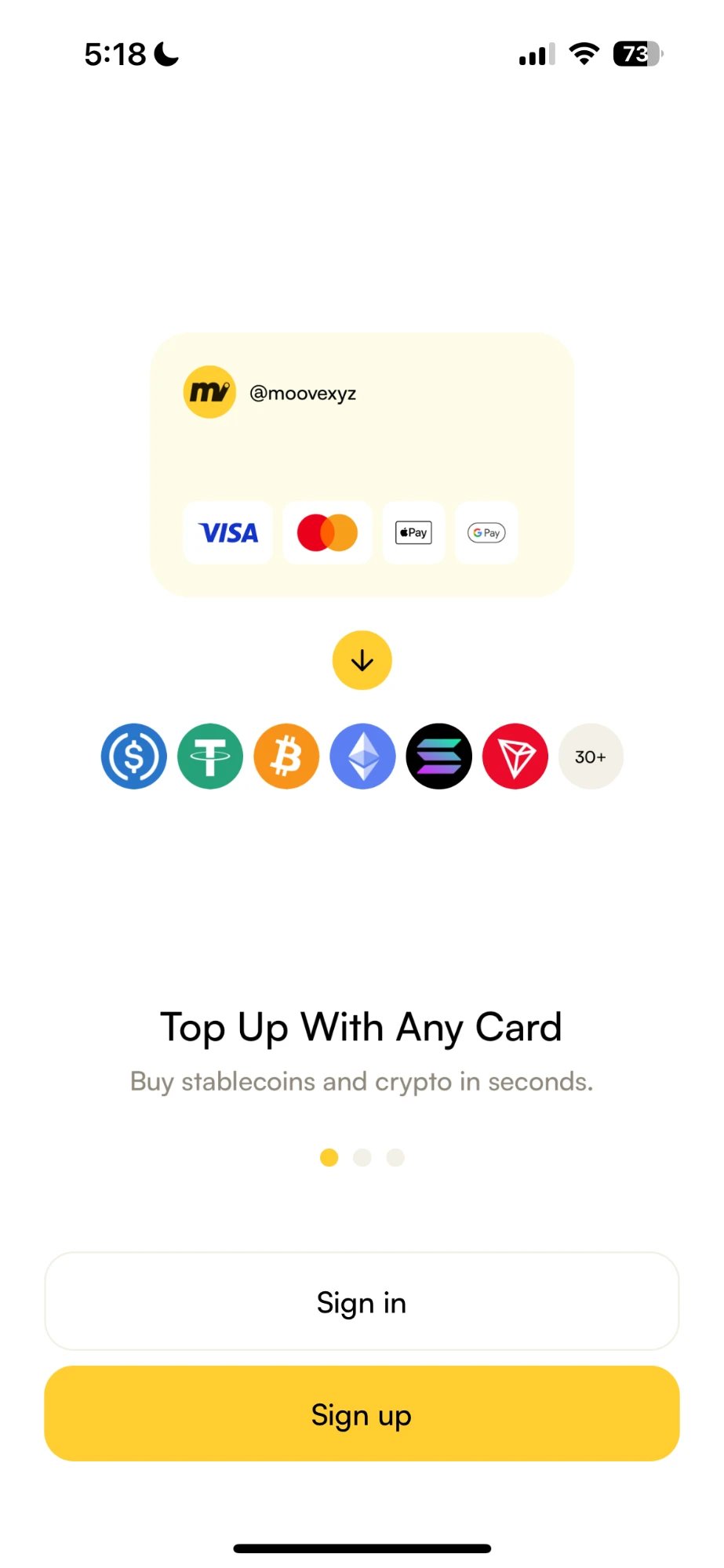
適用於 [iOS 或 Android](/zh-hant/get-started/download-app)。下載後開啟它,點按 **註冊**。
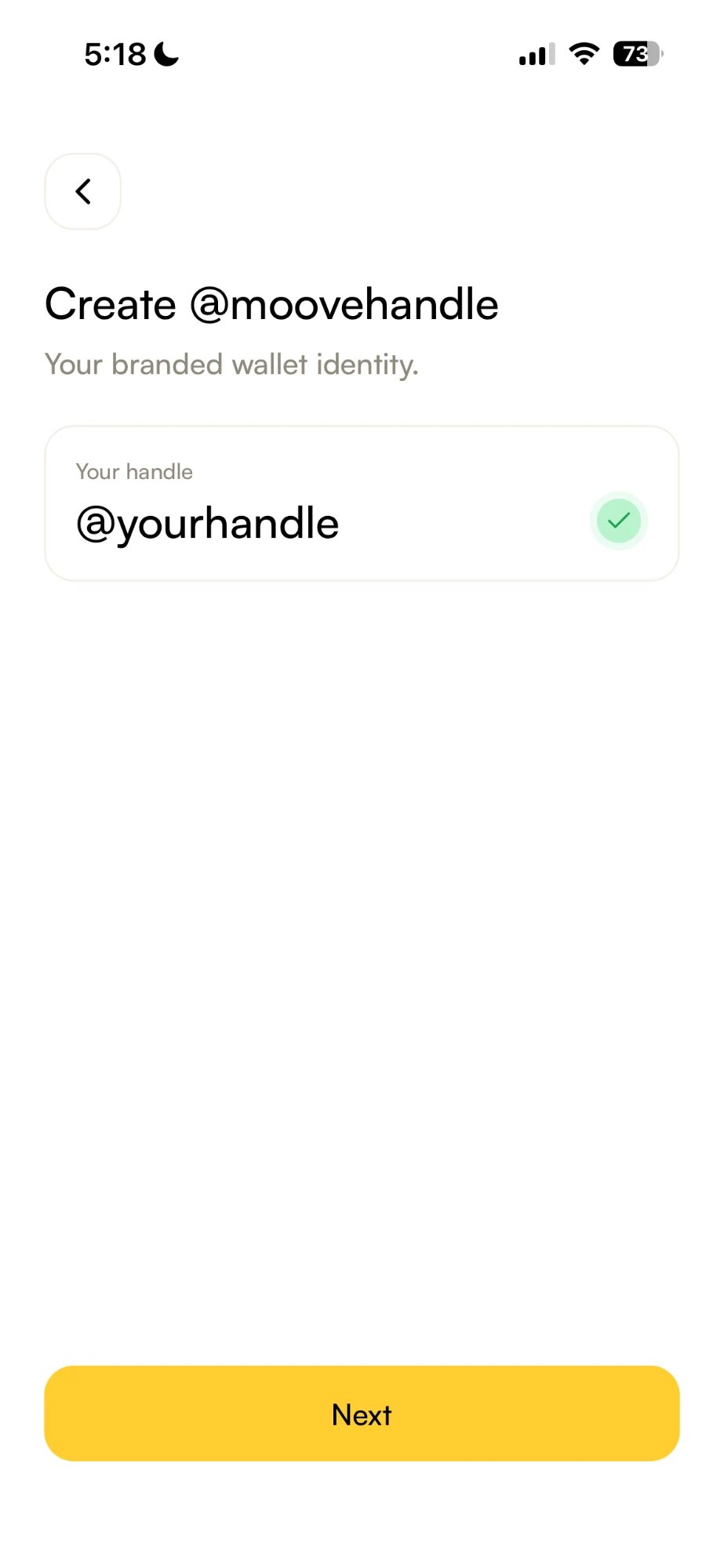
 在 **創建 @moovehandle** 上輸入你想要的帳號。出現綠色勾號表示它可用——點按 **下一步**。
 在 **有人推薦您嗎?** 上,搜尋邀請你的那個人的 Moove 帳號,或者留空。點按 **註冊**,Moove App 就會在你的手機上建立你的 Moove Wallet。
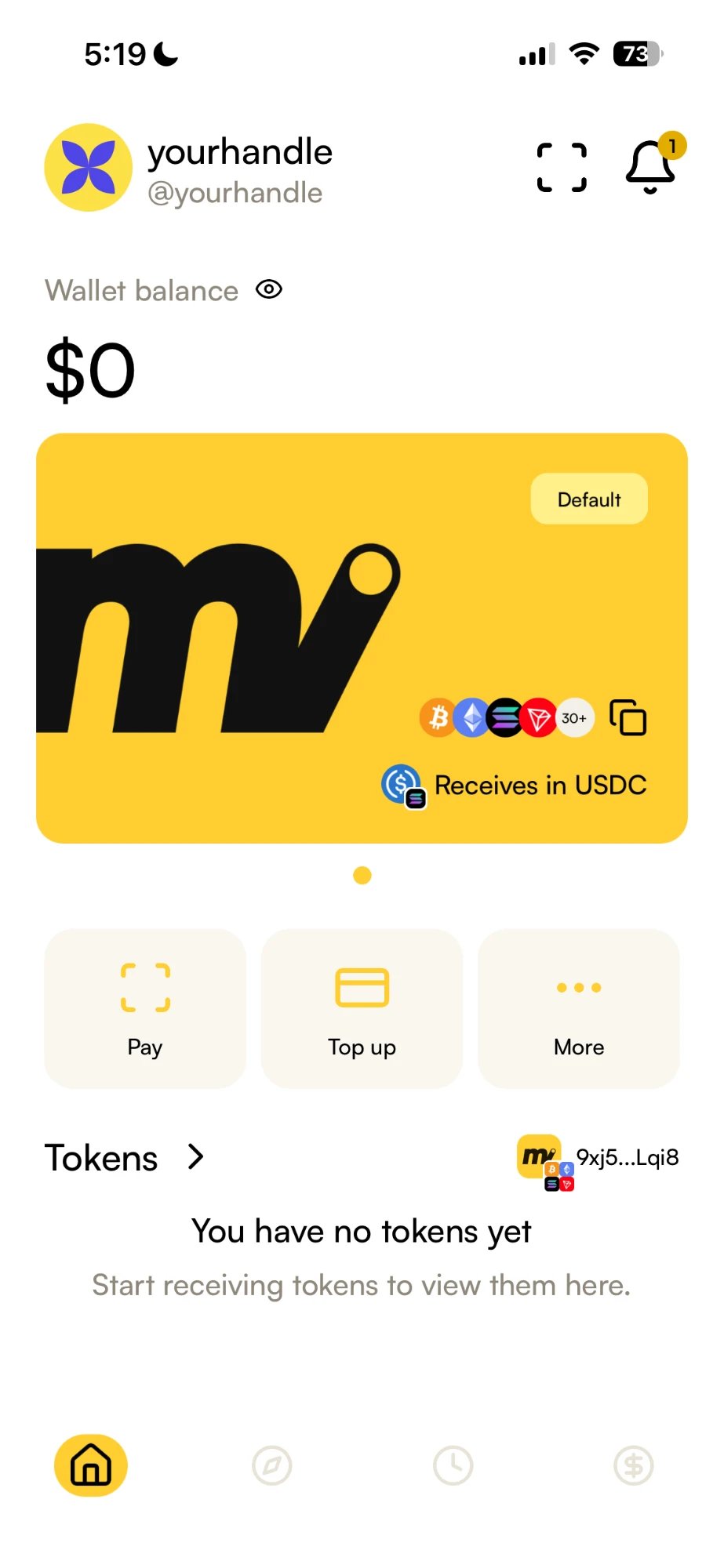
你的 Moove 帳號在頂部,下面是你的錢包餘額。
**現在就備份你的恢復短語。** 註冊過程中不會顯示它。開啟帳戶選單 → **你的加密錢包**,在你的錢包上點按 **…**,然後點按 **顯示恢復短語**,並把它離線保存。恢復短語是恢復錢包的唯一途徑——moove.xyz 從不看見它,也永遠無法重設它。
在 **有人推薦您嗎?** 上,搜尋邀請你的那個人的 Moove 帳號,或者留空。點按 **註冊**,Moove App 就會在你的手機上建立你的 Moove Wallet。
你的 Moove 帳號在頂部,下面是你的錢包餘額。
**現在就備份你的恢復短語。** 註冊過程中不會顯示它。開啟帳戶選單 → **你的加密錢包**,在你的錢包上點按 **…**,然後點按 **顯示恢復短語**,並把它離線保存。恢復短語是恢復錢包的唯一途徑——moove.xyz 從不看見它,也永遠無法重設它。
 ## 我怎麼驗證身分?
一次就夠,在 Moove App 裡完成。銀行卡那一端由持牌支付夥伴處理,所以他們需要知道是誰在付款。
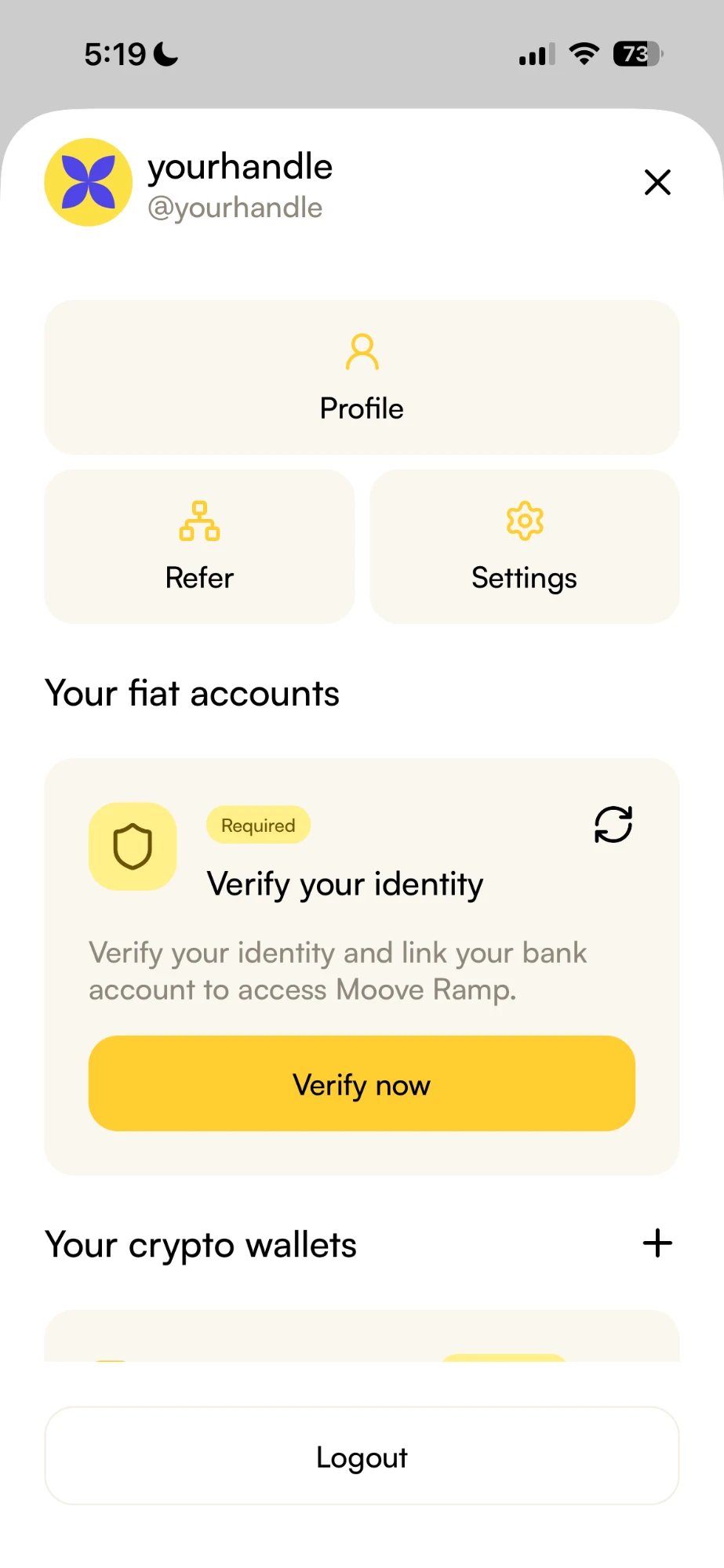
點按首頁左上角你的個人圖片。在 **你的法幣帳戶** 下,**驗證你的身份** 標為 **必填**——點按 **立即驗證**。
## 我怎麼驗證身分?
一次就夠,在 Moove App 裡完成。銀行卡那一端由持牌支付夥伴處理,所以他們需要知道是誰在付款。
點按首頁左上角你的個人圖片。在 **你的法幣帳戶** 下,**驗證你的身份** 標為 **必填**——點按 **立即驗證**。
 閱讀服務條款和隱私政策,然後點按 **同意並繼續**。
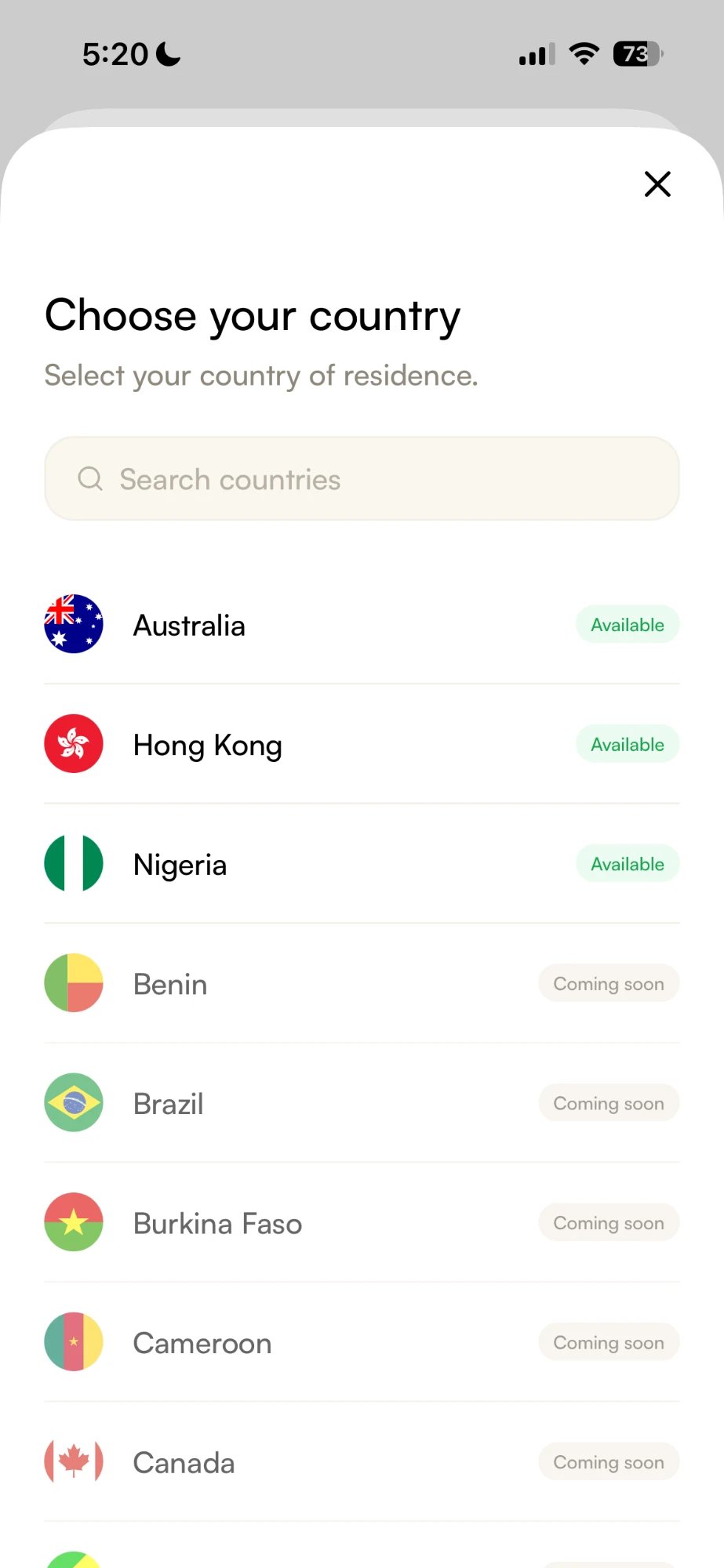
你的居住國家。現在就能驗證的國家標為 **可用**;其餘顯示 **即將推出**。
閱讀服務條款和隱私政策,然後點按 **同意並繼續**。
你的居住國家。現在就能驗證的國家標為 **可用**;其餘顯示 **即將推出**。
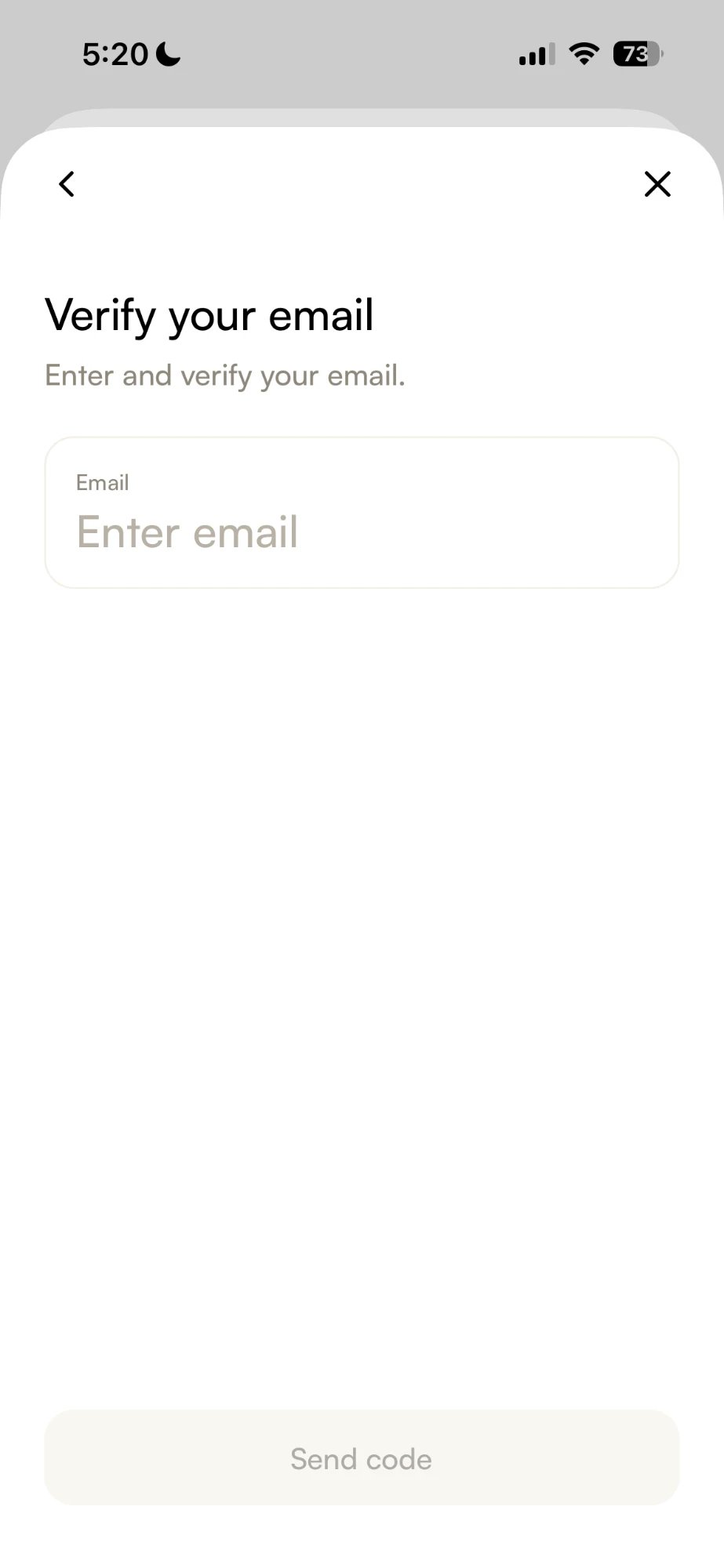
 輸入你的電子郵件並點按 **發送驗證碼**,然後輸入郵件裡收到的一次性驗證碼。如果沒收到,先看看垃圾郵件匣。
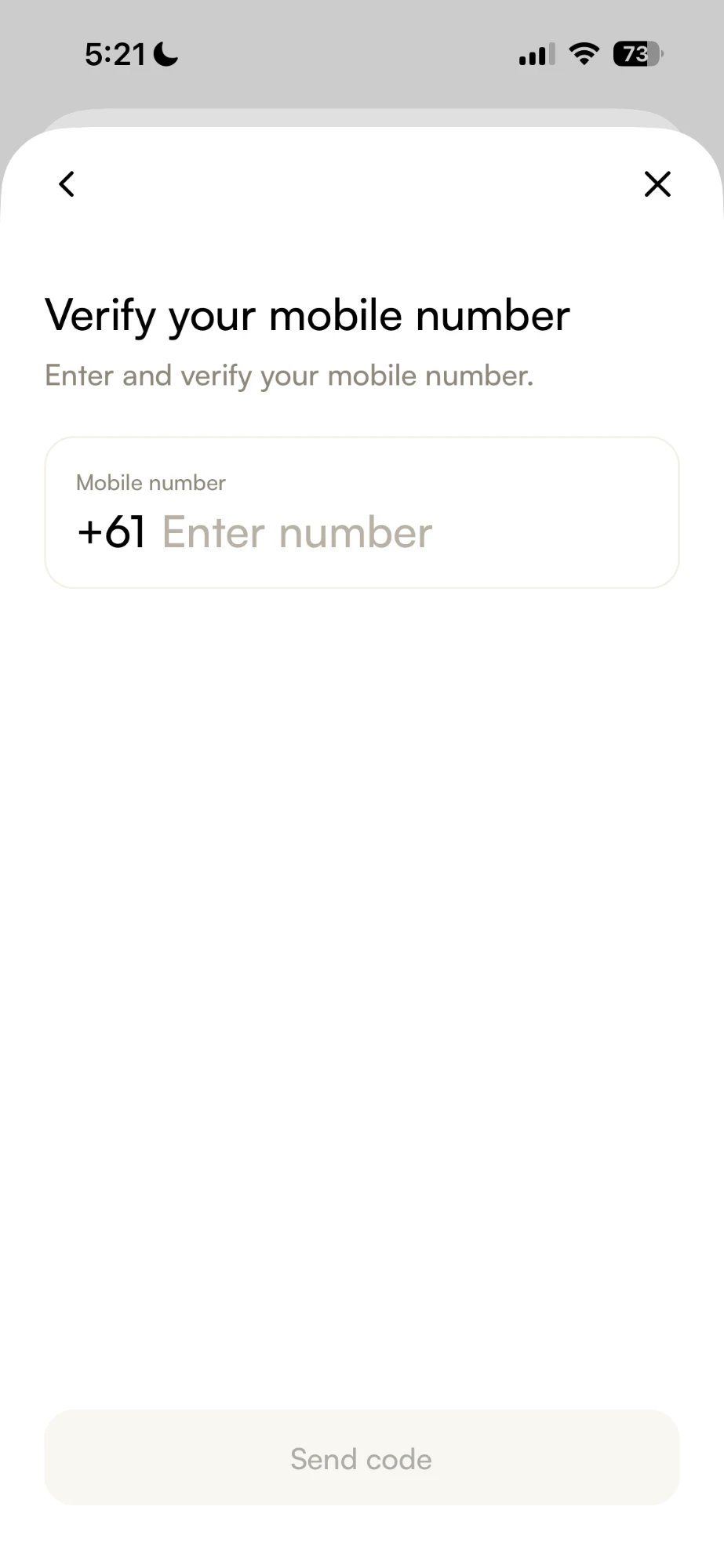
 僅限澳洲和香港。你所在國家的國際區號已經自動填好。輸入你的手機號碼,點按 **發送驗證碼**,然後輸入以簡訊傳送給你的驗證碼。
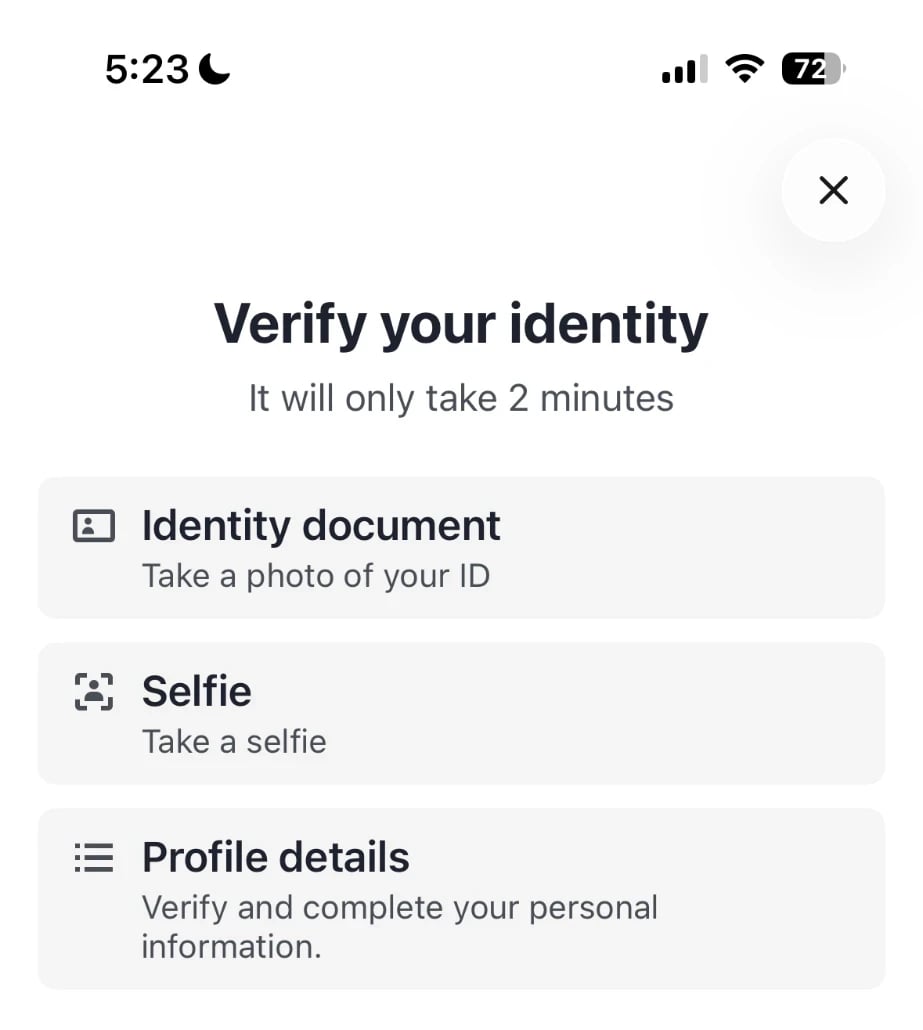
 在澳洲和香港:先是一本護照、駕照或身分證,然後是一張自拍,最後核對你的個人資料。點按 **繼續** 並依照提示操作。
 通常幾分鐘。完成後你會收到通知。回到帳戶選單,**你的法幣帳戶** 現在顯示 **已驗證**。
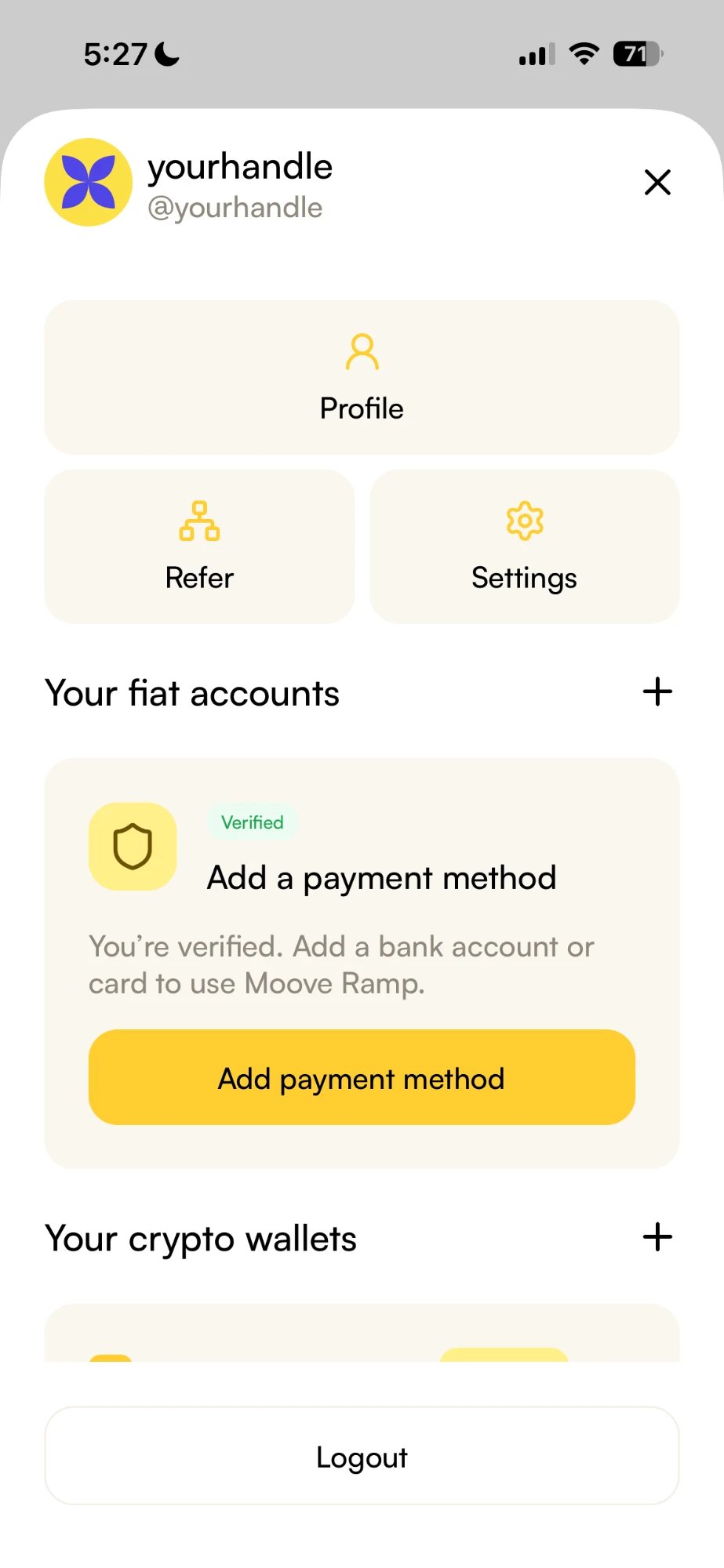 **在網頁上付款,不需要先在 Moove App 裡新增銀行卡。** 每次付款時,你都在結帳頁面輸入銀行卡。**新增付款方式** 用於儲存一張銀行卡或一個銀行帳戶,以便透過 [Moove Ramp](/zh-hant/transact/moove-ramp) 購買加密貨幣。
如果你的資料與證件不一致,驗證可能會被拒絕。[Moove Ramp](/zh-hant/transact/moove-ramp) 介紹了每個國家需要提供什麼,以及核驗失敗時該怎麼辦。
## 我怎麼用銀行卡付款?
在商家的付款連結上,任何瀏覽器都可以。下面的步驟在電腦上進行。
**在網頁上付款,不需要先在 Moove App 裡新增銀行卡。** 每次付款時,你都在結帳頁面輸入銀行卡。**新增付款方式** 用於儲存一張銀行卡或一個銀行帳戶,以便透過 [Moove Ramp](/zh-hant/transact/moove-ramp) 購買加密貨幣。
如果你的資料與證件不一致,驗證可能會被拒絕。[Moove Ramp](/zh-hant/transact/moove-ramp) 介紹了每個國家需要提供什麼,以及核驗失敗時該怎麼辦。
## 我怎麼用銀行卡付款?
在商家的付款連結上,任何瀏覽器都可以。下面的步驟在電腦上進行。
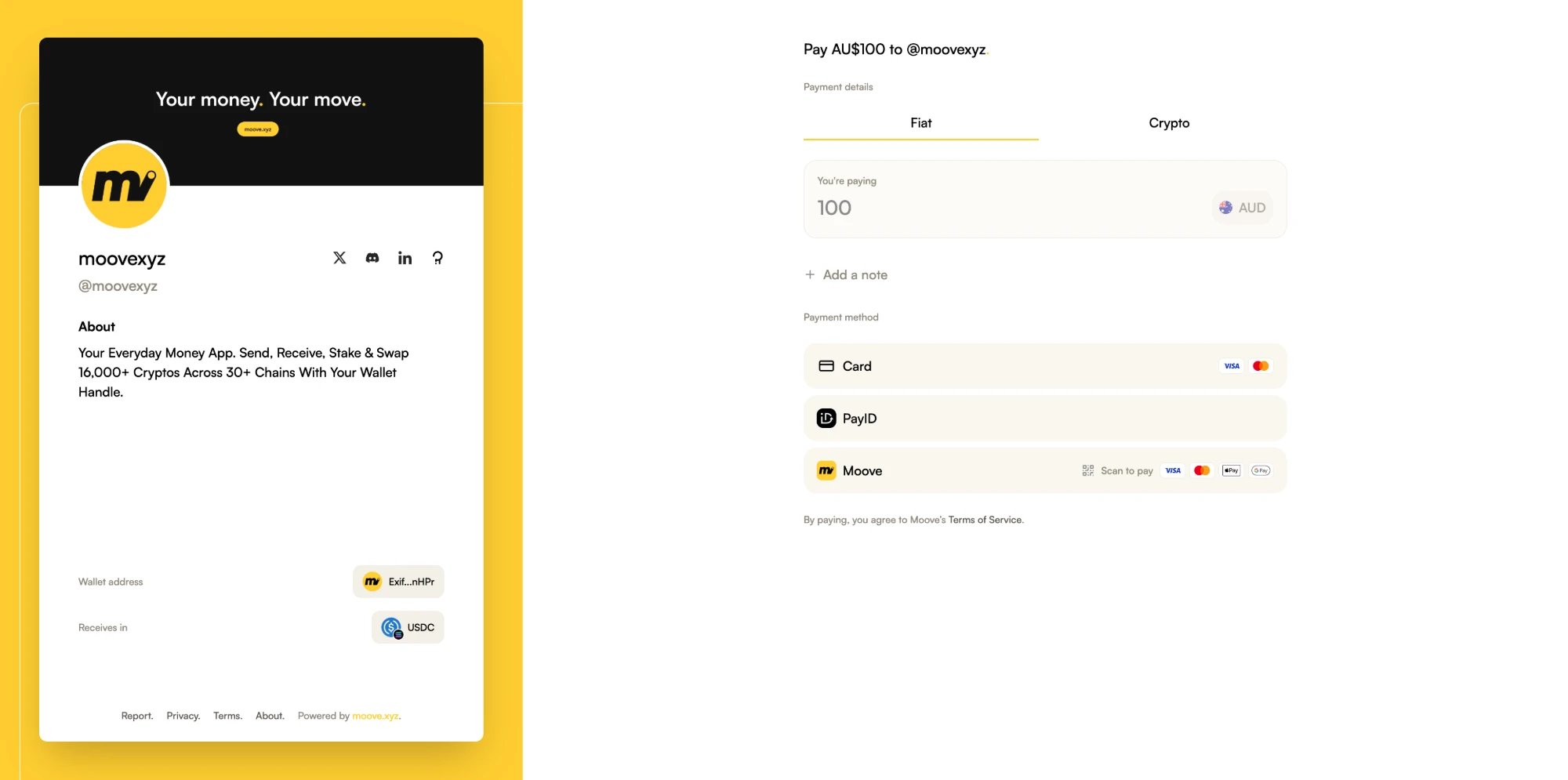 結帳頁面會顯示你在向誰付款、付多少。對於以本地貨幣定價的連結,保持在 **法幣** 分頁。
在這個瀏覽器上第一次付款時,會開啟一個 **掃碼付款** QR 碼,讓你登入。
結帳頁面會顯示你在向誰付款、付多少。對於以本地貨幣定價的連結,保持在 **法幣** 分頁。
在這個瀏覽器上第一次付款時,會開啟一個 **掃碼付款** QR 碼,讓你登入。
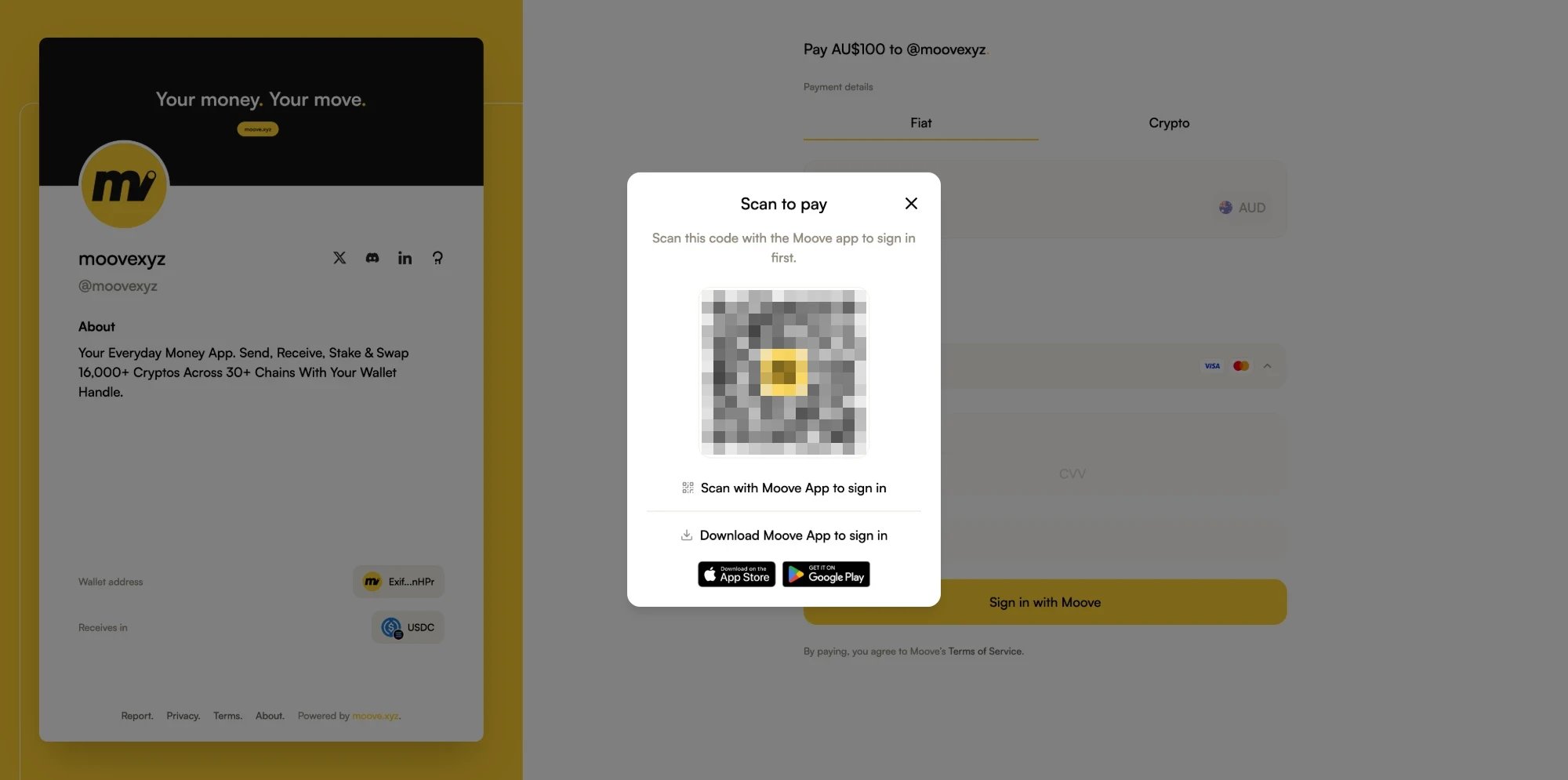 點按 Moove App 首頁右上角的掃描圖示,對準 QR 碼。
**在網頁端登入** 會顯示將要登入的 **帳戶** 和 **簽名錢包**。確認是你的,然後點按 **連接**。結帳頁面會自動為你登入。
**卡號**、**有效期限**、**CVV** 和 **持卡人姓名**,然後點擊 **支付**。
點按 Moove App 首頁右上角的掃描圖示,對準 QR 碼。
**在網頁端登入** 會顯示將要登入的 **帳戶** 和 **簽名錢包**。確認是你的,然後點按 **連接**。結帳頁面會自動為你登入。
**卡號**、**有效期限**、**CVV** 和 **持卡人姓名**,然後點擊 **支付**。
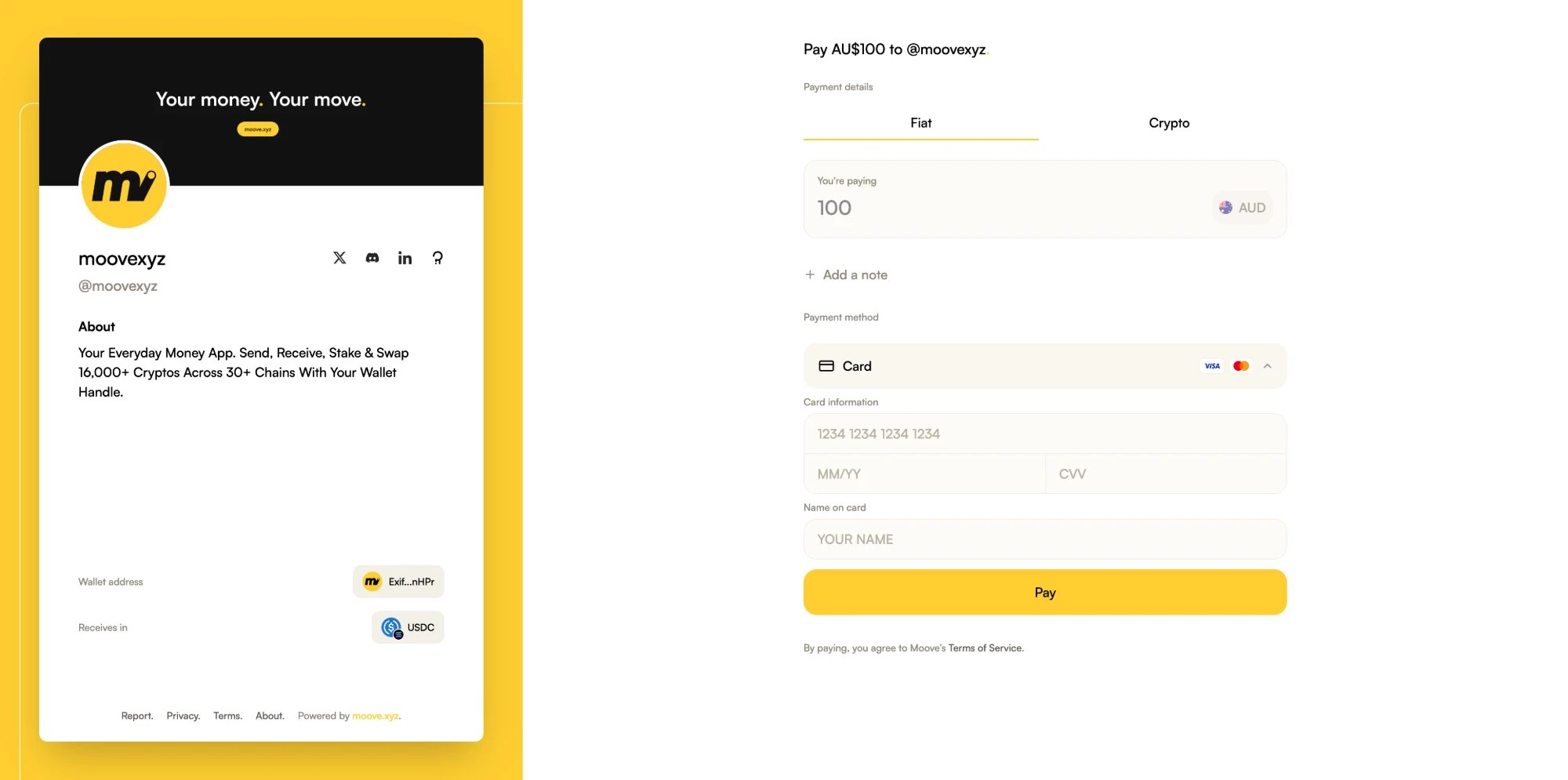 結帳頁面會一直追蹤這筆付款,直到結束。付款進入處理後,你就可以關閉頁面——付款會繼續進行。
**改用手機?** 結帳頁面會提供 **開啟 Moove 應用程式**,而不是 QR 碼。Moove App 會請你確認這次登入是你在這支手機上發起的——只有確實如此時才繼續。
### 付款狀態是什麼意思?
| 狀態 | 含義 |
| - | - |
| **正在確認您的付款** | 你的銀行卡付款正在處理 |
| **已收到付款** | 已付款,正在轉給商家 |
| **付款完成** | 商家已經收到 |
| **付款已暫停** | 已收到,正在審查,之後才會到達商家 |
| **退款處理中** / **付款已退還** | 你的付款正在退回、或已經退回到你的銀行卡 |
| **付款未完成** | 這次嘗試沒有扣款。點擊 **發起新的付款** 重試 |
## 如果我還沒有驗證怎麼辦?
你仍然可以掃碼。Moove App 會顯示 **請先完成身分驗證,再登入以使用銀行卡付款**,並用 **驗證身分** 取代 **連接**——它會從你上次停下的地方繼續。驗證通過後,在結帳頁面再次點擊 **銀行卡**。
如果你已經登入,但結帳頁面仍然無法接受你的銀行卡,它會說明原因,並提供 **繼續**,把這筆付款交給 Moove App 處理。
## 如果我的銀行卡付款沒通過怎麼辦?
| 結帳頁面的提示 | 怎麼做 |
| - | - |
| **請在 Moove 應用程式中驗證身分後使用銀行卡付款。** | 在 Moove App 裡驗證身分,然後再次點擊 **銀行卡** |
| **我們正在與支付合作夥伴完成對您的驗證,請一分鐘後重試。** | 等一分鐘,然後再次點擊 **銀行卡** |
| **您目前已達到銀行卡付款限額。** | 稍後再試,或從加密錢包付款 |
| **此金額無法使用銀行卡支付。** | 改為從加密錢包付款 |
| **此付款連結已被支付,或其他人正在支付。** | 幾分鐘後再試 |
| **無法開始您的信用卡付款。請重試。** | 點擊 **重試** |
| **該登入碼已過期。** | 點擊 **重新整理** 取得新的 QR 碼 |
## 我可以用哪些付款方式?
結帳頁面會列出商家接受的每一種方式。**銀行卡** 和 **PayID** 只在接受它們的商家那裡出現。
| 方式 | 在哪裡 | 怎麼運作 |
| - | - | - |
| **銀行卡** | 網頁結帳或 Moove App | Visa 或 Mastercard。在網頁上,你在結帳頁面輸入銀行卡;在 Moove App 裡,你用儲存在其中的銀行卡付款 |
| **PayID** | 網頁結帳或 Moove App | 適用於以澳幣定價的連結。登入和身分核驗方式與 **銀行卡** 相同 |
| **Moove** | 網頁結帳 | 把付款交給 Moove App——在電腦上是 **掃碼付款**,在手機上是 **在應用程式中開啟** |
| **加密貨幣** | 網頁結帳 | 連接任何[支援的錢包](/zh-hant/platform-support/supported-wallets),用你持有的資產付款。不需要 Moove 帳戶,也沒有身分核驗 |
| **Apple Pay**、**Google Pay** | Moove App | 即將推出 |
### 我怎麼用 PayID 付款?
澳洲。在以澳幣定價的連結上,點擊結帳頁面的 **PayID**,並像銀行卡付款一樣登入。
結帳頁面會顯示 **PayID**、**準確金額**、一個 **付款參考編號** 和一個 **到期時間**。
把準確金額轉到這個 PayID,並附上付款參考編號。在到期時間之前付款。
結帳頁面會一直追蹤這筆轉帳,直到商家收到。
轉帳只做 **一次**,金額準確,並附上參考編號。轉帳前改變主意了?點擊 **改用其他方式付款**,並確認 **我還沒有轉帳**。
### 我怎麼在手機上付款?
在手機上開啟付款連結,在 Moove App 裡付款,無需在網頁上登入。
在結帳頁面的 **Moove** 一列。這筆付款會在 Moove App 裡開啟。如果沒有安裝 Moove App,你會被帶到 App Store 或 Google Play。
付款會在 **法幣** 分頁開啟。點按 **從**,選擇一張儲存在 Moove App 裡的銀行卡,或在澳洲選擇 PayID。還沒有儲存銀行卡?[新增一張](/zh-hant/transact/moove-ramp)——只需片刻。**加密貨幣** 則改為從你的 Moove Wallet 付款。
結帳頁面會一直追蹤這筆付款,直到結束。付款進入處理後,你就可以關閉頁面——付款會繼續進行。
**改用手機?** 結帳頁面會提供 **開啟 Moove 應用程式**,而不是 QR 碼。Moove App 會請你確認這次登入是你在這支手機上發起的——只有確實如此時才繼續。
### 付款狀態是什麼意思?
| 狀態 | 含義 |
| - | - |
| **正在確認您的付款** | 你的銀行卡付款正在處理 |
| **已收到付款** | 已付款,正在轉給商家 |
| **付款完成** | 商家已經收到 |
| **付款已暫停** | 已收到,正在審查,之後才會到達商家 |
| **退款處理中** / **付款已退還** | 你的付款正在退回、或已經退回到你的銀行卡 |
| **付款未完成** | 這次嘗試沒有扣款。點擊 **發起新的付款** 重試 |
## 如果我還沒有驗證怎麼辦?
你仍然可以掃碼。Moove App 會顯示 **請先完成身分驗證,再登入以使用銀行卡付款**,並用 **驗證身分** 取代 **連接**——它會從你上次停下的地方繼續。驗證通過後,在結帳頁面再次點擊 **銀行卡**。
如果你已經登入,但結帳頁面仍然無法接受你的銀行卡,它會說明原因,並提供 **繼續**,把這筆付款交給 Moove App 處理。
## 如果我的銀行卡付款沒通過怎麼辦?
| 結帳頁面的提示 | 怎麼做 |
| - | - |
| **請在 Moove 應用程式中驗證身分後使用銀行卡付款。** | 在 Moove App 裡驗證身分,然後再次點擊 **銀行卡** |
| **我們正在與支付合作夥伴完成對您的驗證,請一分鐘後重試。** | 等一分鐘,然後再次點擊 **銀行卡** |
| **您目前已達到銀行卡付款限額。** | 稍後再試,或從加密錢包付款 |
| **此金額無法使用銀行卡支付。** | 改為從加密錢包付款 |
| **此付款連結已被支付,或其他人正在支付。** | 幾分鐘後再試 |
| **無法開始您的信用卡付款。請重試。** | 點擊 **重試** |
| **該登入碼已過期。** | 點擊 **重新整理** 取得新的 QR 碼 |
## 我可以用哪些付款方式?
結帳頁面會列出商家接受的每一種方式。**銀行卡** 和 **PayID** 只在接受它們的商家那裡出現。
| 方式 | 在哪裡 | 怎麼運作 |
| - | - | - |
| **銀行卡** | 網頁結帳或 Moove App | Visa 或 Mastercard。在網頁上,你在結帳頁面輸入銀行卡;在 Moove App 裡,你用儲存在其中的銀行卡付款 |
| **PayID** | 網頁結帳或 Moove App | 適用於以澳幣定價的連結。登入和身分核驗方式與 **銀行卡** 相同 |
| **Moove** | 網頁結帳 | 把付款交給 Moove App——在電腦上是 **掃碼付款**,在手機上是 **在應用程式中開啟** |
| **加密貨幣** | 網頁結帳 | 連接任何[支援的錢包](/zh-hant/platform-support/supported-wallets),用你持有的資產付款。不需要 Moove 帳戶,也沒有身分核驗 |
| **Apple Pay**、**Google Pay** | Moove App | 即將推出 |
### 我怎麼用 PayID 付款?
澳洲。在以澳幣定價的連結上,點擊結帳頁面的 **PayID**,並像銀行卡付款一樣登入。
結帳頁面會顯示 **PayID**、**準確金額**、一個 **付款參考編號** 和一個 **到期時間**。
把準確金額轉到這個 PayID,並附上付款參考編號。在到期時間之前付款。
結帳頁面會一直追蹤這筆轉帳,直到商家收到。
轉帳只做 **一次**,金額準確,並附上參考編號。轉帳前改變主意了?點擊 **改用其他方式付款**,並確認 **我還沒有轉帳**。
### 我怎麼在手機上付款?
在手機上開啟付款連結,在 Moove App 裡付款,無需在網頁上登入。
在結帳頁面的 **Moove** 一列。這筆付款會在 Moove App 裡開啟。如果沒有安裝 Moove App,你會被帶到 App Store 或 Google Play。
付款會在 **法幣** 分頁開啟。點按 **從**,選擇一張儲存在 Moove App 裡的銀行卡,或在澳洲選擇 PayID。還沒有儲存銀行卡?[新增一張](/zh-hant/transact/moove-ramp)——只需片刻。**加密貨幣** 則改為從你的 Moove Wallet 付款。
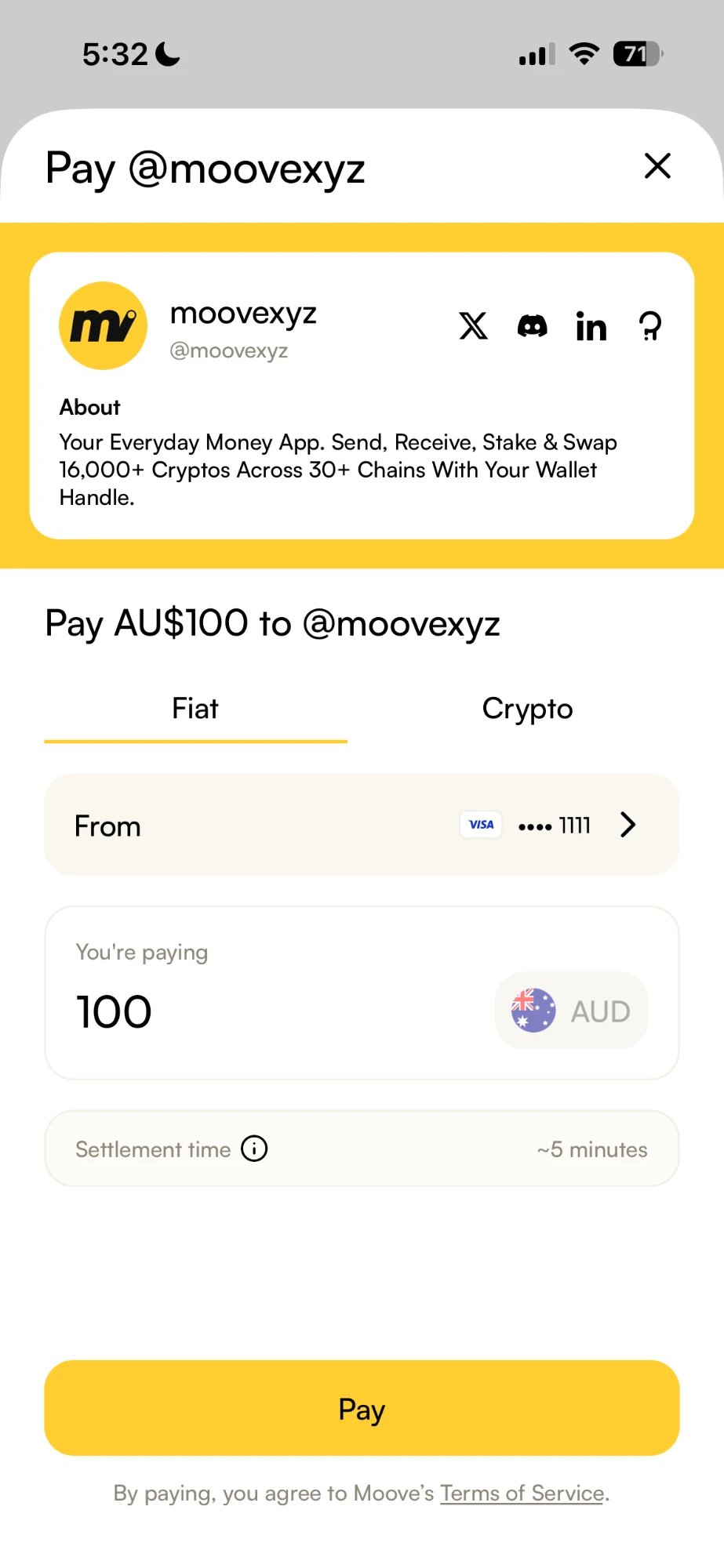 **您將支付** 會顯示你將被扣款的確切金額,下面是 **結算時間**。如果用銀行卡,輸入它的安全碼——你的銀行可能還會加一道自己的驗證。
Moove App 會一直追蹤這筆付款,直到 **付款完成**。
在電腦上,同一列 **Moove** 會顯示 **掃碼付款**:用 Moove App 掃描它,付款就會在你的手機上開啟。
## 接下來讀什麼
用你的銀行卡購買加密貨幣。
備份你的恢復短語。
憑對方的帳號付款給他們。
設定一次,隨處用銀行卡付款。你的資金。你的行動。
This documentation is built and hosted on [Mintlify](https://mintlify.com), a developer documentation platform.
**您將支付** 會顯示你將被扣款的確切金額,下面是 **結算時間**。如果用銀行卡,輸入它的安全碼——你的銀行可能還會加一道自己的驗證。
Moove App 會一直追蹤這筆付款,直到 **付款完成**。
在電腦上,同一列 **Moove** 會顯示 **掃碼付款**:用 Moove App 掃描它,付款就會在你的手機上開啟。
## 接下來讀什麼
用你的銀行卡購買加密貨幣。
備份你的恢復短語。
憑對方的帳號付款給他們。
設定一次,隨處用銀行卡付款。你的資金。你的行動。
This documentation is built and hosted on [Mintlify](https://mintlify.com), a developer documentation platform.