> ## Documentation Index
> Fetch the complete documentation index at: https://docs.moove.xyz/llms.txt
> Use this file to discover all available pages before exploring further.
# Moove Pay
> 在 Moove App 里设置一次、验证你的身份,然后用银行卡或 PayID 支付商家的支付链接——在浏览器里,或直接在手机上。
用 Visa、Mastercard 或 PayID 支付商家的支付链接。你只需在 Moove App 里设置一次——一个 Moove 账号和一份已验证的身份——此后就能在浏览器里付款(用手机扫码登录),或直接在 Moove App 里付款。
**用银行卡或 PayID 付款,需要 Moove App 和已验证的身份。** 从钱包用加密货币付款则两者都不需要——在结账页面改选 **加密货币** 即可。
## 设置需要做些什么?
大约一分钟。
一次就够,在 Moove App 里完成。
在网页上,选择 **银行卡** 或 **PayID**,然后扫码登录。在手机上,在 Moove App 里打开这笔付款。
## 我怎么获取 Moove App?
适用于 [iOS 或 Android](/zh-hans/get-started/download-app)。下载后打开它,点按 **注册**。
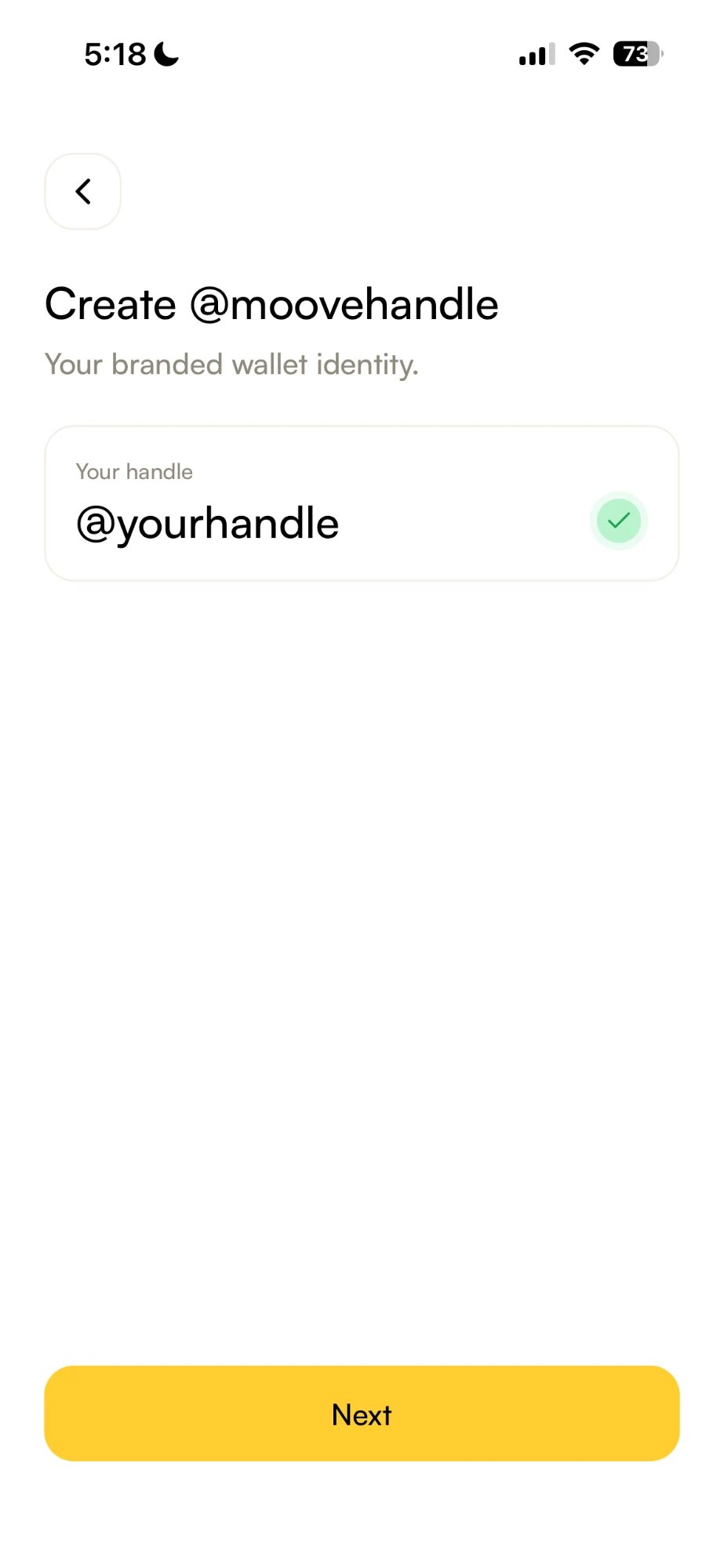
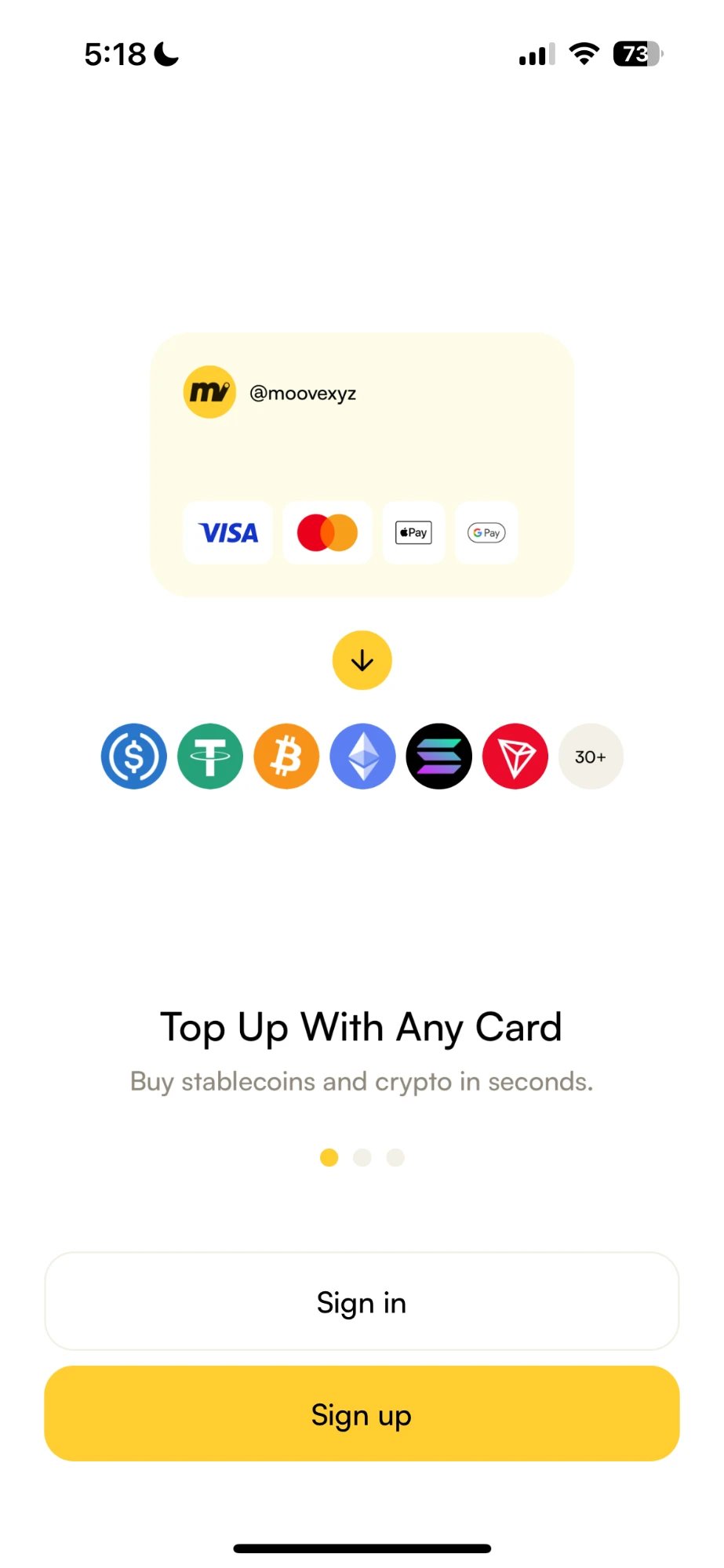 在 **创建 @moovehandle** 上输入你想要的账号。出现绿色对勾表示它可用——点按 **下一步**。
 在 **有人推荐您吗?** 上,搜索邀请你的那个人的 Moove 账号,或者留空。点按 **注册**,Moove App 就会在你的手机上创建你的 Moove Wallet。
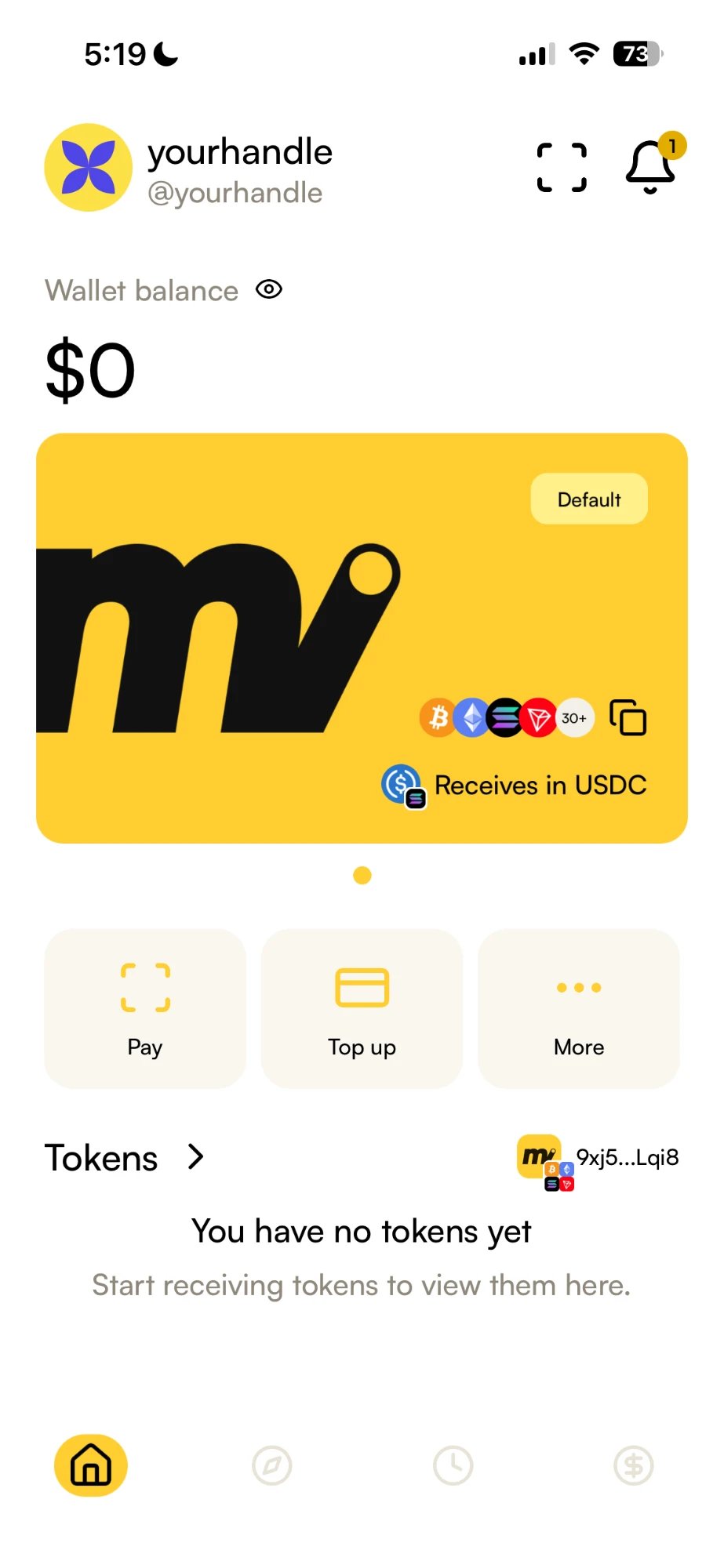
你的 Moove 账号在顶部,下面是你的钱包余额。
**现在就备份你的恢复短语。** 注册过程中不会显示它。打开账户菜单 → **你的加密钱包**,在你的钱包上点按 **…**,然后点按 **显示恢复短语**,并把它离线保存。恢复短语是恢复钱包的唯一途径——moove.xyz 从不看见它,也永远无法重置它。
在 **有人推荐您吗?** 上,搜索邀请你的那个人的 Moove 账号,或者留空。点按 **注册**,Moove App 就会在你的手机上创建你的 Moove Wallet。
你的 Moove 账号在顶部,下面是你的钱包余额。
**现在就备份你的恢复短语。** 注册过程中不会显示它。打开账户菜单 → **你的加密钱包**,在你的钱包上点按 **…**,然后点按 **显示恢复短语**,并把它离线保存。恢复短语是恢复钱包的唯一途径——moove.xyz 从不看见它,也永远无法重置它。
 ## 我怎么验证身份?
一次就够,在 Moove App 里完成。银行卡那一端由持牌支付伙伴处理,所以他们需要知道是谁在付款。
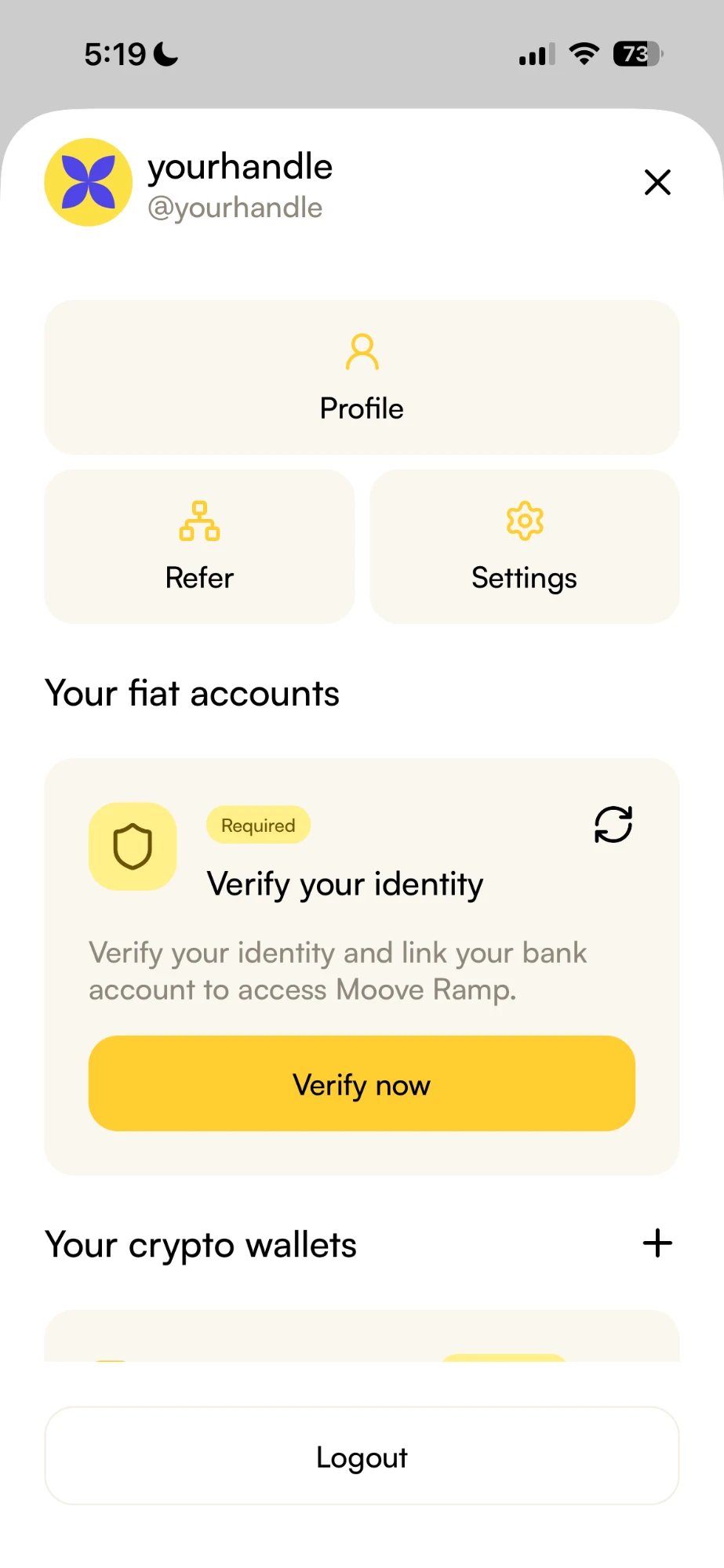
点按首页左上角你的头像。在 **你的法币账户** 下,**验证你的身份** 标为 **必填**——点按 **立即验证**。
## 我怎么验证身份?
一次就够,在 Moove App 里完成。银行卡那一端由持牌支付伙伴处理,所以他们需要知道是谁在付款。
点按首页左上角你的头像。在 **你的法币账户** 下,**验证你的身份** 标为 **必填**——点按 **立即验证**。
 阅读服务条款和隐私政策,然后点按 **同意并继续**。
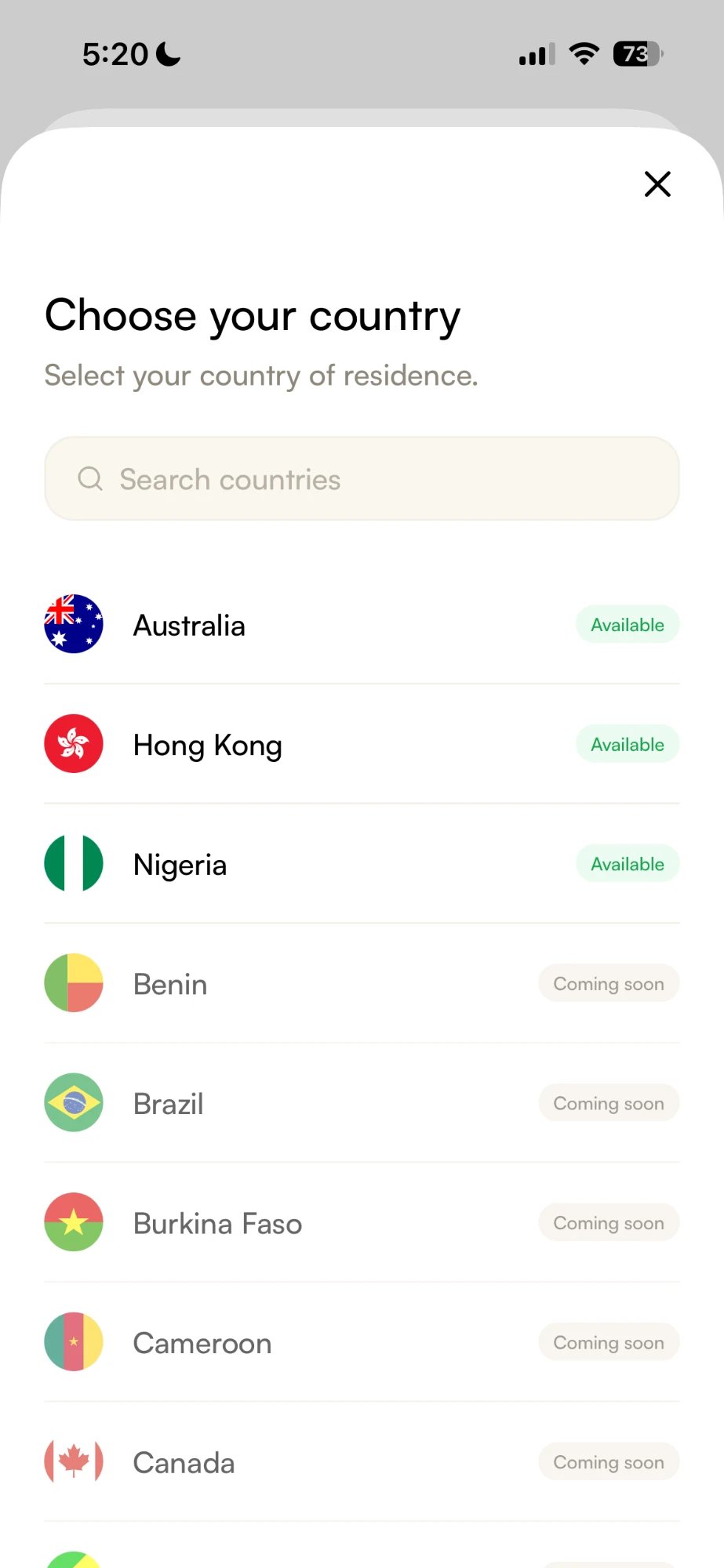
你的居住国家。现在就能验证的国家标为 **可用**;其余显示 **即将推出**。
阅读服务条款和隐私政策,然后点按 **同意并继续**。
你的居住国家。现在就能验证的国家标为 **可用**;其余显示 **即将推出**。
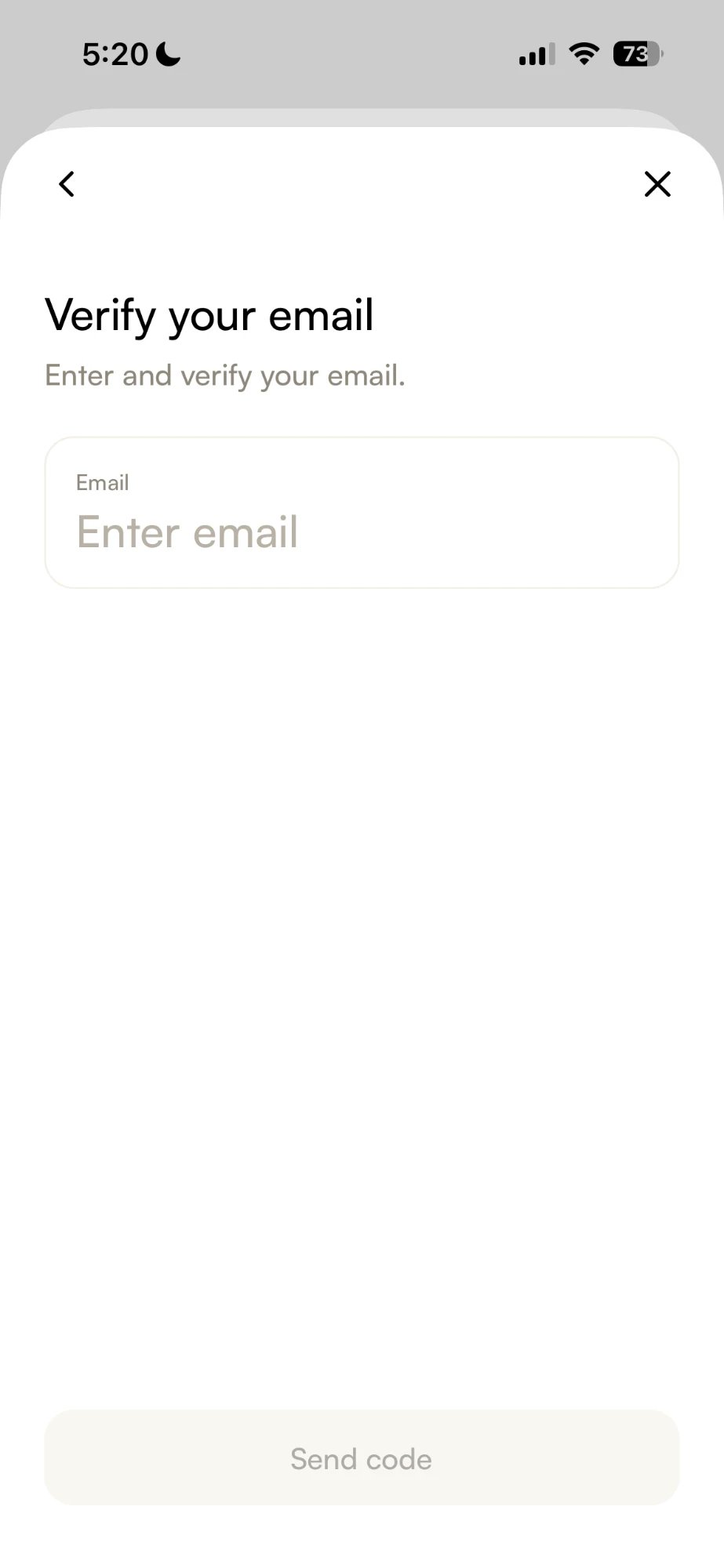
 输入你的邮箱并点按 **发送验证码**,然后输入邮件里收到的一次性验证码。如果没收到,先看看垃圾邮件箱。
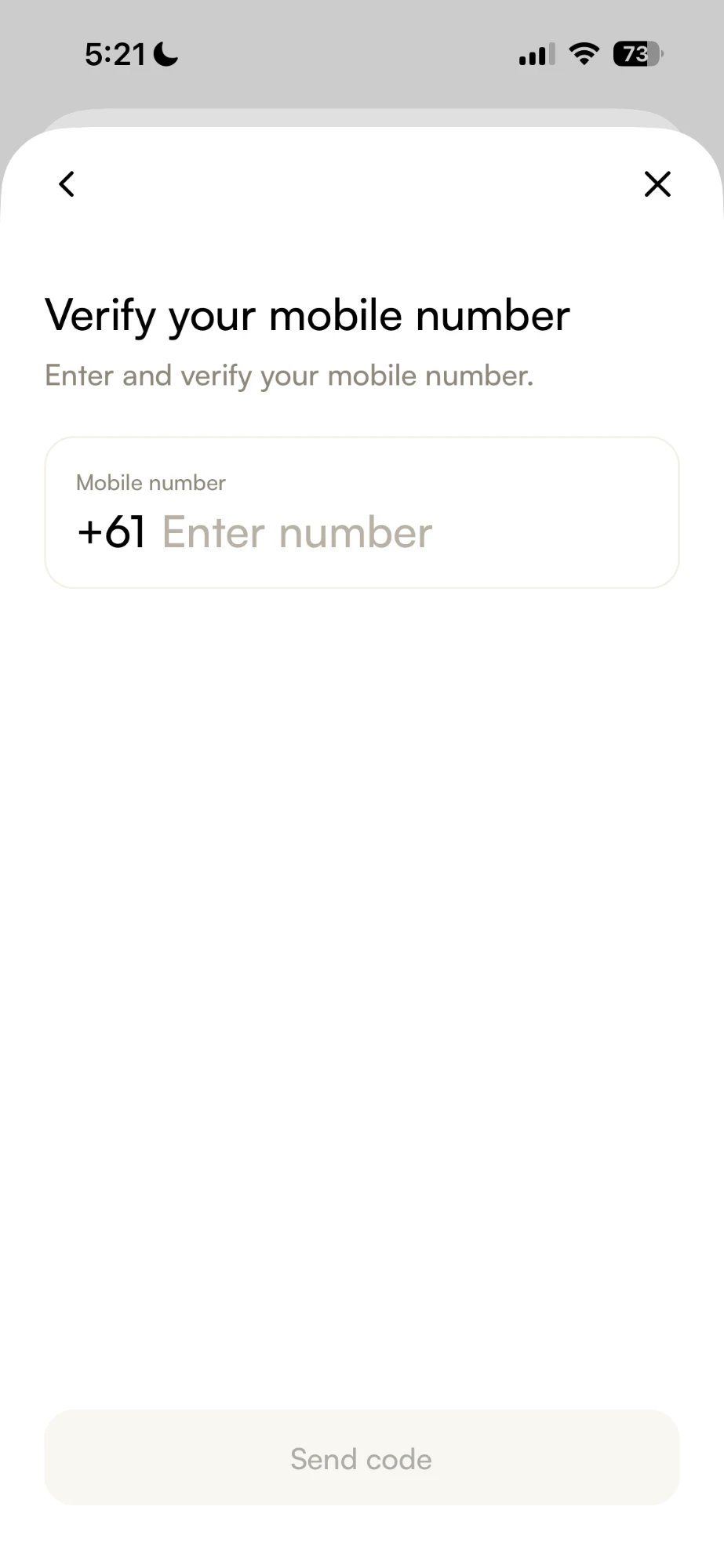
 仅限澳大利亚和香港。你所在国家的国际区号已经自动填好。输入你的手机号码,点按 **发送验证码**,然后输入短信发给你的验证码。
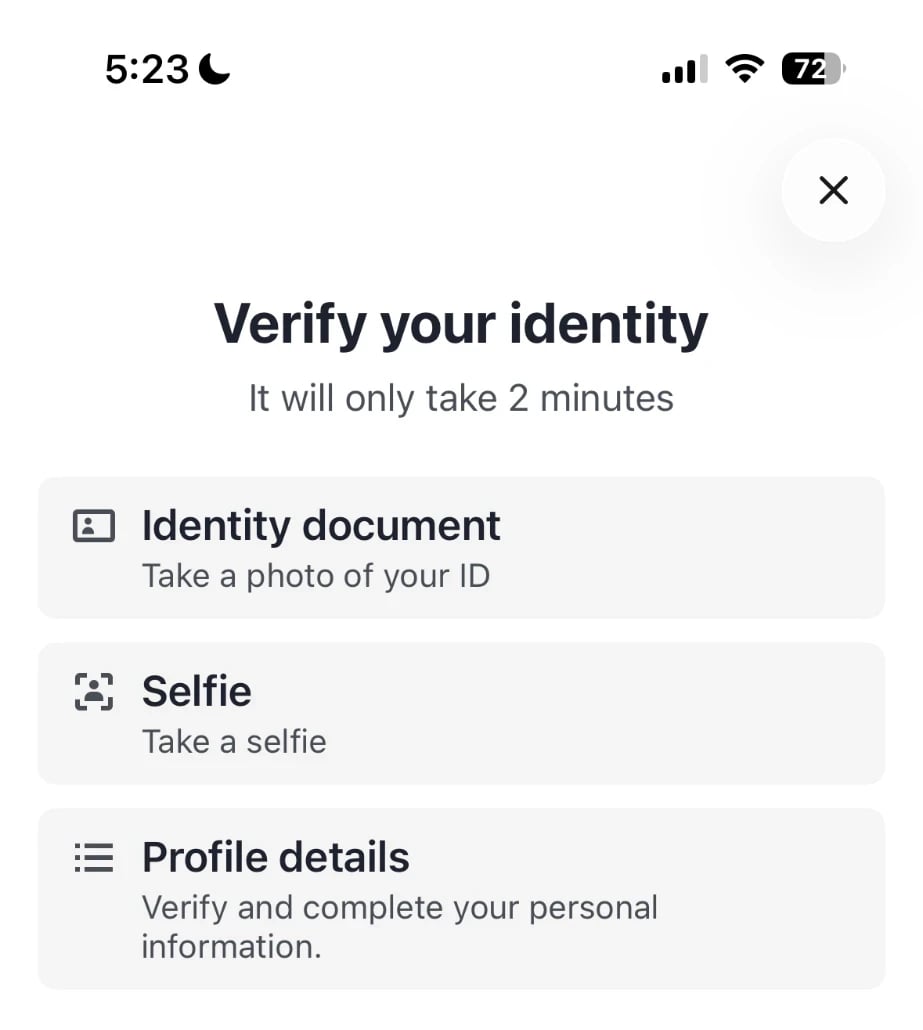
 在澳大利亚和香港:先是一本护照、驾照或身份证,然后是一张自拍,最后核对你的个人信息。点按 **继续** 并按提示操作。
 通常几分钟。完成后你会收到通知。回到账户菜单,**你的法币账户** 现在显示 **已验证**。
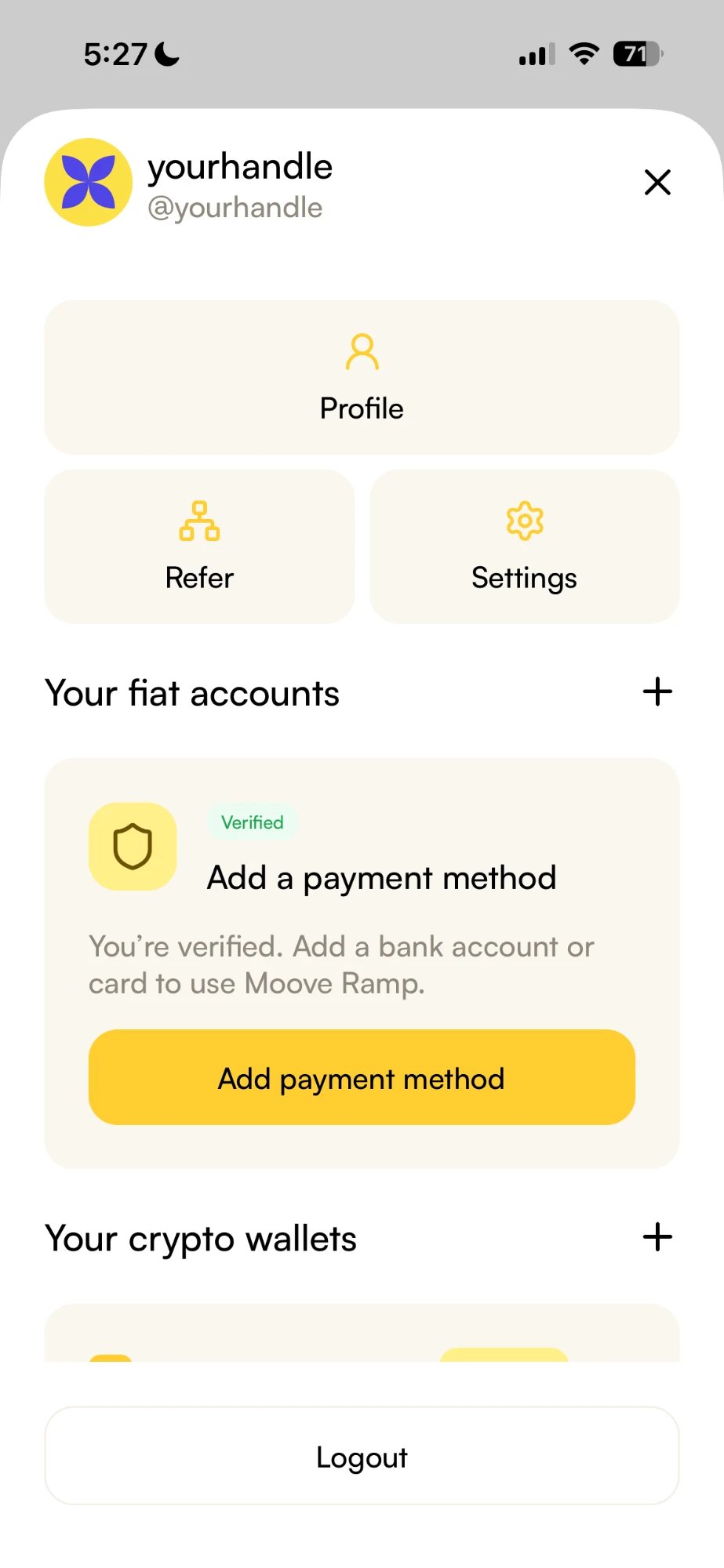 **在网页上付款,不需要先在 Moove App 里添加银行卡。** 每次付款时,你都在结账页面输入银行卡。**添加付款方式** 用于保存一张银行卡或一个银行账户,以便通过 [Moove Ramp](/zh-hans/transact/moove-ramp) 购买加密货币。
如果你的信息与证件不一致,验证可能会被拒绝。[Moove Ramp](/zh-hans/transact/moove-ramp) 介绍了每个国家需要提供什么,以及核验失败时该怎么办。
## 我怎么用银行卡付款?
在商家的支付链接上,任何浏览器都可以。下面的步骤在电脑上进行。
**在网页上付款,不需要先在 Moove App 里添加银行卡。** 每次付款时,你都在结账页面输入银行卡。**添加付款方式** 用于保存一张银行卡或一个银行账户,以便通过 [Moove Ramp](/zh-hans/transact/moove-ramp) 购买加密货币。
如果你的信息与证件不一致,验证可能会被拒绝。[Moove Ramp](/zh-hans/transact/moove-ramp) 介绍了每个国家需要提供什么,以及核验失败时该怎么办。
## 我怎么用银行卡付款?
在商家的支付链接上,任何浏览器都可以。下面的步骤在电脑上进行。
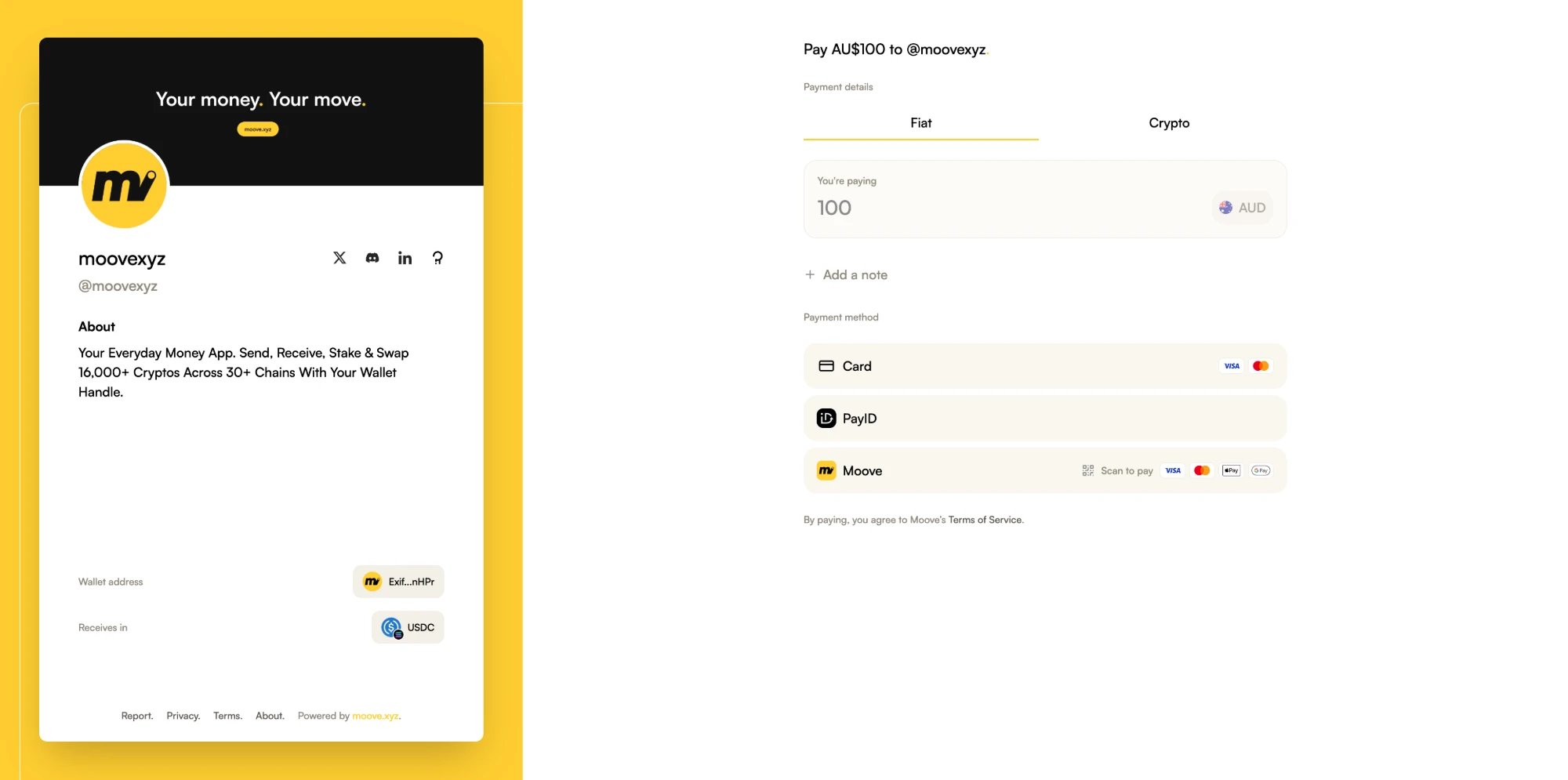 结账页面会显示你在向谁付款、付多少。对于以本地货币定价的链接,保持在 **法币** 标签页。
在这个浏览器上第一次付款时,会打开一个 **扫码付款** 二维码,让你登录。
结账页面会显示你在向谁付款、付多少。对于以本地货币定价的链接,保持在 **法币** 标签页。
在这个浏览器上第一次付款时,会打开一个 **扫码付款** 二维码,让你登录。
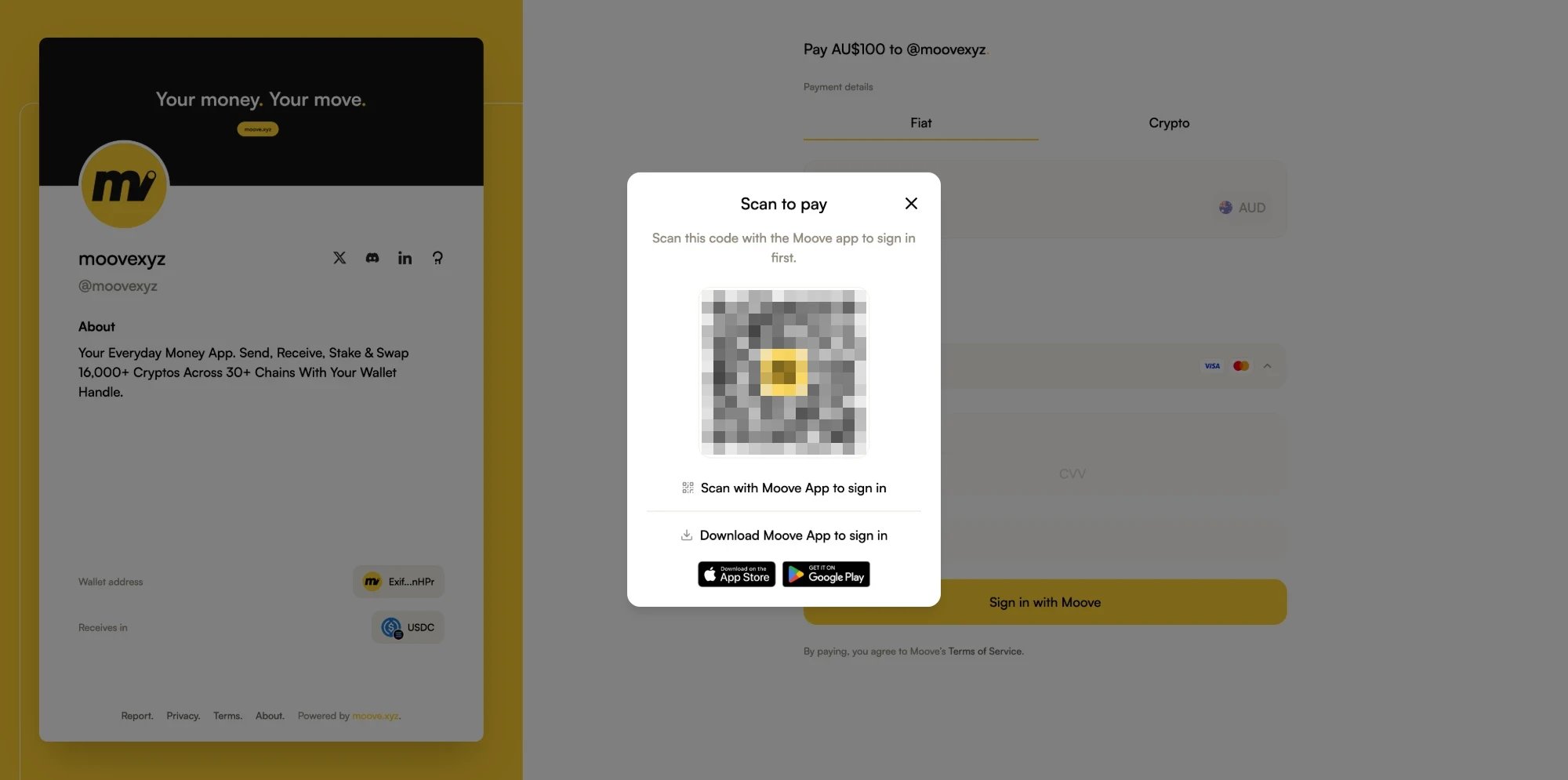 点按 Moove App 首页右上角的扫码图标,对准二维码。
**在网页端登录** 会显示将要登录的 **账户** 和 **签名钱包**。确认是你的,然后点按 **连接**。结账页面会自动为你登录。
**卡号**、**有效期**、**CVV** 和 **持卡人姓名**,然后点击 **支付**。
点按 Moove App 首页右上角的扫码图标,对准二维码。
**在网页端登录** 会显示将要登录的 **账户** 和 **签名钱包**。确认是你的,然后点按 **连接**。结账页面会自动为你登录。
**卡号**、**有效期**、**CVV** 和 **持卡人姓名**,然后点击 **支付**。
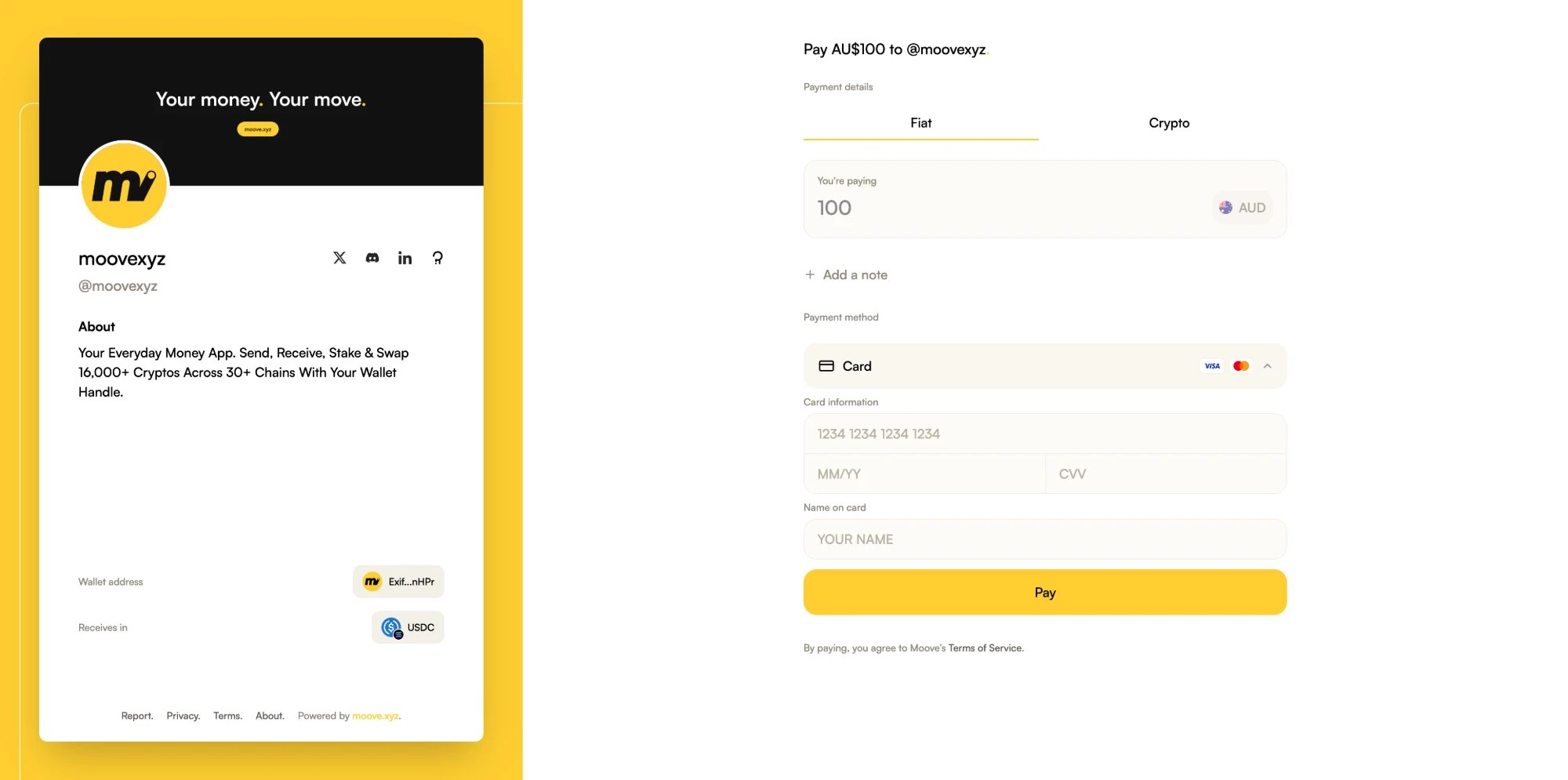 结账页面会一直跟进这笔付款,直到结束。付款进入处理后,你就可以关闭页面——付款会继续进行。
**改用手机?** 结账页面会提供 **打开 Moove 应用**,而不是二维码。Moove App 会请你确认这次登录是你在这部手机上发起的——只有确实如此时才继续。
### 付款状态是什么意思?
| 状态 | 含义 |
| - | - |
| **正在确认您的付款** | 你的银行卡付款正在处理 |
| **已收到付款** | 已付款,正在转给商家 |
| **付款完成** | 商家已经收到 |
| **付款已暂停** | 已收到,正在审核,之后才会到达商家 |
| **退款处理中** / **付款已退还** | 你的付款正在退回、或已经退回到你的银行卡 |
| **付款未完成** | 这次尝试没有扣款。点击 **发起新的付款** 重试 |
## 如果我还没有验证怎么办?
你仍然可以扫码。Moove App 会显示 **请先完成身份验证,再登录以使用银行卡付款**,并用 **验证身份** 取代 **连接**——它会从你上次停下的地方继续。验证通过后,在结账页面再次点击 **银行卡**。
如果你已经登录,但结账页面仍然无法接受你的银行卡,它会说明原因,并提供 **继续**,把这笔付款交给 Moove App 处理。
## 如果我的银行卡付款没通过怎么办?
| 结账页面的提示 | 怎么做 |
| - | - |
| **请在 Moove 应用中验证身份后使用银行卡付款。** | 在 Moove App 里验证身份,然后再次点击 **银行卡** |
| **我们正在与支付合作伙伴完成对您的验证,请一分钟后重试。** | 等一分钟,然后再次点击 **银行卡** |
| **您目前已达到银行卡付款限额。** | 稍后再试,或从加密钱包付款 |
| **此金额无法使用银行卡支付。** | 改为从加密钱包付款 |
| **此付款链接已被支付,或其他人正在支付。** | 几分钟后再试 |
| **无法开始您的银行卡付款。请重试。** | 点击 **重试** |
| **该登录码已过期。** | 点击 **刷新** 获取新的二维码 |
## 我可以用哪些支付方式?
结账页面会列出商家接受的每一种方式。**银行卡** 和 **PayID** 只在接受它们的商家那里出现。
| 方式 | 在哪里 | 怎么运作 |
| - | - | - |
| **银行卡** | 网页结账或 Moove App | Visa 或 Mastercard。在网页上,你在结账页面输入银行卡;在 Moove App 里,你用保存在其中的银行卡付款 |
| **PayID** | 网页结账或 Moove App | 适用于以澳元定价的链接。登录和身份核验方式与 **银行卡** 相同 |
| **Moove** | 网页结账 | 把付款交给 Moove App——在电脑上是 **扫码付款**,在手机上是 **在应用中打开** |
| **加密货币** | 网页结账 | 连接任何[支持的钱包](/zh-hans/platform-support/supported-wallets),用你持有的资产付款。不需要 Moove 账户,也没有身份核验 |
| **Apple Pay**、**Google Pay** | Moove App | 即将推出 |
### 我怎么用 PayID 付款?
澳大利亚。在以澳元定价的链接上,点击结账页面的 **PayID**,并像银行卡付款一样登录。
结账页面会显示 **PayID**、**准确金额**、一个 **付款参考编号** 和一个 **到期时间**。
把准确金额转到这个 PayID,并附上付款参考编号。在到期时间之前付款。
结账页面会一直跟进这笔转账,直到商家收到。
转账只做 **一次**,金额准确,并附上参考编号。转账前改变主意了?点击 **换一种方式付款**,并确认 **我还没有转账**。
### 我怎么在手机上付款?
在手机上打开支付链接,在 Moove App 里付款,无需在网页上登录。
在结账页面的 **Moove** 一行。这笔付款会在 Moove App 里打开。如果没有安装 Moove App,你会被带到 App Store 或 Google Play。
付款会在 **法币** 标签页打开。点按 **从**,选择一张保存在 Moove App 里的银行卡,或在澳大利亚选择 PayID。还没有保存银行卡?[添加一张](/zh-hans/transact/moove-ramp)——只需片刻。**加密货币** 则改为从你的 Moove Wallet 付款。
结账页面会一直跟进这笔付款,直到结束。付款进入处理后,你就可以关闭页面——付款会继续进行。
**改用手机?** 结账页面会提供 **打开 Moove 应用**,而不是二维码。Moove App 会请你确认这次登录是你在这部手机上发起的——只有确实如此时才继续。
### 付款状态是什么意思?
| 状态 | 含义 |
| - | - |
| **正在确认您的付款** | 你的银行卡付款正在处理 |
| **已收到付款** | 已付款,正在转给商家 |
| **付款完成** | 商家已经收到 |
| **付款已暂停** | 已收到,正在审核,之后才会到达商家 |
| **退款处理中** / **付款已退还** | 你的付款正在退回、或已经退回到你的银行卡 |
| **付款未完成** | 这次尝试没有扣款。点击 **发起新的付款** 重试 |
## 如果我还没有验证怎么办?
你仍然可以扫码。Moove App 会显示 **请先完成身份验证,再登录以使用银行卡付款**,并用 **验证身份** 取代 **连接**——它会从你上次停下的地方继续。验证通过后,在结账页面再次点击 **银行卡**。
如果你已经登录,但结账页面仍然无法接受你的银行卡,它会说明原因,并提供 **继续**,把这笔付款交给 Moove App 处理。
## 如果我的银行卡付款没通过怎么办?
| 结账页面的提示 | 怎么做 |
| - | - |
| **请在 Moove 应用中验证身份后使用银行卡付款。** | 在 Moove App 里验证身份,然后再次点击 **银行卡** |
| **我们正在与支付合作伙伴完成对您的验证,请一分钟后重试。** | 等一分钟,然后再次点击 **银行卡** |
| **您目前已达到银行卡付款限额。** | 稍后再试,或从加密钱包付款 |
| **此金额无法使用银行卡支付。** | 改为从加密钱包付款 |
| **此付款链接已被支付,或其他人正在支付。** | 几分钟后再试 |
| **无法开始您的银行卡付款。请重试。** | 点击 **重试** |
| **该登录码已过期。** | 点击 **刷新** 获取新的二维码 |
## 我可以用哪些支付方式?
结账页面会列出商家接受的每一种方式。**银行卡** 和 **PayID** 只在接受它们的商家那里出现。
| 方式 | 在哪里 | 怎么运作 |
| - | - | - |
| **银行卡** | 网页结账或 Moove App | Visa 或 Mastercard。在网页上,你在结账页面输入银行卡;在 Moove App 里,你用保存在其中的银行卡付款 |
| **PayID** | 网页结账或 Moove App | 适用于以澳元定价的链接。登录和身份核验方式与 **银行卡** 相同 |
| **Moove** | 网页结账 | 把付款交给 Moove App——在电脑上是 **扫码付款**,在手机上是 **在应用中打开** |
| **加密货币** | 网页结账 | 连接任何[支持的钱包](/zh-hans/platform-support/supported-wallets),用你持有的资产付款。不需要 Moove 账户,也没有身份核验 |
| **Apple Pay**、**Google Pay** | Moove App | 即将推出 |
### 我怎么用 PayID 付款?
澳大利亚。在以澳元定价的链接上,点击结账页面的 **PayID**,并像银行卡付款一样登录。
结账页面会显示 **PayID**、**准确金额**、一个 **付款参考编号** 和一个 **到期时间**。
把准确金额转到这个 PayID,并附上付款参考编号。在到期时间之前付款。
结账页面会一直跟进这笔转账,直到商家收到。
转账只做 **一次**,金额准确,并附上参考编号。转账前改变主意了?点击 **换一种方式付款**,并确认 **我还没有转账**。
### 我怎么在手机上付款?
在手机上打开支付链接,在 Moove App 里付款,无需在网页上登录。
在结账页面的 **Moove** 一行。这笔付款会在 Moove App 里打开。如果没有安装 Moove App,你会被带到 App Store 或 Google Play。
付款会在 **法币** 标签页打开。点按 **从**,选择一张保存在 Moove App 里的银行卡,或在澳大利亚选择 PayID。还没有保存银行卡?[添加一张](/zh-hans/transact/moove-ramp)——只需片刻。**加密货币** 则改为从你的 Moove Wallet 付款。
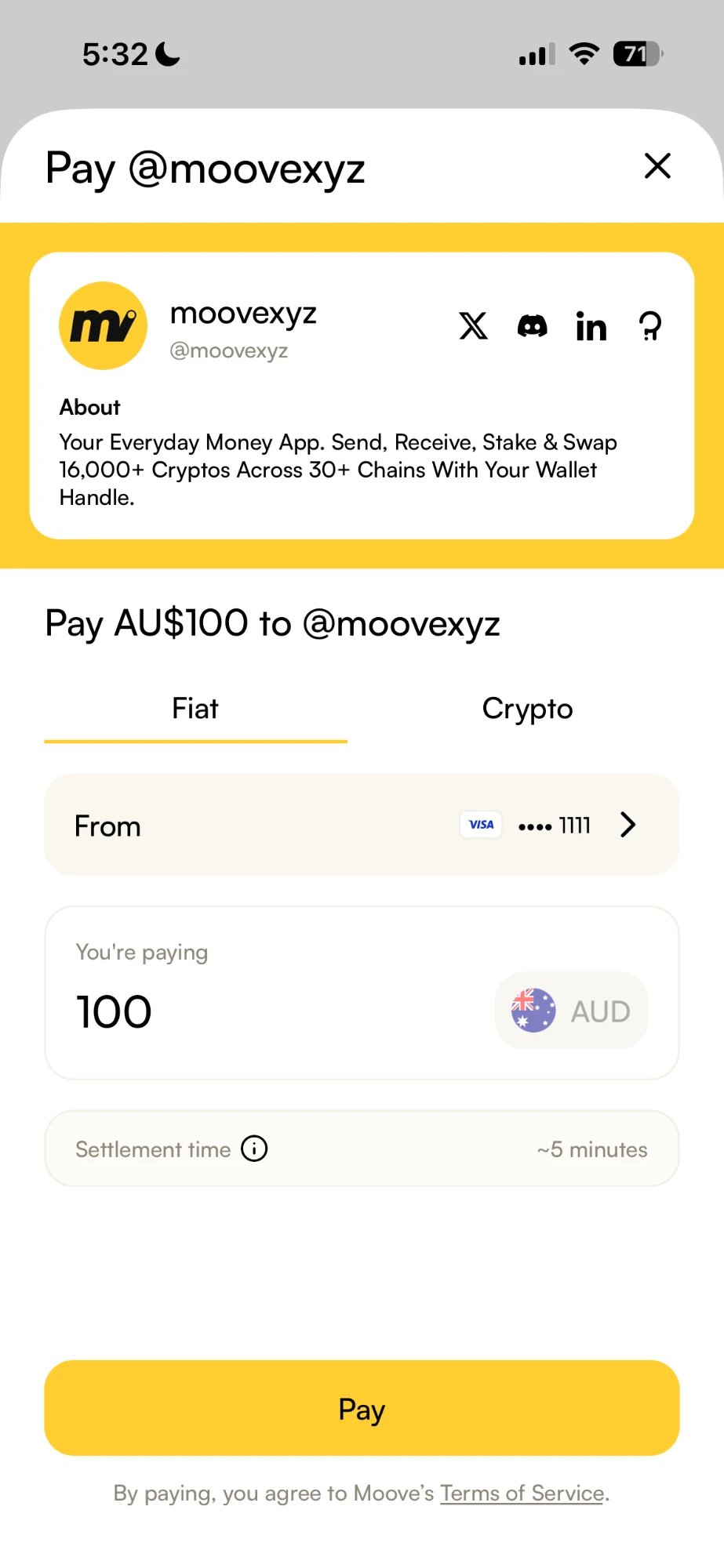 **你将支付** 会显示你将被扣款的确切金额,下面是 **结算时间**。如果用银行卡,输入它的安全码——你的银行可能还会加一道自己的验证。
Moove App 会一直跟进这笔付款,直到 **付款完成**。
在电脑上,同一行 **Moove** 会显示 **扫码付款**:用 Moove App 扫描它,付款就会在你的手机上打开。
## 接下来读什么
用你的银行卡购买加密货币。
备份你的恢复短语。
凭对方的账号付款给他们。
设置一次,随处用银行卡付款。你的资金。你的操作。
This documentation is built and hosted on [Mintlify](https://mintlify.com), a developer documentation platform.
**你将支付** 会显示你将被扣款的确切金额,下面是 **结算时间**。如果用银行卡,输入它的安全码——你的银行可能还会加一道自己的验证。
Moove App 会一直跟进这笔付款,直到 **付款完成**。
在电脑上,同一行 **Moove** 会显示 **扫码付款**:用 Moove App 扫描它,付款就会在你的手机上打开。
## 接下来读什么
用你的银行卡购买加密货币。
备份你的恢复短语。
凭对方的账号付款给他们。
设置一次,随处用银行卡付款。你的资金。你的操作。
This documentation is built and hosted on [Mintlify](https://mintlify.com), a developer documentation platform.