> ## Documentation Index
> Fetch the complete documentation index at: https://docs.moove.xyz/llms.txt
> Use this file to discover all available pages before exploring further.
# Moove Pay
> Moove App'i bir kez kurun, kimliğinizi doğrulayın, ardından bir satıcının ödeme bağlantısını kartla ya da PayID ile ödeyin — tarayıcıda ya da doğrudan telefonunuzdan.
Bir satıcının ödeme bağlantısını Visa, Mastercard ya da PayID ile ödeyin. Moove App'te bir kez kurulum yaparsınız — bir Moove Kullanıcı Adı ve doğrulanmış bir kimlik — ve o andan itibaren tarayıcıda, telefonunuzla bir kod tarayarak giriş yapıp ya da doğrudan Moove App'ten ödersiniz.
**Kartla ya da PayID ile ödemek için Moove App'e ve doğrulanmış bir kimliğe ihtiyacınız var.** Bir cüzdandan kriptoyla ödemek ikisini de gerektirmez — bunun yerine ödeme sayfasında **Kripto**'yu seçin.
## Kurulum neleri kapsar?
Yaklaşık bir dakika.
Bir kez, Moove App'te.
Web'de **Kart** ya da **PayID**'yi seçin ve giriş yapmak için tarayın. Telefonunuzda ödemeyi Moove App'te açın.
## Moove App'i nasıl edinirim?
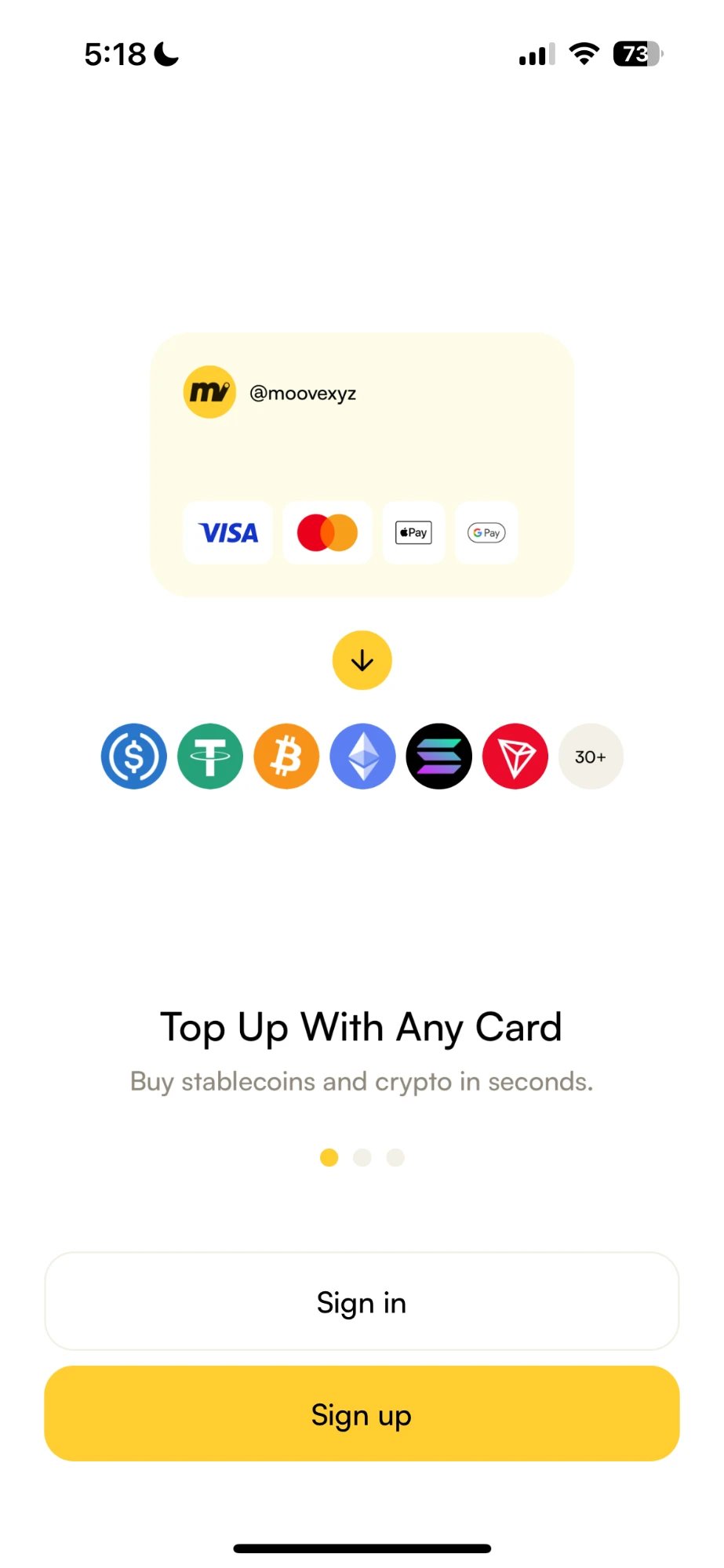
[iOS veya Android](/tr-tr/get-started/download-app) için indirin, ardından açın ve **Kayıt ol**'a dokunun.
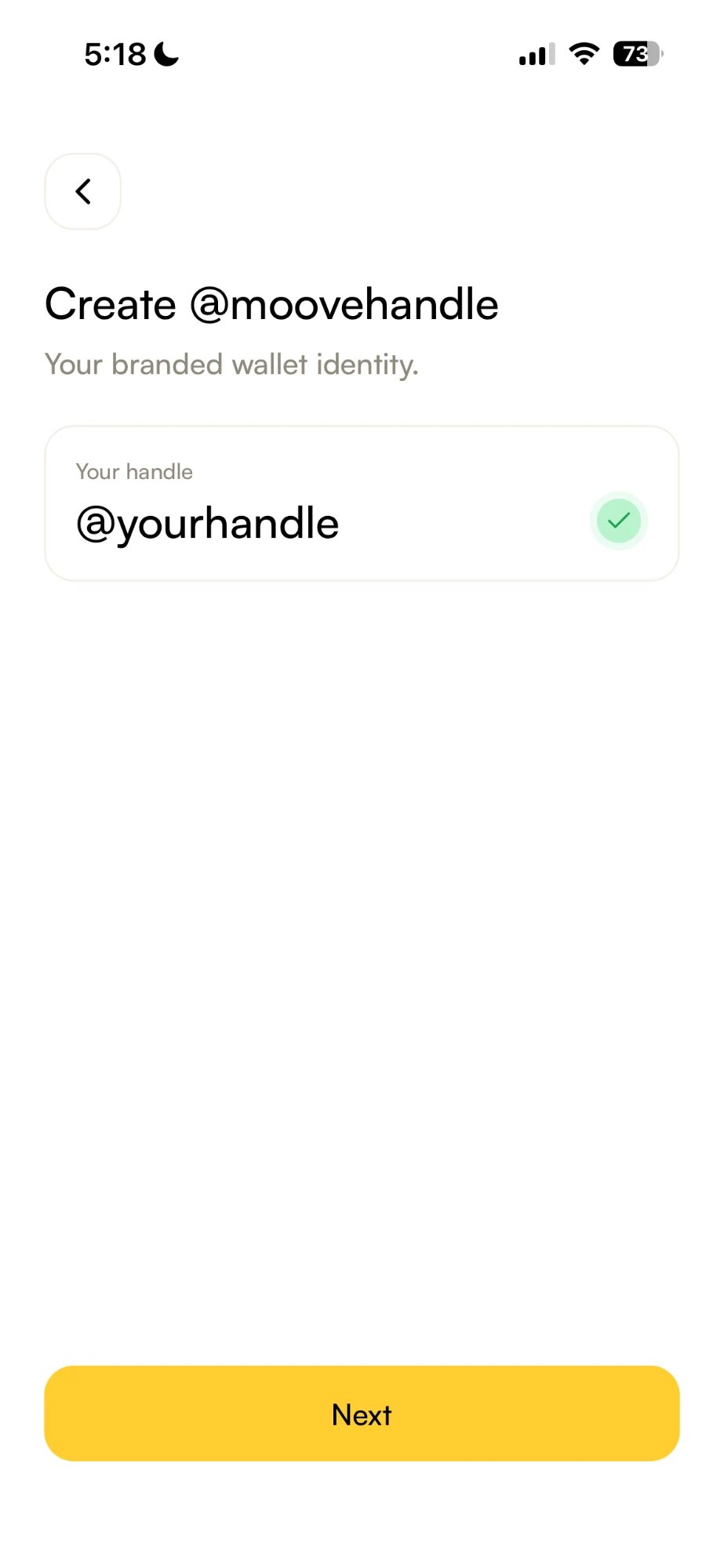
 **@moovehandle oluştur** ekranında istediğiniz kullanıcı adını yazın. Yeşil bir onay işareti boşta olduğu anlamına gelir — **İleri**'ye dokunun.
 **Sizi biri mi yönlendirdi?** ekranında sizi davet eden kişinin Moove Kullanıcı Adını arayın ya da alanı boş bırakın. **Kayıt ol**'a dokunun; Moove App, Moove Wallet'ınızı telefonunuzda oluşturur.
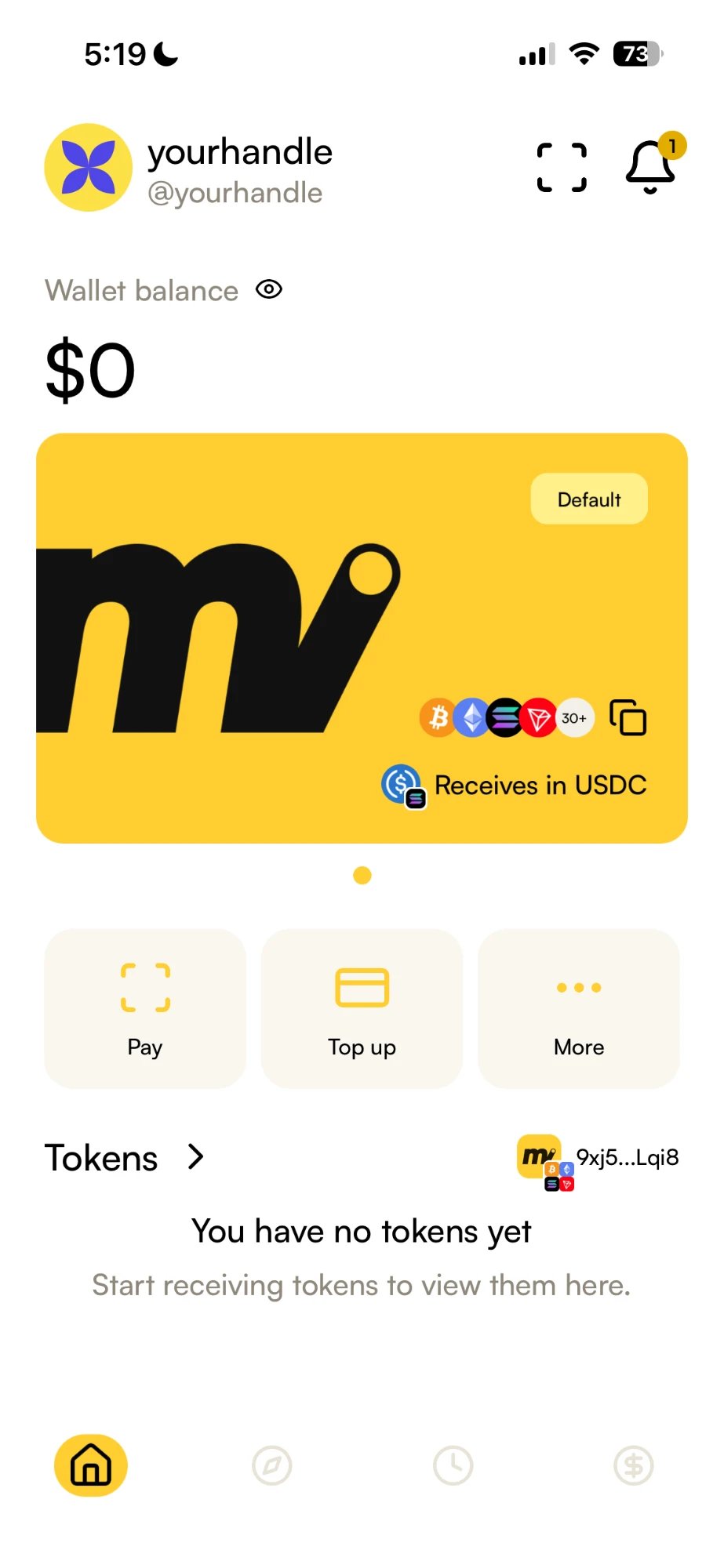
Moove Kullanıcı Adınız en üstte, cüzdan bakiyeniz hemen altında yer alır.
**Kurtarma ifadenizi şimdi yedekleyin.** Kayıt sırasında gösterilmez. Hesap menüsünü açın → **Kripto cüzdanların**, cüzdanınızdaki **…** simgesine, ardından **Kurtarma ifadesini göster**'e dokunun ve ifadeyi çevrimdışı saklayın. Cüzdanınızı geri yüklemenin tek yolu budur — moove.xyz onu asla görmez ve asla sıfırlayamaz.
**Sizi biri mi yönlendirdi?** ekranında sizi davet eden kişinin Moove Kullanıcı Adını arayın ya da alanı boş bırakın. **Kayıt ol**'a dokunun; Moove App, Moove Wallet'ınızı telefonunuzda oluşturur.
Moove Kullanıcı Adınız en üstte, cüzdan bakiyeniz hemen altında yer alır.
**Kurtarma ifadenizi şimdi yedekleyin.** Kayıt sırasında gösterilmez. Hesap menüsünü açın → **Kripto cüzdanların**, cüzdanınızdaki **…** simgesine, ardından **Kurtarma ifadesini göster**'e dokunun ve ifadeyi çevrimdışı saklayın. Cüzdanınızı geri yüklemenin tek yolu budur — moove.xyz onu asla görmez ve asla sıfırlayamaz.
 ## Kimliğimi nasıl doğrularım?
Bir kez, Moove App'te. Kart tarafını lisanslı bir ödeme ortağı yürütür; bu yüzden ödeme yapanın kim olduğunu bilmesi gerekir.
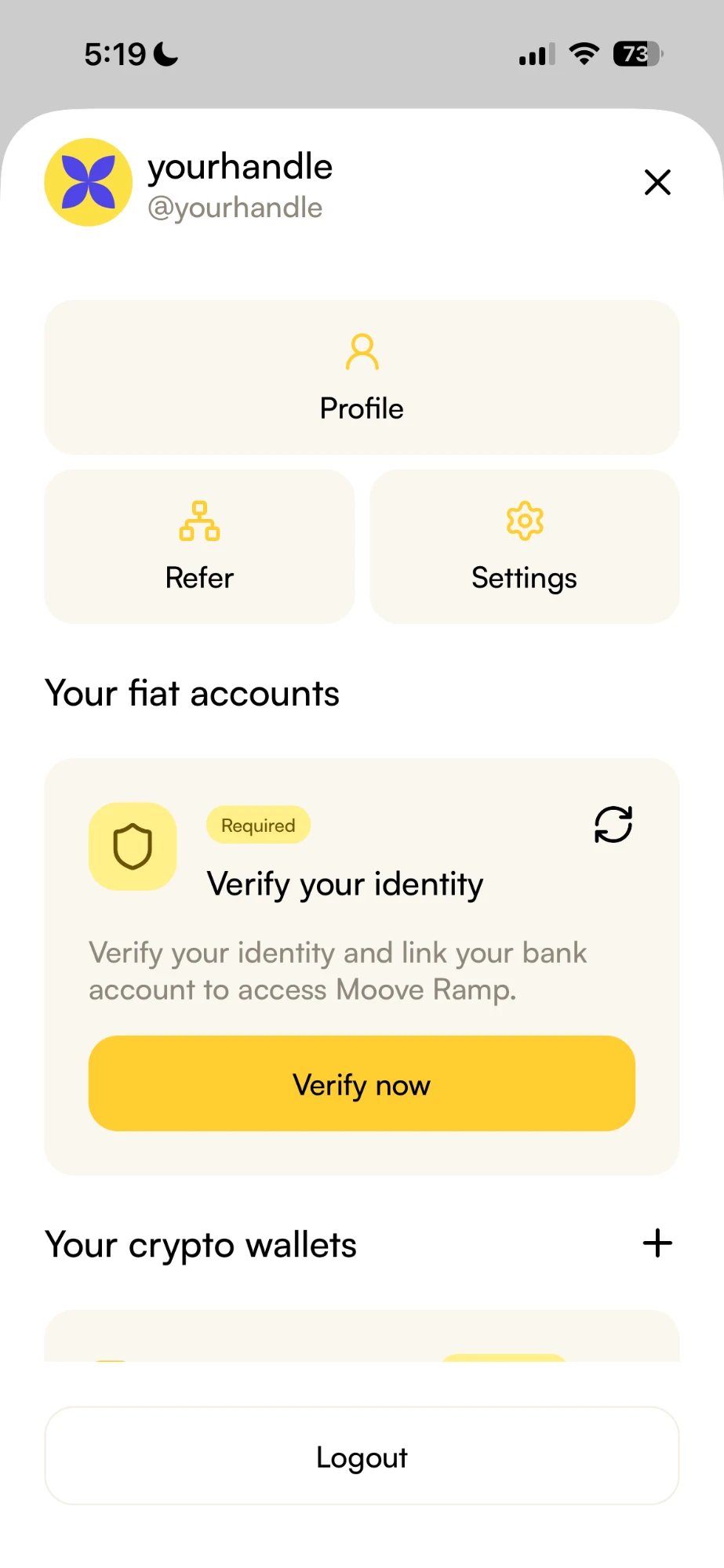
Ana ekranın sol üst köşesindeki profil resminize dokunun. **Fiat hesaplarınız** altında **Kimliğinizi doğrulayın** **Gerekli** olarak işaretlidir — **Şimdi doğrula**'ya dokunun.
## Kimliğimi nasıl doğrularım?
Bir kez, Moove App'te. Kart tarafını lisanslı bir ödeme ortağı yürütür; bu yüzden ödeme yapanın kim olduğunu bilmesi gerekir.
Ana ekranın sol üst köşesindeki profil resminize dokunun. **Fiat hesaplarınız** altında **Kimliğinizi doğrulayın** **Gerekli** olarak işaretlidir — **Şimdi doğrula**'ya dokunun.
 Hizmet Şartları'nı ve Gizlilik Politikası'nı okuyun, ardından **Kabul et ve devam et**'e dokunun.
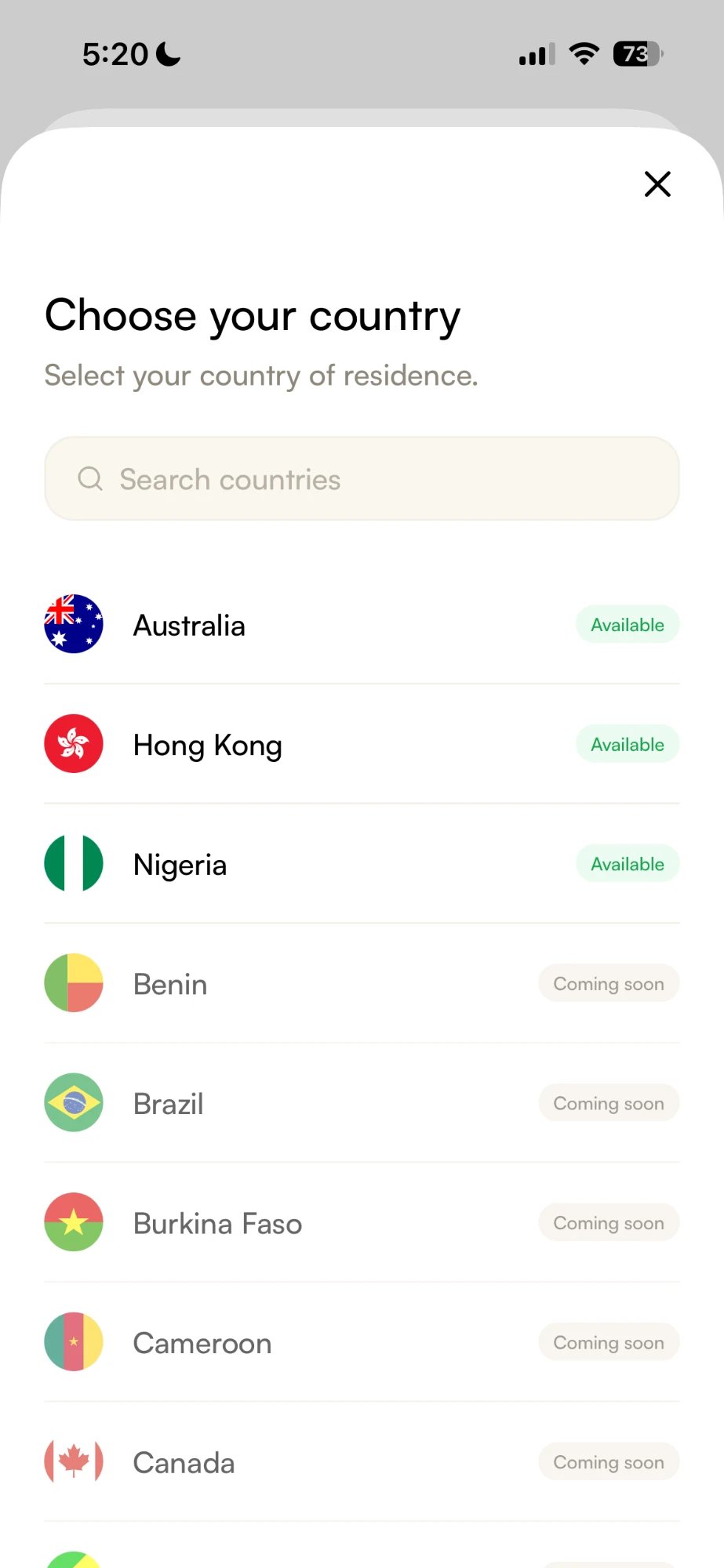
İkamet ettiğiniz ülke. Şu anda doğrulama yapabileceğiniz ülkeler **Mevcut** olarak işaretlidir; geri kalanı **Yakında** gösterir.
Hizmet Şartları'nı ve Gizlilik Politikası'nı okuyun, ardından **Kabul et ve devam et**'e dokunun.
İkamet ettiğiniz ülke. Şu anda doğrulama yapabileceğiniz ülkeler **Mevcut** olarak işaretlidir; geri kalanı **Yakında** gösterir.
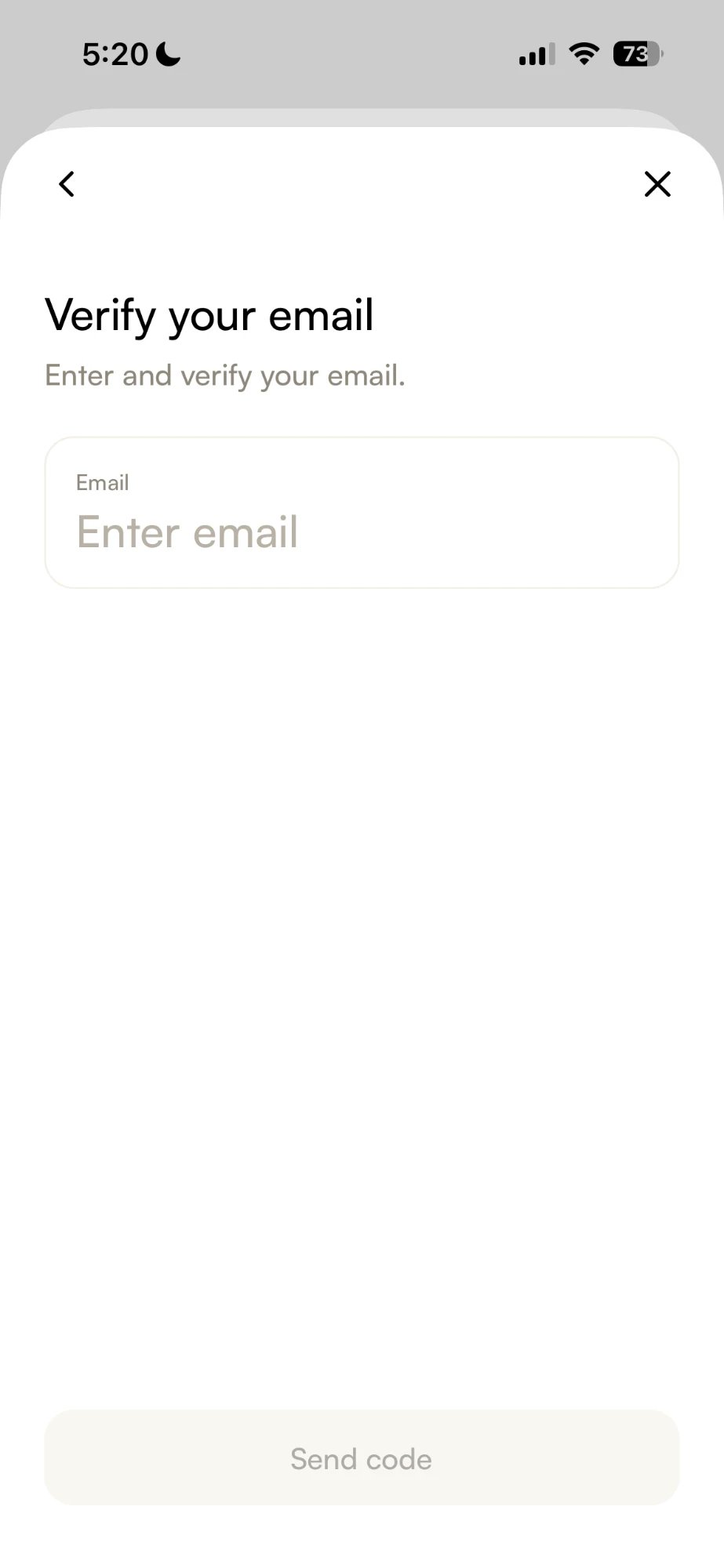
 E-postanızı girip **Kod gönder**'e dokunun, ardından e-postanıza gelen tek kullanımlık şifreyi girin. Gelmezse spam klasörünüze bakın.
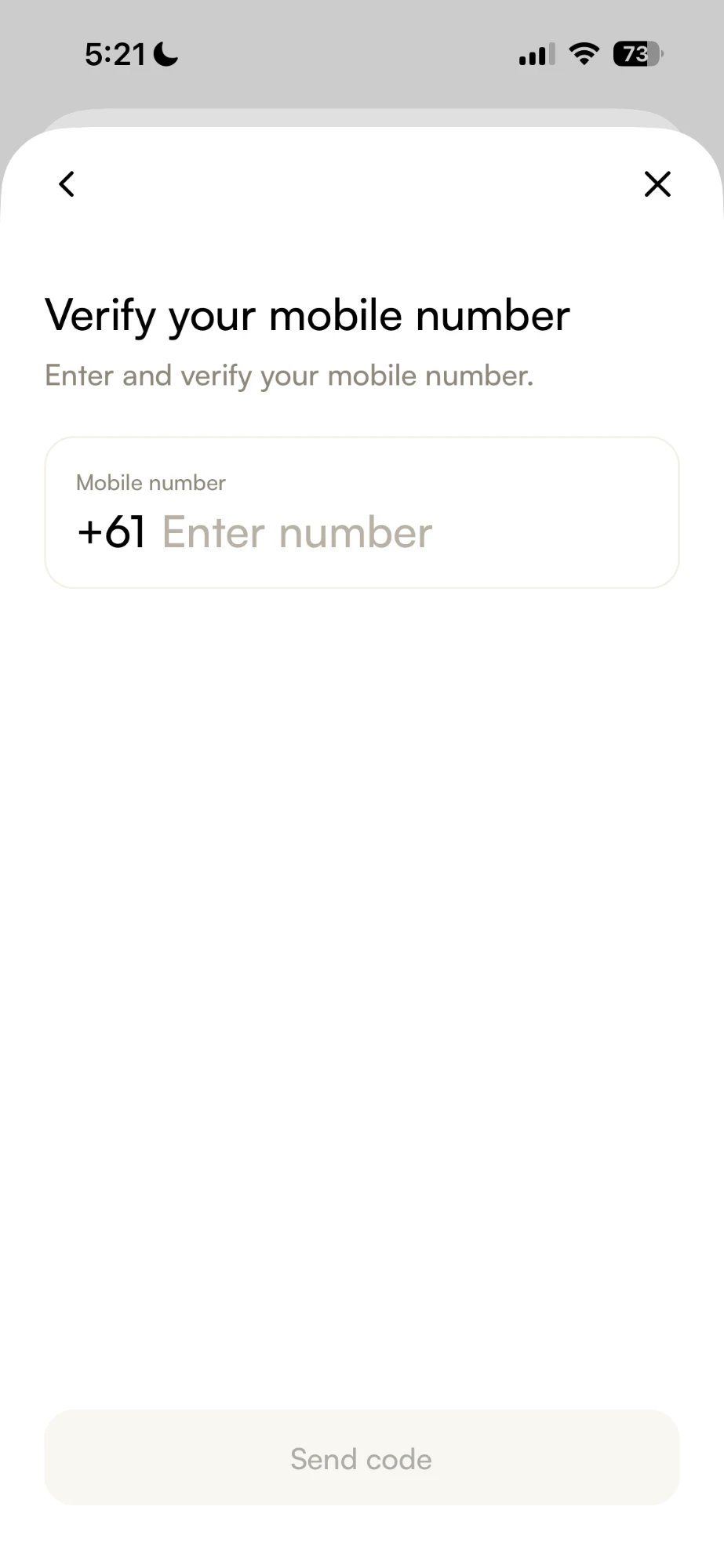
 Yalnızca Avustralya ve Hong Kong. Ülkenizin telefon kodu önceden doldurulmuştur. Numaranızı girin, **Kod gönder**'e dokunun, ardından size SMS ile gönderilen şifreyi girin.
 Avustralya ve Hong Kong'da: bir pasaport, sürücü belgesi ya da ulusal kimlik kartı, ardından bir özçekim, ardından kişisel bilgilerinizin kontrolü. **Devam et**'e dokunun ve yönergeleri izleyin.
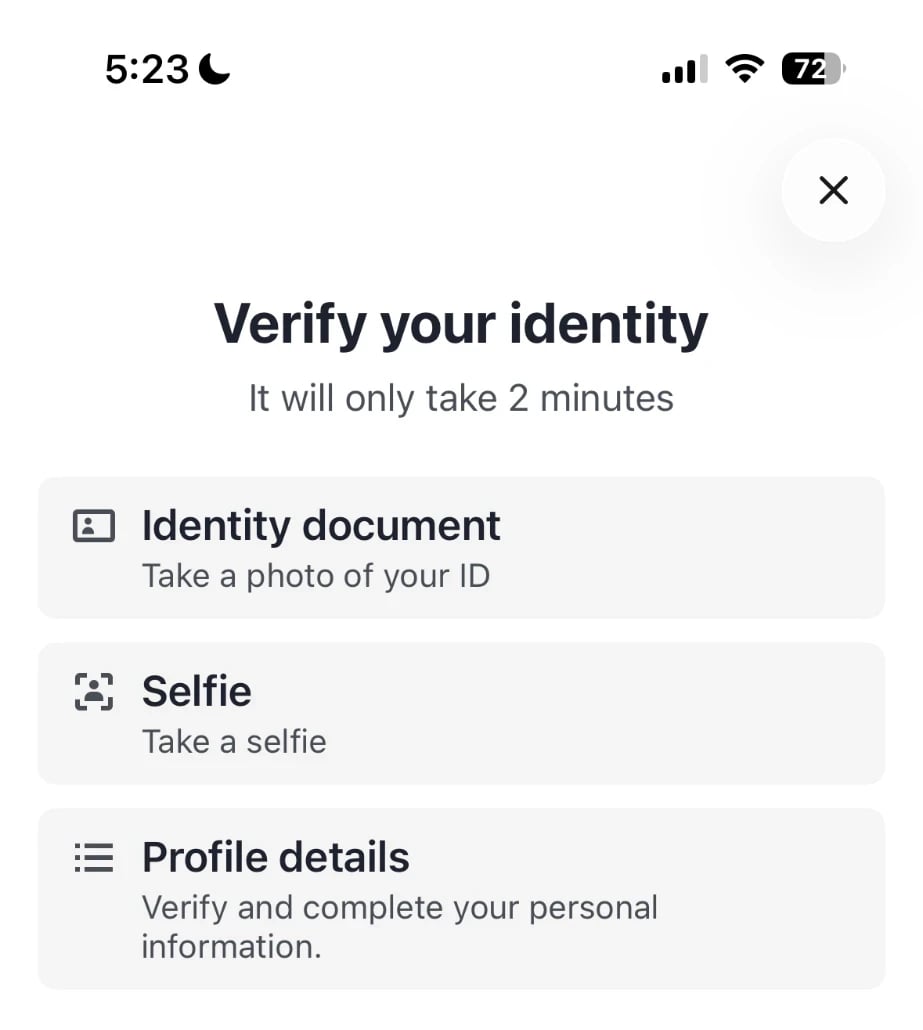 Genellikle birkaç dakika. Tamamlandığında size bildirim gelir. Hesap menünüze döndüğünüzde **Fiat hesaplarınız** artık **Doğrulandı** gösterir.
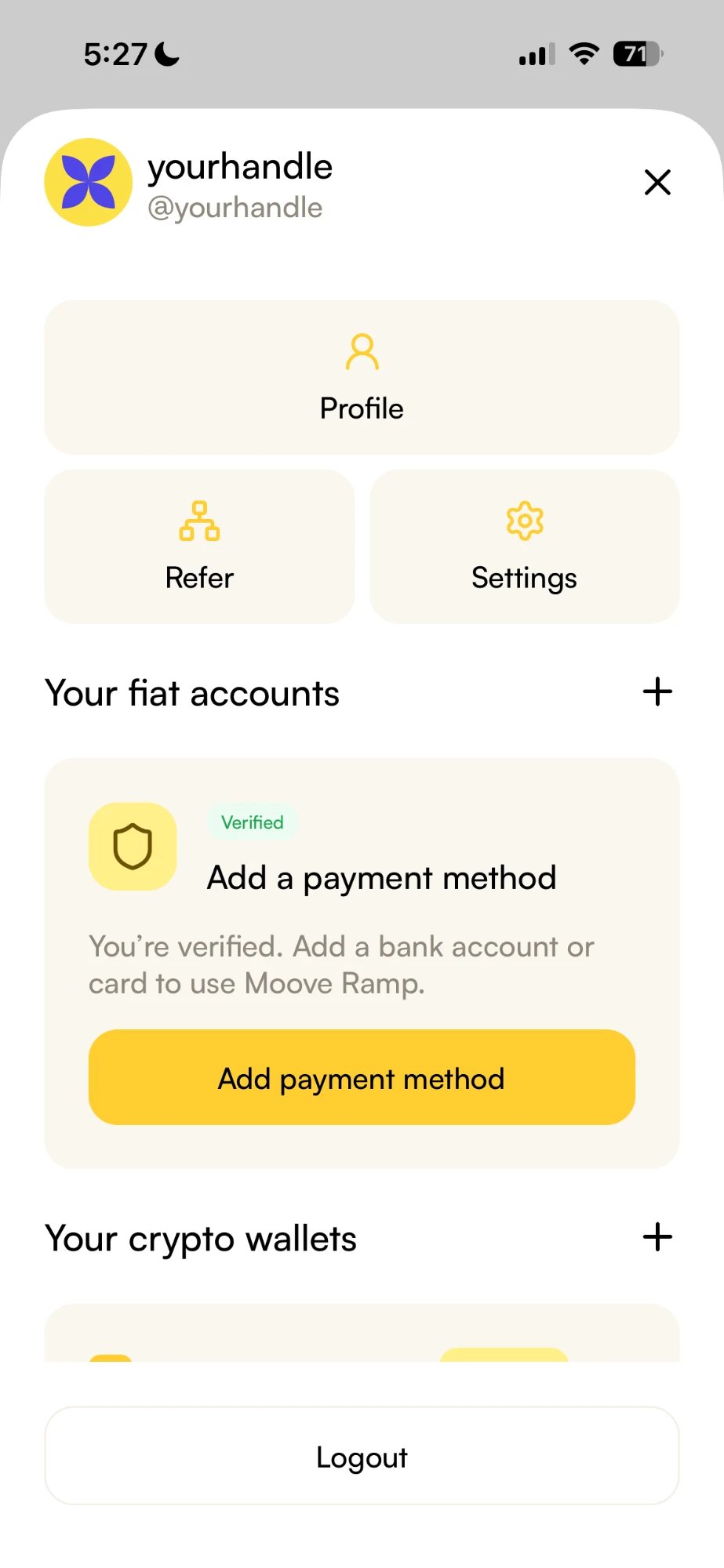 **Web'de ödemek için Moove App'e kart eklemeniz gerekmez.** Kartınızı her seferinde ödeme sayfasına yazarsınız. **Ödeme yöntemi ekle**, [Moove Ramp](/tr-tr/transact/moove-ramp) ile kripto almak için bir kart ya da banka hesabı kaydeder.
Bilgileriniz belgenizle eşleşmezse doğrulama reddedilebilir. [Moove Ramp](/tr-tr/transact/moove-ramp), her ülkenin neler istediğini ve bir kontrol başarısız olursa ne yapmanız gerektiğini anlatır.
## Kartla nasıl öderim?
Satıcının ödeme bağlantısında, herhangi bir tarayıcıda. Aşağıdaki adımlar bir bilgisayarda gösterilmiştir.
**Web'de ödemek için Moove App'e kart eklemeniz gerekmez.** Kartınızı her seferinde ödeme sayfasına yazarsınız. **Ödeme yöntemi ekle**, [Moove Ramp](/tr-tr/transact/moove-ramp) ile kripto almak için bir kart ya da banka hesabı kaydeder.
Bilgileriniz belgenizle eşleşmezse doğrulama reddedilebilir. [Moove Ramp](/tr-tr/transact/moove-ramp), her ülkenin neler istediğini ve bir kontrol başarısız olursa ne yapmanız gerektiğini anlatır.
## Kartla nasıl öderim?
Satıcının ödeme bağlantısında, herhangi bir tarayıcıda. Aşağıdaki adımlar bir bilgisayarda gösterilmiştir.
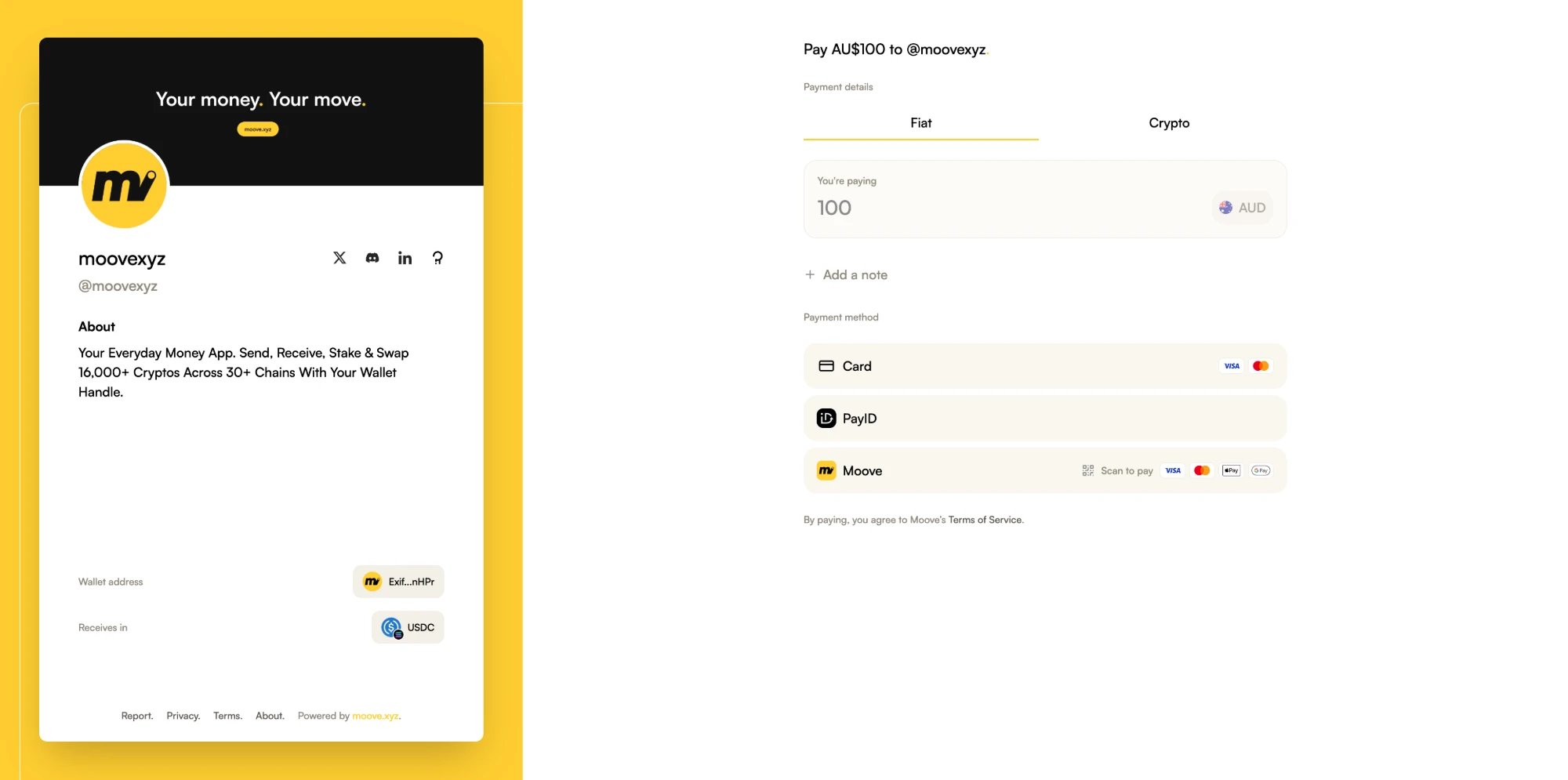 Ödeme sayfası kime ve ne kadar ödediğinizi gösterir. Yerel para biriminde fiyatlandırılmış bir bağlantıda **Fiat** sekmesinde kalın.
Bu tarayıcıda ilk kez yaptığınızda, giriş yapabilmeniz için bir **Ödemek için tarayın** kodu açılır.
Ödeme sayfası kime ve ne kadar ödediğinizi gösterir. Yerel para biriminde fiyatlandırılmış bir bağlantıda **Fiat** sekmesinde kalın.
Bu tarayıcıda ilk kez yaptığınızda, giriş yapabilmeniz için bir **Ödemek için tarayın** kodu açılır.
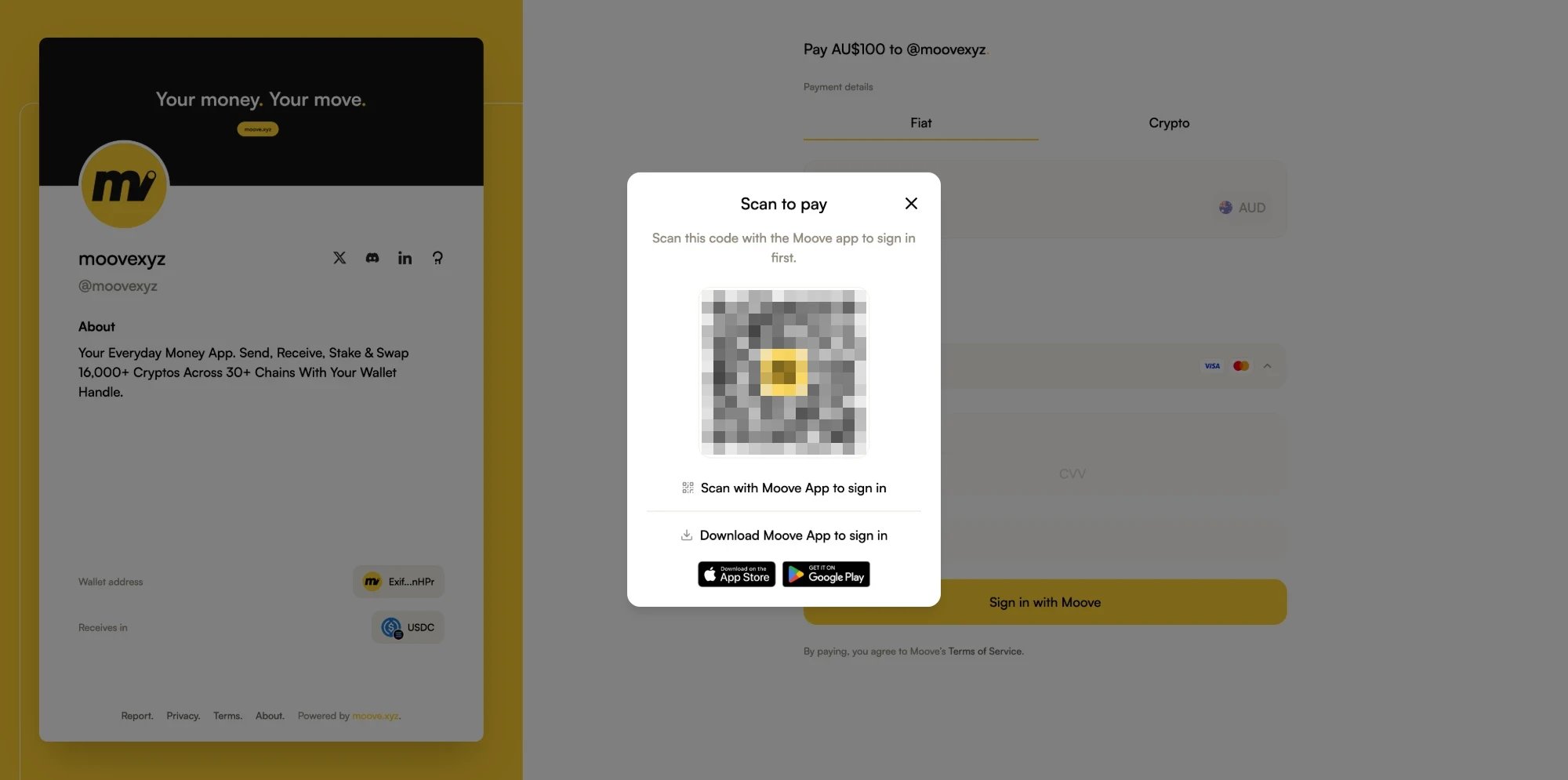 Moove App ana ekranının sağ üst köşesindeki tarama simgesine dokunun ve kameranızı koda tutun.
**Web'de giriş yap**, giriş yapacak **Hesap** ve **İmzalayan cüzdan** bilgisini gösterir. Sizin olduğunu kontrol edin, ardından **Bağlan**'a dokunun. Ödeme sayfası sizi kendiliğinden giriş yaptırır.
**Kart numarası**, **Son kullanma tarihi**, **CVV** ve **Kart üzerindeki ad**, ardından **Öde**'ye tıklayın.
Moove App ana ekranının sağ üst köşesindeki tarama simgesine dokunun ve kameranızı koda tutun.
**Web'de giriş yap**, giriş yapacak **Hesap** ve **İmzalayan cüzdan** bilgisini gösterir. Sizin olduğunu kontrol edin, ardından **Bağlan**'a dokunun. Ödeme sayfası sizi kendiliğinden giriş yaptırır.
**Kart numarası**, **Son kullanma tarihi**, **CVV** ve **Kart üzerindeki ad**, ardından **Öde**'ye tıklayın.
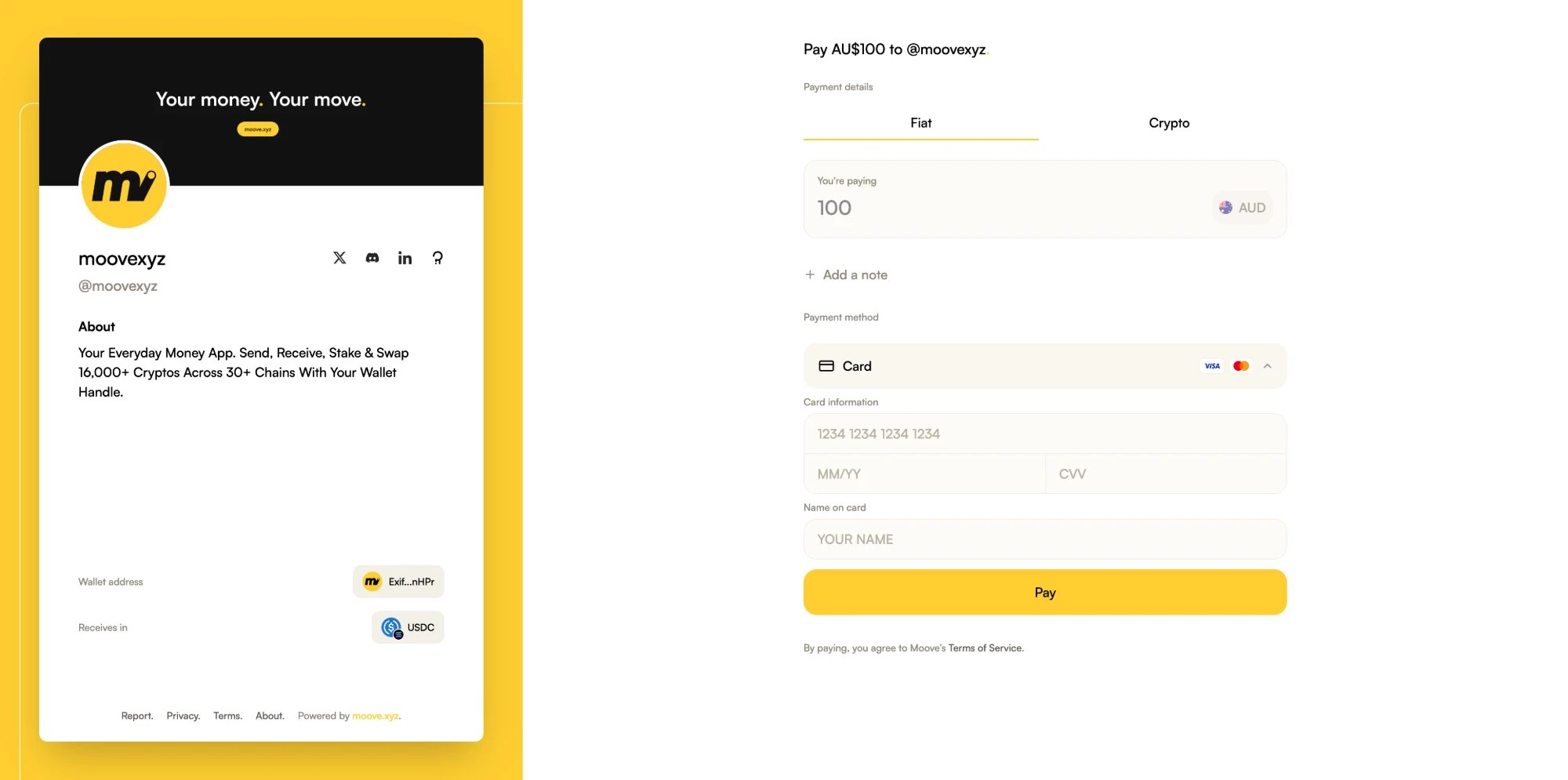 Ödeme sayfası ödemeyi sonuna kadar takip eder. Ödeme işlenmeye başladıktan sonra sayfayı kapatabilirsiniz — ödeme devam eder.
**Bunun yerine telefonunuzda mısınız?** Ödeme sayfası kod yerine **Moove uygulamasını aç** seçeneğini sunar. Moove App, girişi o telefonda sizin başlattığınızı onaylamanızı ister — yalnızca siz başlattıysanız devam edin.
### Ödeme durumları ne anlama gelir?
| Durum | Ne anlama gelir |
| - | - |
| **Ödemeniz onaylanıyor** | Kartla ödemeniz işleniyor |
| **Ödeme alındı** | Ödendi ve satıcıya doğru yolda |
| **Ödeme tamamlandı** | Satıcı ödemeyi aldı |
| **Ödeme beklemede** | Alındı ve satıcıya ulaşmadan önce inceleniyor |
| **İade işleniyor** / **Ödeme iade edildi** | Ödemeniz kartınıza iade ediliyor ya da iade edildi |
| **Ödeme tamamlanmadı** | Bu deneme için herhangi bir ödeme alınmadı. Yeniden denemek için **Yeni ödeme başlat**'a tıklayın |
## Henüz doğrulanmadıysam ne olur?
Kodu yine de tarayabilirsiniz. Moove App **Kartla ödemek için giriş yapmadan önce kimliğinizi doğrulayın.** mesajını gösterir ve **Bağlan** yerine **Kimliği doğrula** seçeneğini sunar — kaldığınız yerden devam eder. Doğrulandıktan sonra ödeme sayfasında yeniden **Kart**'a tıklayın.
Giriş yaptığınız hâlde ödeme sayfası kartınızı yine de alamıyorsa nedenini açıklar ve ödemeyi Moove App'e devreden **Devam et** seçeneğini sunar.
## Kartla ödemem gerçekleşmezse ne olur?
| Ödeme sayfasının gösterdiği mesaj | Ne yapmalı |
| - | - |
| **Kartla ödemek için Moove uygulamasında kimliğinizi doğrulayın.** | Moove App'te kimliğinizi doğrulayın, ardından yeniden **Kart**'a tıklayın |
| **Ödeme ortağımızla doğrulamanızı tamamlıyoruz. Bir dakika sonra tekrar deneyin.** | Bir dakika bekleyin, ardından yeniden **Kart**'a tıklayın |
| **Şimdilik kartla ödeme limitinize ulaştınız.** | Daha sonra deneyin ya da bir kripto cüzdandan ödeyin |
| **Bu tutar kartla ödenemez.** | Bunun yerine bir kripto cüzdandan ödeyin |
| **Bu ödeme bağlantısı zaten ödendi veya şu anda başka biri ödüyor.** | Birkaç dakika sonra tekrar deneyin |
| **Kartla ödemeniz başlatılamadı. Lütfen tekrar deneyin.** | **Tekrar dene**'ye tıklayın |
| **Bu giriş kodunun süresi doldu.** | Yeni bir kod için **Yenile**'ye tıklayın |
## Hangi ödeme yöntemlerini kullanabilirim?
Ödeme sayfası, satıcının kabul ettiği her yöntemi listeler. **Kart** ve **PayID** yalnızca bunları kabul eden satıcılarda görünür.
| Yöntem | Nerede | Nasıl çalışır |
| - | - | - |
| **Kart** | Web ödeme sayfası ya da Moove App | Visa ya da Mastercard. Web'de kartınızı ödeme sayfasına yazarsınız; Moove App'te orada kayıtlı bir kartla ödersiniz |
| **PayID** | Web ödeme sayfası ya da Moove App | Avustralya doları ile fiyatlandırılmış bağlantılar. Giriş ve kimlik kontrolü **Kart** ile aynı şekilde yapılır |
| **Moove** | Web ödeme sayfası | Ödemeyi Moove App'e devreder — bilgisayarda **Ödemek için tarayın**, telefonda **Uygulamada aç** |
| **Kripto** | Web ödeme sayfası | Herhangi bir [desteklenen cüzdanı](/tr-tr/platform-support/supported-wallets) bağlayın ve elinizdeki varlıklarla ödeyin. Moove hesabı ve kimlik kontrolü gerekmez |
| **Apple Pay**, **Google Pay** | Moove App | Yakında |
### PayID ile nasıl öderim?
Avustralya. Avustralya doları ile fiyatlandırılmış bir bağlantıda, ödeme sayfasında **PayID**'ye tıklayın ve kartla olduğu gibi giriş yapın.
Ödeme sayfası şunları gösterir: **PayID**, **Tam tutar**, **Ödeme referansı** ve **Son geçerlilik tarihi**.
Ödeme referansını belirterek tam tutarı o PayID'ye gönderin. Son geçerlilik tarihinden önce ödeyin.
Ödeme sayfası, satıcı ödemeyi alana kadar transferi takip eder.
Transferi **bir kez**, tam tutarla ve referansla gönderin. Göndermeden önce fikrinizi mi değiştirdiniz? **Başka bir yolla öde**'ye tıklayın ve **Göndermedim** ile onaylayın.
### Telefonumda nasıl öderim?
Ödeme bağlantısını telefonunuzda açın ve web'de giriş yapmadan Moove App'te ödeyin.
Ödeme sayfasının **Moove** satırında. Ödeme Moove App'te açılır. Moove App yüklü değilse App Store'a ya da Google Play'e yönlendirilirsiniz.
Ödeme **Fiat** sekmesinde açılır. Moove App'te kayıtlı bir kartı ya da Avustralya'da PayID'yi seçmek için **Kimden**'e dokunun. Henüz kayıtlı kartınız yok mu? [Bir tane ekleyin](/tr-tr/transact/moove-ramp) — kısa sürer. **Kripto** ise bunun yerine Moove Wallet'ınızdan öder.
Ödeme sayfası ödemeyi sonuna kadar takip eder. Ödeme işlenmeye başladıktan sonra sayfayı kapatabilirsiniz — ödeme devam eder.
**Bunun yerine telefonunuzda mısınız?** Ödeme sayfası kod yerine **Moove uygulamasını aç** seçeneğini sunar. Moove App, girişi o telefonda sizin başlattığınızı onaylamanızı ister — yalnızca siz başlattıysanız devam edin.
### Ödeme durumları ne anlama gelir?
| Durum | Ne anlama gelir |
| - | - |
| **Ödemeniz onaylanıyor** | Kartla ödemeniz işleniyor |
| **Ödeme alındı** | Ödendi ve satıcıya doğru yolda |
| **Ödeme tamamlandı** | Satıcı ödemeyi aldı |
| **Ödeme beklemede** | Alındı ve satıcıya ulaşmadan önce inceleniyor |
| **İade işleniyor** / **Ödeme iade edildi** | Ödemeniz kartınıza iade ediliyor ya da iade edildi |
| **Ödeme tamamlanmadı** | Bu deneme için herhangi bir ödeme alınmadı. Yeniden denemek için **Yeni ödeme başlat**'a tıklayın |
## Henüz doğrulanmadıysam ne olur?
Kodu yine de tarayabilirsiniz. Moove App **Kartla ödemek için giriş yapmadan önce kimliğinizi doğrulayın.** mesajını gösterir ve **Bağlan** yerine **Kimliği doğrula** seçeneğini sunar — kaldığınız yerden devam eder. Doğrulandıktan sonra ödeme sayfasında yeniden **Kart**'a tıklayın.
Giriş yaptığınız hâlde ödeme sayfası kartınızı yine de alamıyorsa nedenini açıklar ve ödemeyi Moove App'e devreden **Devam et** seçeneğini sunar.
## Kartla ödemem gerçekleşmezse ne olur?
| Ödeme sayfasının gösterdiği mesaj | Ne yapmalı |
| - | - |
| **Kartla ödemek için Moove uygulamasında kimliğinizi doğrulayın.** | Moove App'te kimliğinizi doğrulayın, ardından yeniden **Kart**'a tıklayın |
| **Ödeme ortağımızla doğrulamanızı tamamlıyoruz. Bir dakika sonra tekrar deneyin.** | Bir dakika bekleyin, ardından yeniden **Kart**'a tıklayın |
| **Şimdilik kartla ödeme limitinize ulaştınız.** | Daha sonra deneyin ya da bir kripto cüzdandan ödeyin |
| **Bu tutar kartla ödenemez.** | Bunun yerine bir kripto cüzdandan ödeyin |
| **Bu ödeme bağlantısı zaten ödendi veya şu anda başka biri ödüyor.** | Birkaç dakika sonra tekrar deneyin |
| **Kartla ödemeniz başlatılamadı. Lütfen tekrar deneyin.** | **Tekrar dene**'ye tıklayın |
| **Bu giriş kodunun süresi doldu.** | Yeni bir kod için **Yenile**'ye tıklayın |
## Hangi ödeme yöntemlerini kullanabilirim?
Ödeme sayfası, satıcının kabul ettiği her yöntemi listeler. **Kart** ve **PayID** yalnızca bunları kabul eden satıcılarda görünür.
| Yöntem | Nerede | Nasıl çalışır |
| - | - | - |
| **Kart** | Web ödeme sayfası ya da Moove App | Visa ya da Mastercard. Web'de kartınızı ödeme sayfasına yazarsınız; Moove App'te orada kayıtlı bir kartla ödersiniz |
| **PayID** | Web ödeme sayfası ya da Moove App | Avustralya doları ile fiyatlandırılmış bağlantılar. Giriş ve kimlik kontrolü **Kart** ile aynı şekilde yapılır |
| **Moove** | Web ödeme sayfası | Ödemeyi Moove App'e devreder — bilgisayarda **Ödemek için tarayın**, telefonda **Uygulamada aç** |
| **Kripto** | Web ödeme sayfası | Herhangi bir [desteklenen cüzdanı](/tr-tr/platform-support/supported-wallets) bağlayın ve elinizdeki varlıklarla ödeyin. Moove hesabı ve kimlik kontrolü gerekmez |
| **Apple Pay**, **Google Pay** | Moove App | Yakında |
### PayID ile nasıl öderim?
Avustralya. Avustralya doları ile fiyatlandırılmış bir bağlantıda, ödeme sayfasında **PayID**'ye tıklayın ve kartla olduğu gibi giriş yapın.
Ödeme sayfası şunları gösterir: **PayID**, **Tam tutar**, **Ödeme referansı** ve **Son geçerlilik tarihi**.
Ödeme referansını belirterek tam tutarı o PayID'ye gönderin. Son geçerlilik tarihinden önce ödeyin.
Ödeme sayfası, satıcı ödemeyi alana kadar transferi takip eder.
Transferi **bir kez**, tam tutarla ve referansla gönderin. Göndermeden önce fikrinizi mi değiştirdiniz? **Başka bir yolla öde**'ye tıklayın ve **Göndermedim** ile onaylayın.
### Telefonumda nasıl öderim?
Ödeme bağlantısını telefonunuzda açın ve web'de giriş yapmadan Moove App'te ödeyin.
Ödeme sayfasının **Moove** satırında. Ödeme Moove App'te açılır. Moove App yüklü değilse App Store'a ya da Google Play'e yönlendirilirsiniz.
Ödeme **Fiat** sekmesinde açılır. Moove App'te kayıtlı bir kartı ya da Avustralya'da PayID'yi seçmek için **Kimden**'e dokunun. Henüz kayıtlı kartınız yok mu? [Bir tane ekleyin](/tr-tr/transact/moove-ramp) — kısa sürer. **Kripto** ise bunun yerine Moove Wallet'ınızdan öder.
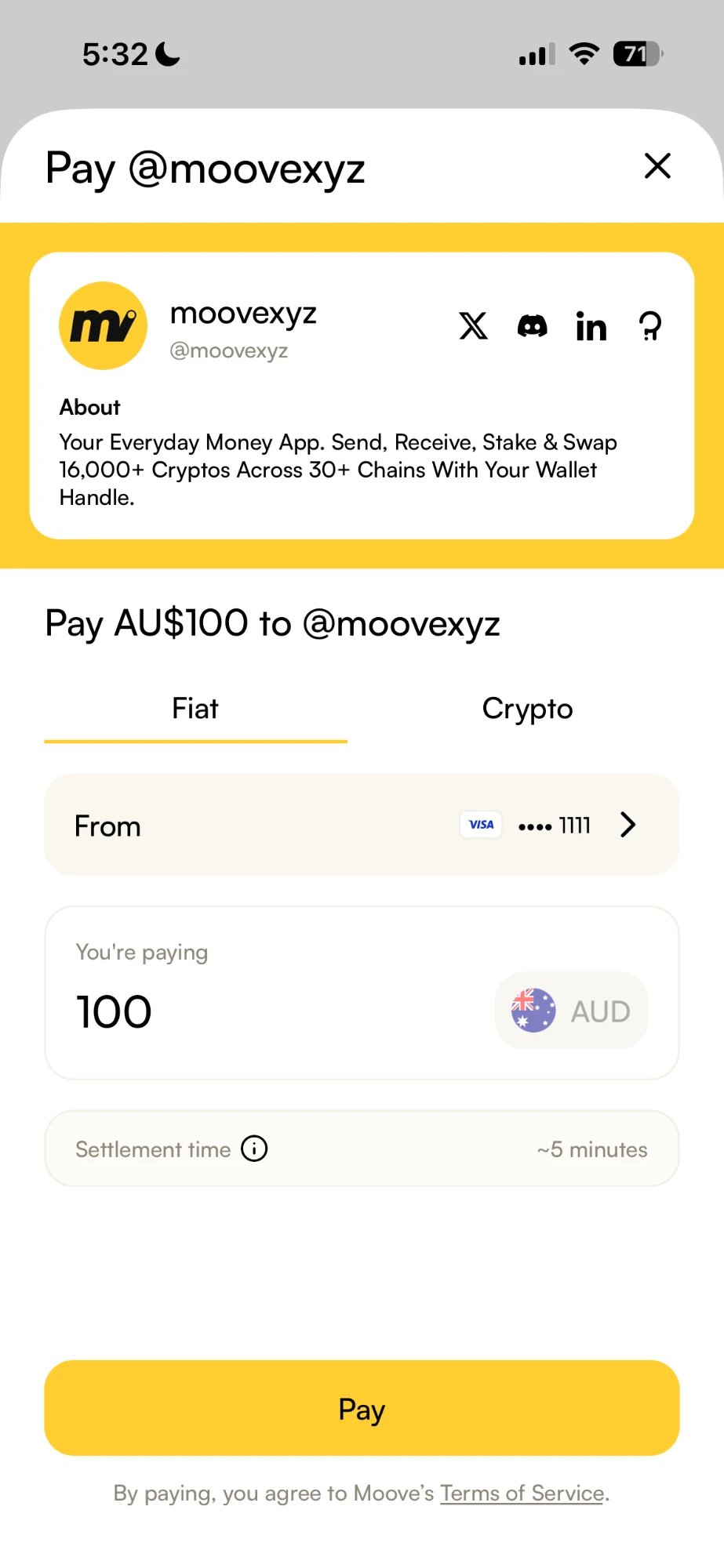 **Ödüyorsunuz** tam olarak ne kadar ödeyeceğinizi, hemen altında **Mutabakat süresi** ile birlikte gösterir. Kartla ödüyorsanız kartın güvenlik kodunu girin — bankanız kendi doğrulamasını ekleyebilir.
Moove App ödemeyi **Ödeme tamamlandı** olana kadar takip eder.
Bilgisayarda aynı **Moove** satırı **Ödemek için tarayın** gösterir: onu Moove App ile tarayın, ödeme telefonunuzda açılır.
## Sırada ne okumalı
Kartınızla kripto alın.
Kurtarma ifadenizi yedekleyin.
Kişilere kullanıcı adlarıyla ödeme yapın.
Bir kez kurun, her yerde kartla ödeyin. Paranız. Hamleniz.
This documentation is built and hosted on [Mintlify](https://mintlify.com), a developer documentation platform.
**Ödüyorsunuz** tam olarak ne kadar ödeyeceğinizi, hemen altında **Mutabakat süresi** ile birlikte gösterir. Kartla ödüyorsanız kartın güvenlik kodunu girin — bankanız kendi doğrulamasını ekleyebilir.
Moove App ödemeyi **Ödeme tamamlandı** olana kadar takip eder.
Bilgisayarda aynı **Moove** satırı **Ödemek için tarayın** gösterir: onu Moove App ile tarayın, ödeme telefonunuzda açılır.
## Sırada ne okumalı
Kartınızla kripto alın.
Kurtarma ifadenizi yedekleyin.
Kişilere kullanıcı adlarıyla ödeme yapın.
Bir kez kurun, her yerde kartla ödeyin. Paranız. Hamleniz.
This documentation is built and hosted on [Mintlify](https://mintlify.com), a developer documentation platform.