> ## Documentation Index
> Fetch the complete documentation index at: https://docs.moove.xyz/llms.txt
> Use this file to discover all available pages before exploring further.
# Moove Pay
> Один раз настройте Moove App, подтвердите личность, а затем оплачивайте платёжную ссылку продавца картой или через PayID — в браузере или прямо с телефона.
Оплачивайте платёжную ссылку продавца картой Visa, Mastercard или через PayID. Вы один раз настраиваете всё в Moove App — Moove Handle и подтверждённая личность, — а дальше платите в браузере, входя через сканирование кода телефоном, или прямо из Moove App.
**Чтобы платить картой или через PayID, нужны Moove App и подтверждённая личность.** Для оплаты криптой из кошелька не нужно ни то, ни другое — вместо этого выберите **Крипто** на странице оплаты.
## Что включает настройка?
Около минуты.
Один раз, в Moove App.
В вебе выберите **Карта** или **PayID** и отсканируйте код, чтобы войти. На телефоне откройте платёж в Moove App.
## Как установить Moove App?
Для [iOS или Android](/ru-ru/get-started/download-app), затем откройте его и нажмите **Зарегистрироваться**.
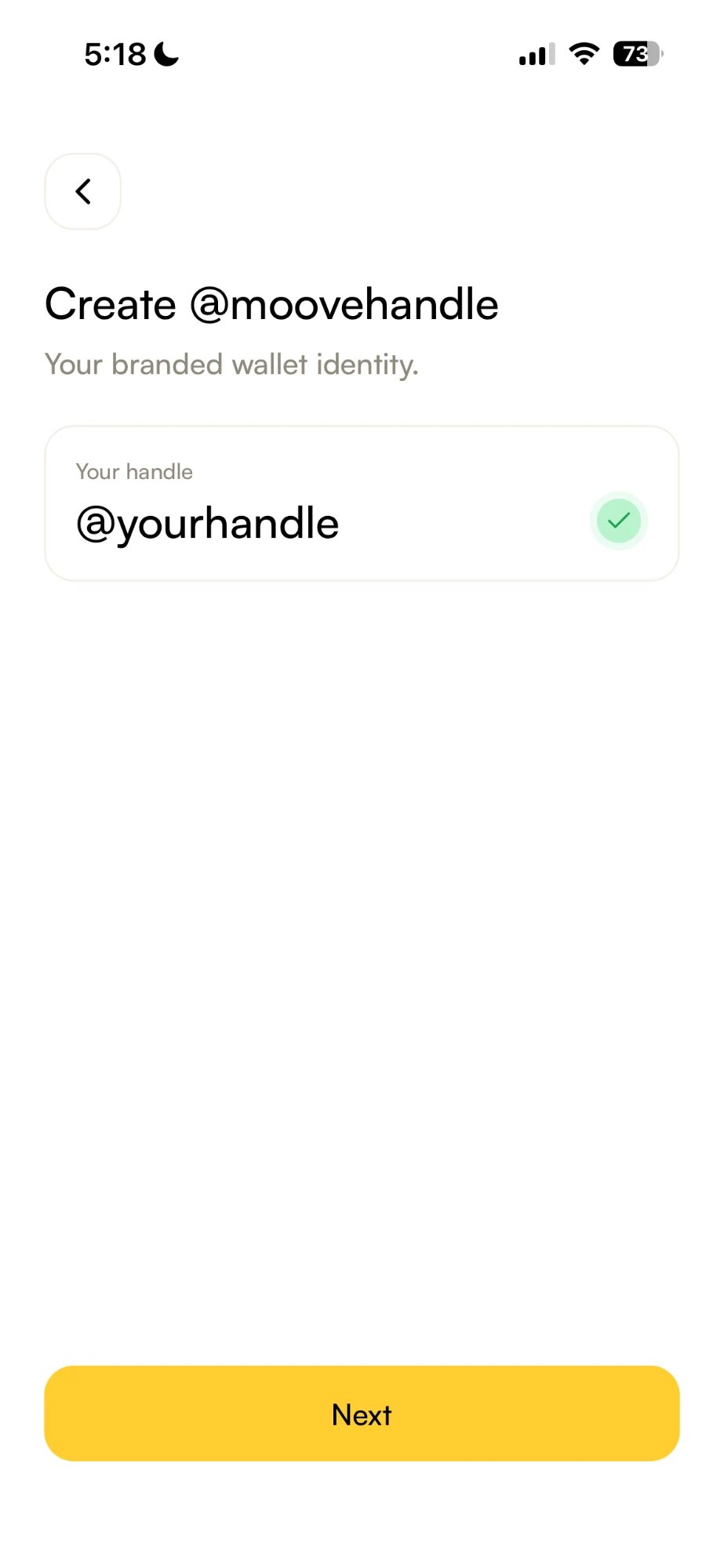
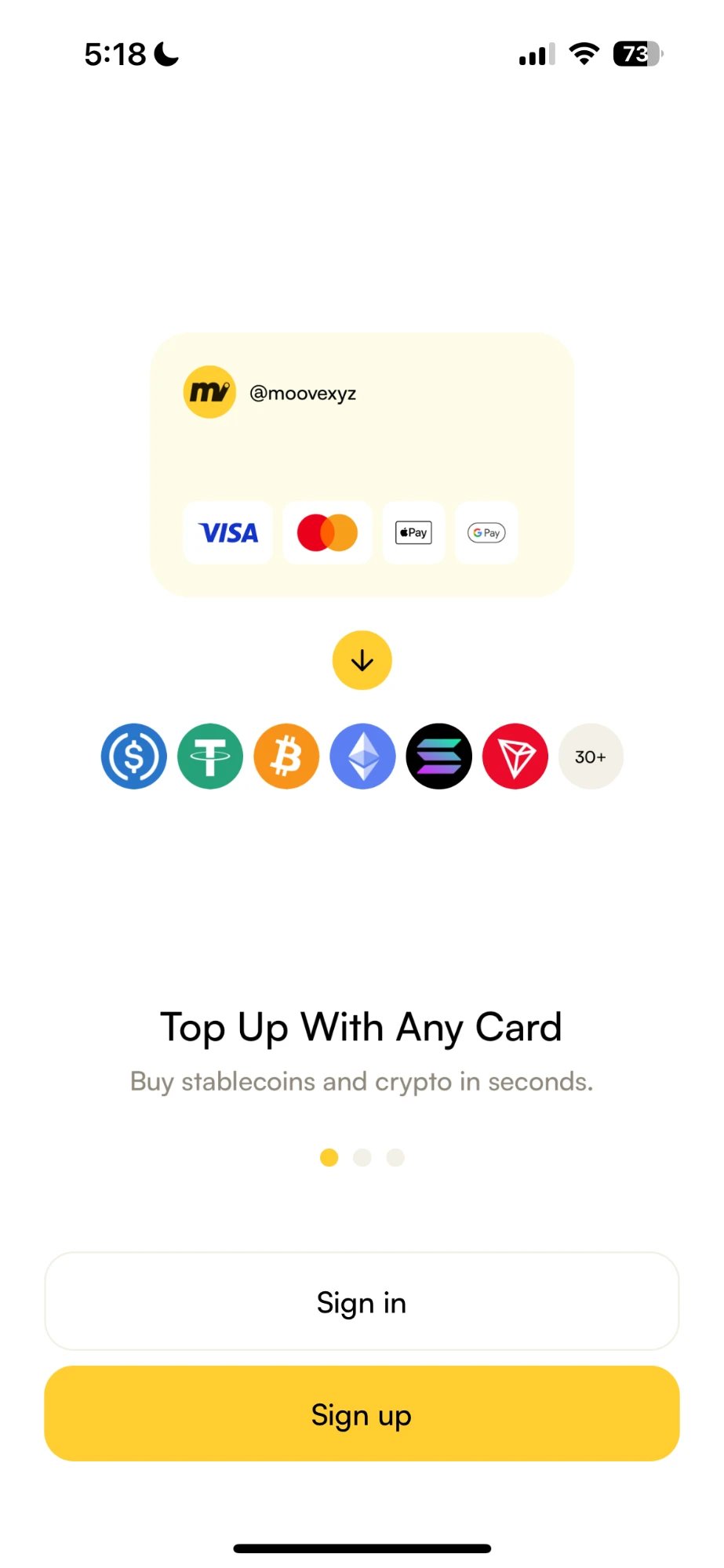 На экране **Создать @moovehandle** введите нужный хэндл. Зелёная галочка означает, что он свободен, — нажмите **Далее**.
 На экране **Вас кто-то пригласил?** найдите Moove Handle того, кто вас пригласил, или оставьте поле пустым. Нажмите **Зарегистрироваться** — и Moove App создаст ваш Moove Wallet на телефоне.
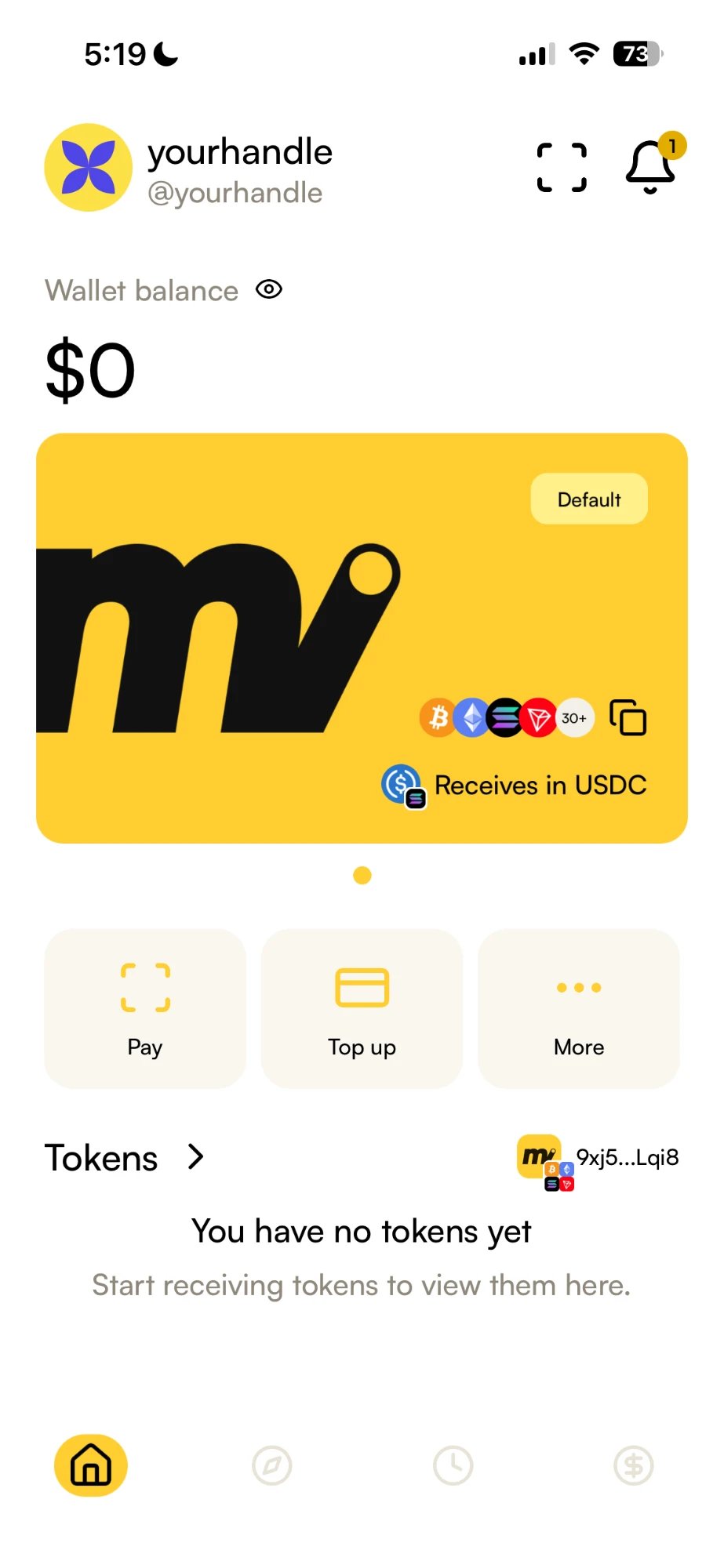
Ваш Moove Handle — вверху, баланс кошелька — под ним.
**Сохраните резервную копию фразы восстановления прямо сейчас.** При регистрации она не показывается. Откройте меню аккаунта → **Ваши криптокошельки**, нажмите **…** у своего кошелька, затем **Показать фразу восстановления** и храните её офлайн. Это единственный способ восстановить кошелёк — moove.xyz её никогда не видит и никогда не может сбросить.
На экране **Вас кто-то пригласил?** найдите Moove Handle того, кто вас пригласил, или оставьте поле пустым. Нажмите **Зарегистрироваться** — и Moove App создаст ваш Moove Wallet на телефоне.
Ваш Moove Handle — вверху, баланс кошелька — под ним.
**Сохраните резервную копию фразы восстановления прямо сейчас.** При регистрации она не показывается. Откройте меню аккаунта → **Ваши криптокошельки**, нажмите **…** у своего кошелька, затем **Показать фразу восстановления** и храните её офлайн. Это единственный способ восстановить кошелёк — moove.xyz её никогда не видит и никогда не может сбросить.
 ## Как подтвердить личность?
Один раз, в Moove App. Карточную часть ведёт лицензированный платёжный партнёр, поэтому ему нужно знать, кто платит.
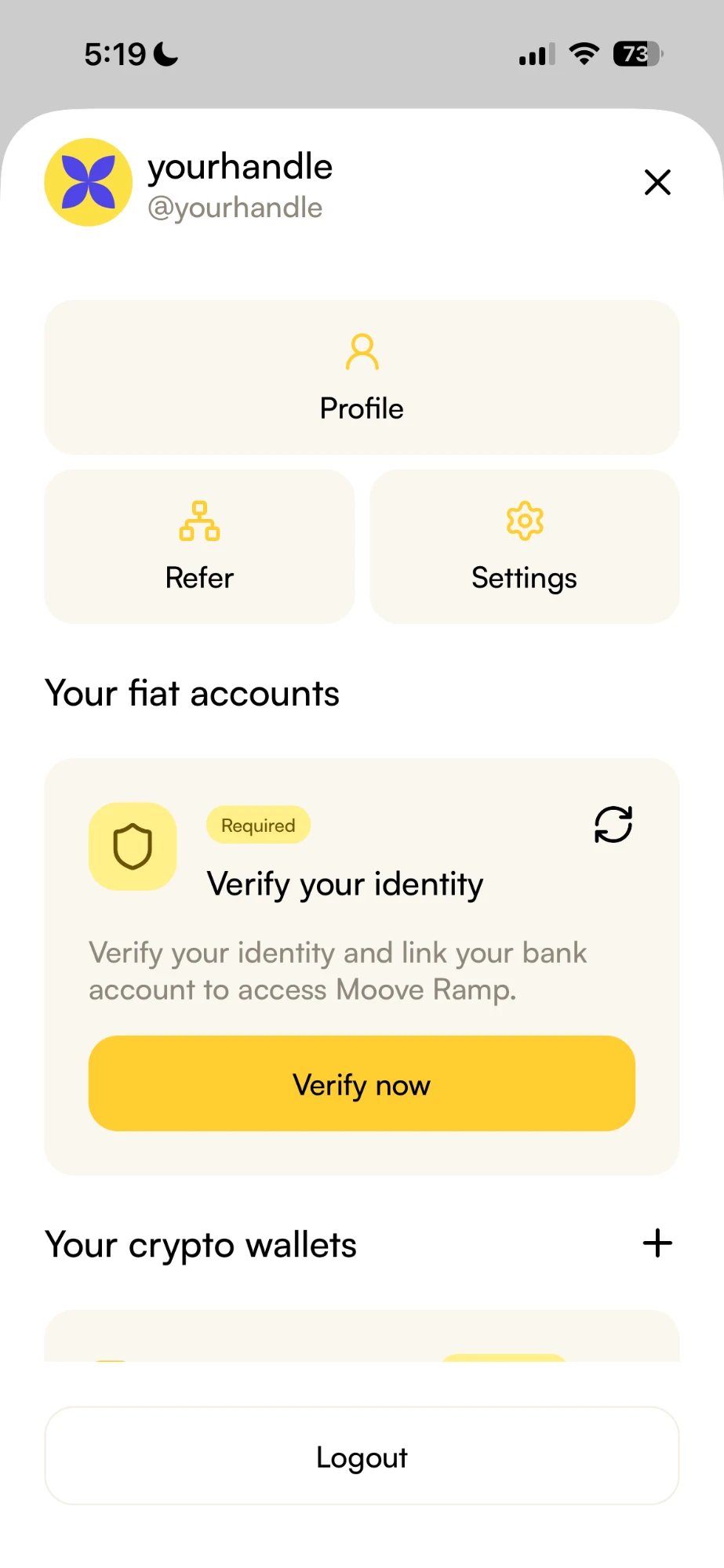
Нажмите на изображение профиля в левом верхнем углу главного экрана. В разделе **Ваши фиатные счета** пункт **Подтвердите вашу личность** помечен как **Требуется** — нажмите **Подтвердить сейчас**.
## Как подтвердить личность?
Один раз, в Moove App. Карточную часть ведёт лицензированный платёжный партнёр, поэтому ему нужно знать, кто платит.
Нажмите на изображение профиля в левом верхнем углу главного экрана. В разделе **Ваши фиатные счета** пункт **Подтвердите вашу личность** помечен как **Требуется** — нажмите **Подтвердить сейчас**.
 Прочитайте Условия обслуживания и Политику конфиденциальности, затем нажмите **Принять и продолжить**.
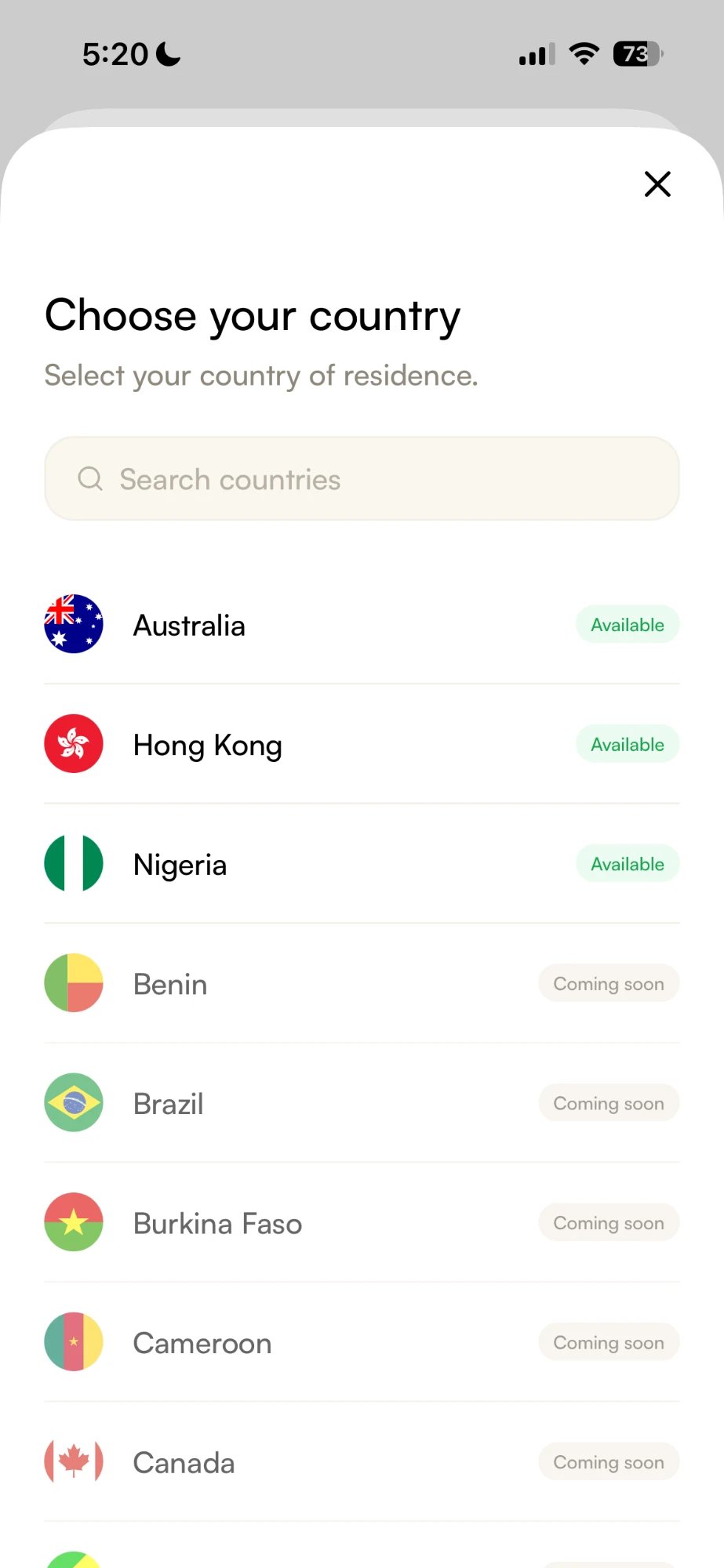
Страну проживания. Страны, в которых пройти верификацию можно уже сейчас, помечены **Доступно**; остальные показывают **Скоро**.
Прочитайте Условия обслуживания и Политику конфиденциальности, затем нажмите **Принять и продолжить**.
Страну проживания. Страны, в которых пройти верификацию можно уже сейчас, помечены **Доступно**; остальные показывают **Скоро**.
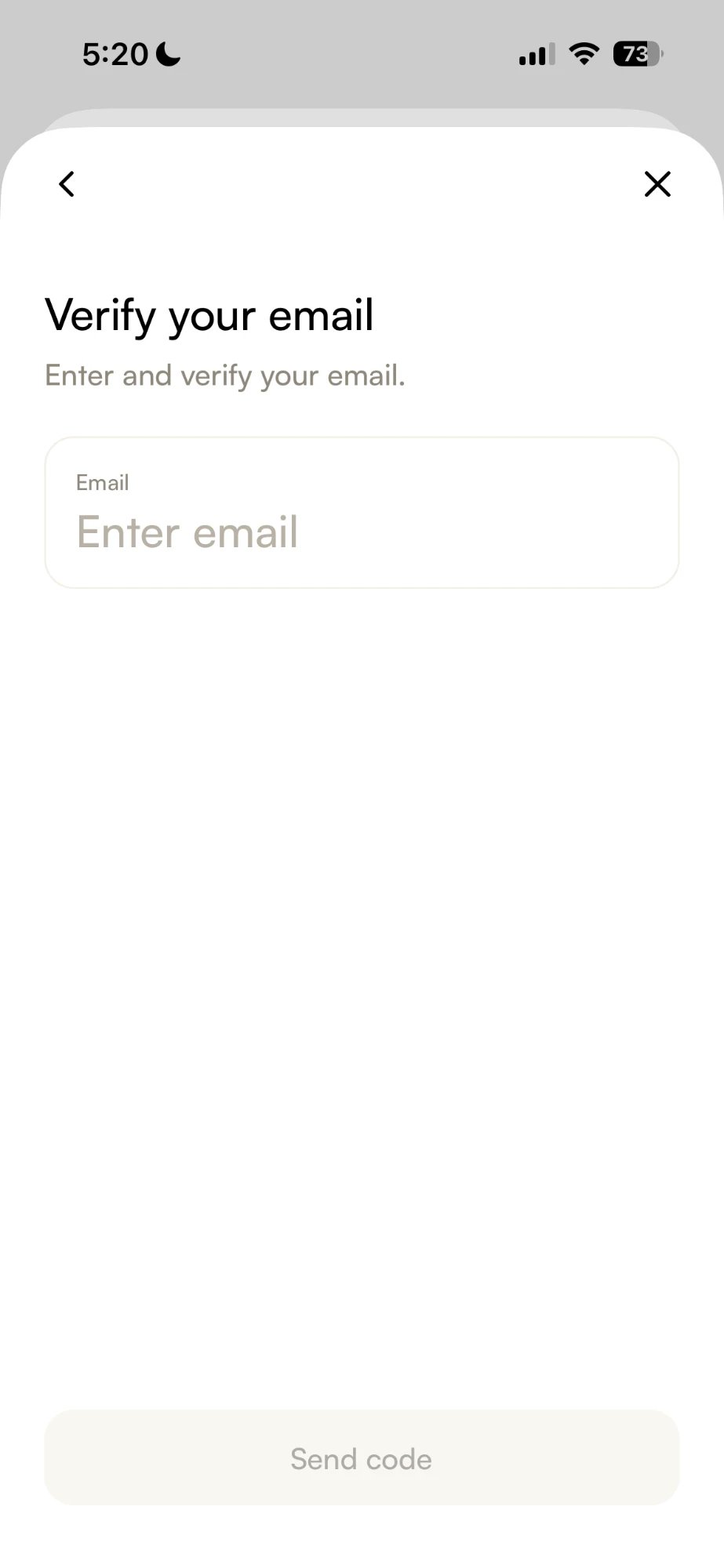
 Введите адрес электронной почты и нажмите **Отправить код**, затем введите одноразовый код из письма. Если письмо не пришло, проверьте папку со спамом.
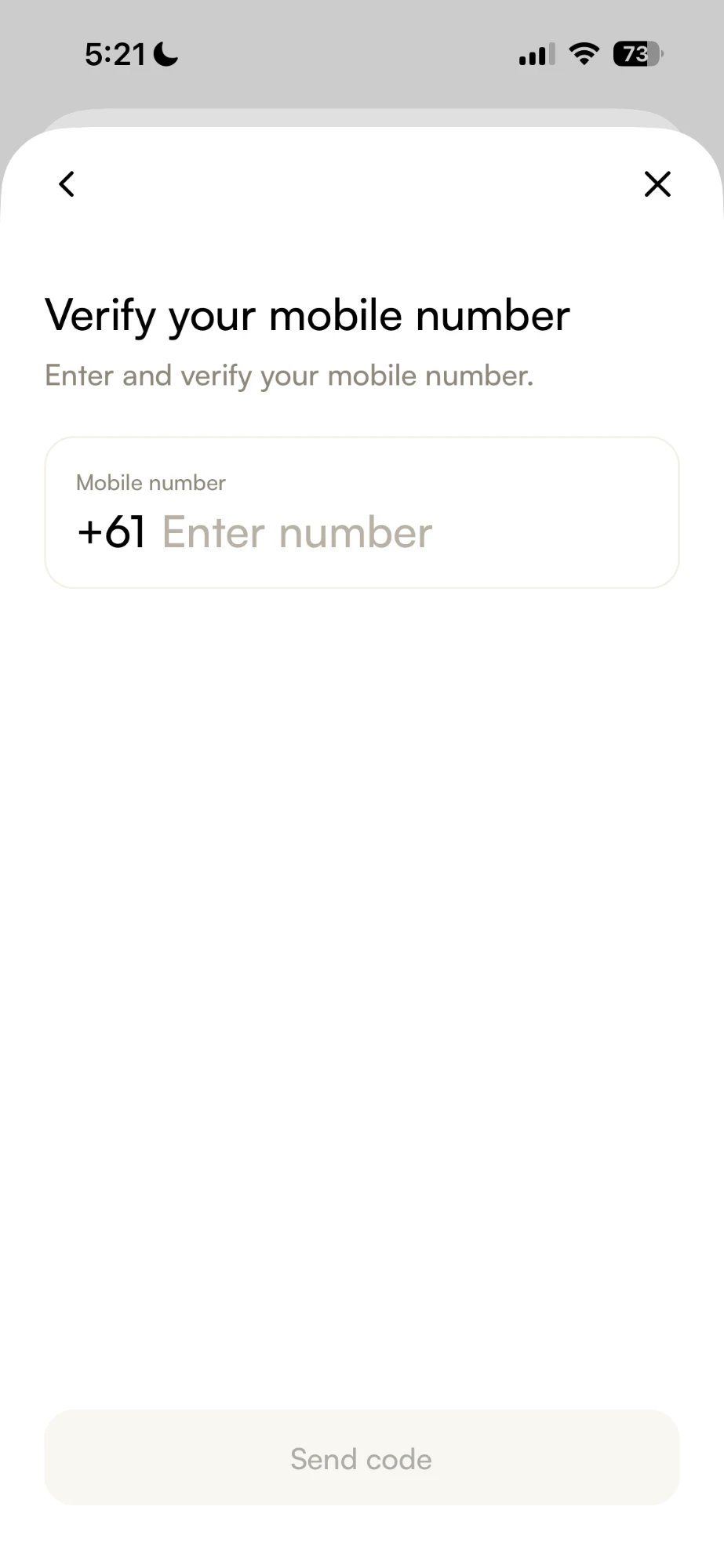
 Только Австралия и Гонконг. Телефонный код вашей страны уже подставлен. Введите номер, нажмите **Отправить код**, затем введите код, который придёт вам в SMS.
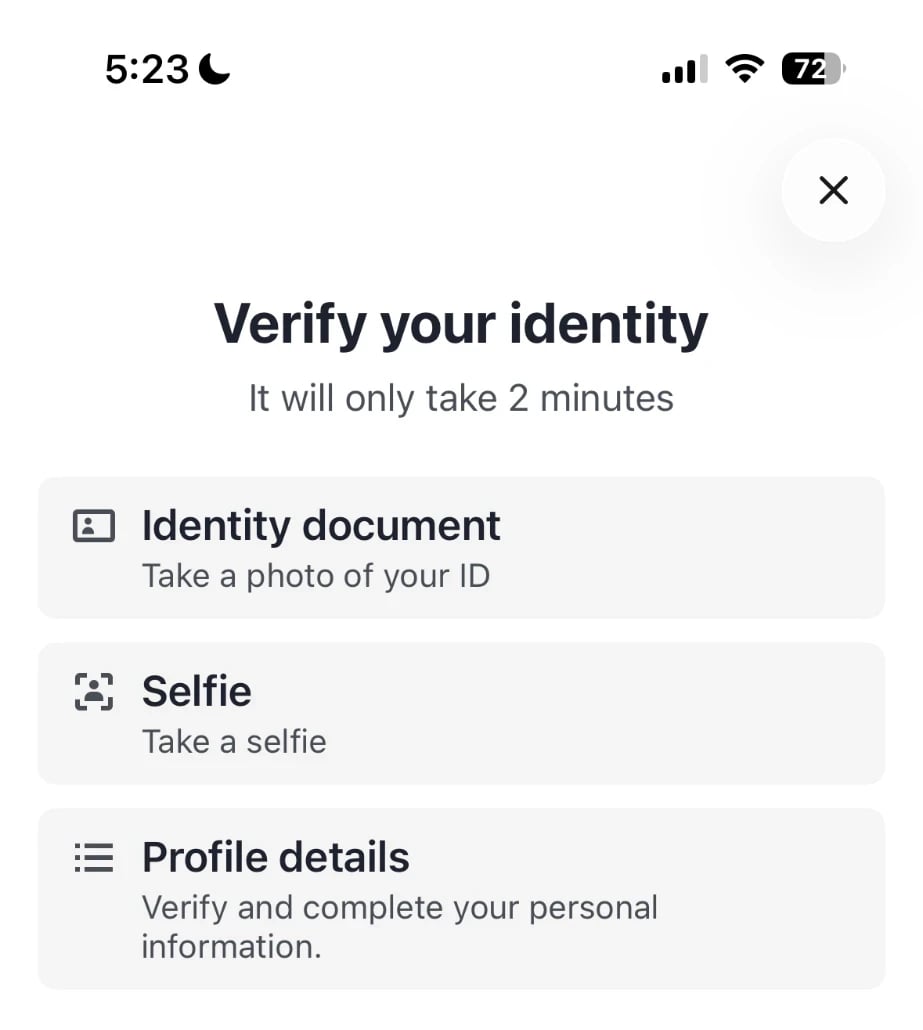
 В Австралии и Гонконге: паспорт, водительское удостоверение или национальное удостоверение личности, затем селфи, затем проверка ваших личных данных. Нажмите **Продолжить** и следуйте подсказкам.
 Обычно несколько минут. Когда всё будет готово, вы получите уведомление. В меню аккаунта в разделе **Ваши фиатные счета** теперь стоит **Подтверждено**.
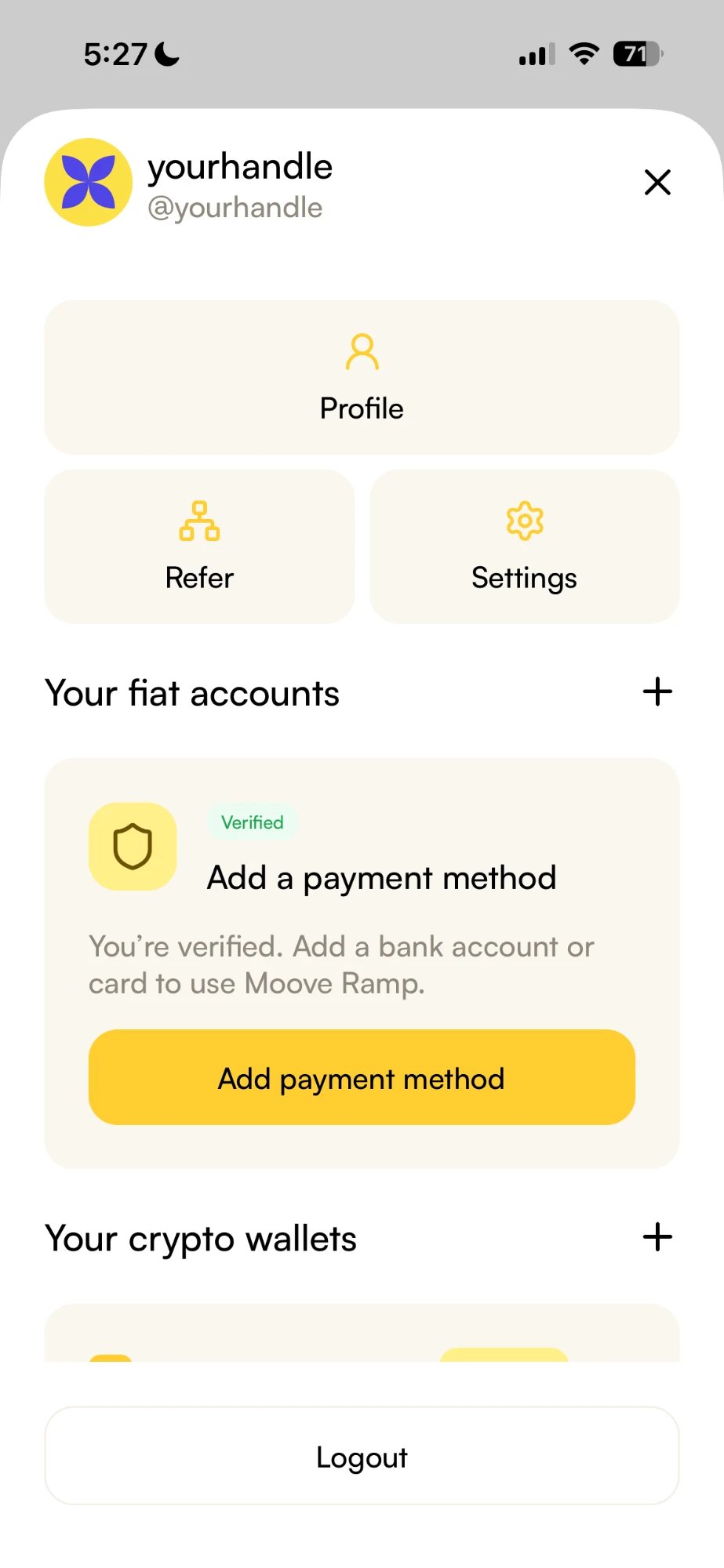 **Чтобы платить в вебе, добавлять карту в Moove App не нужно.** Карту вы каждый раз вводите на странице оплаты. **Добавить способ оплаты** сохраняет карту или банковский счёт для покупки крипты через [Moove Ramp](/ru-ru/transact/moove-ramp).
Верификацию могут отклонить, если ваши данные не совпадают с документом. На странице [Moove Ramp](/ru-ru/transact/moove-ramp) описано, что требуется в каждой стране и что делать, если проверка не пройдена.
## Как оплатить картой?
По платёжной ссылке продавца, в любом браузере. Шаги ниже показаны на компьютере.
**Чтобы платить в вебе, добавлять карту в Moove App не нужно.** Карту вы каждый раз вводите на странице оплаты. **Добавить способ оплаты** сохраняет карту или банковский счёт для покупки крипты через [Moove Ramp](/ru-ru/transact/moove-ramp).
Верификацию могут отклонить, если ваши данные не совпадают с документом. На странице [Moove Ramp](/ru-ru/transact/moove-ramp) описано, что требуется в каждой стране и что делать, если проверка не пройдена.
## Как оплатить картой?
По платёжной ссылке продавца, в любом браузере. Шаги ниже показаны на компьютере.
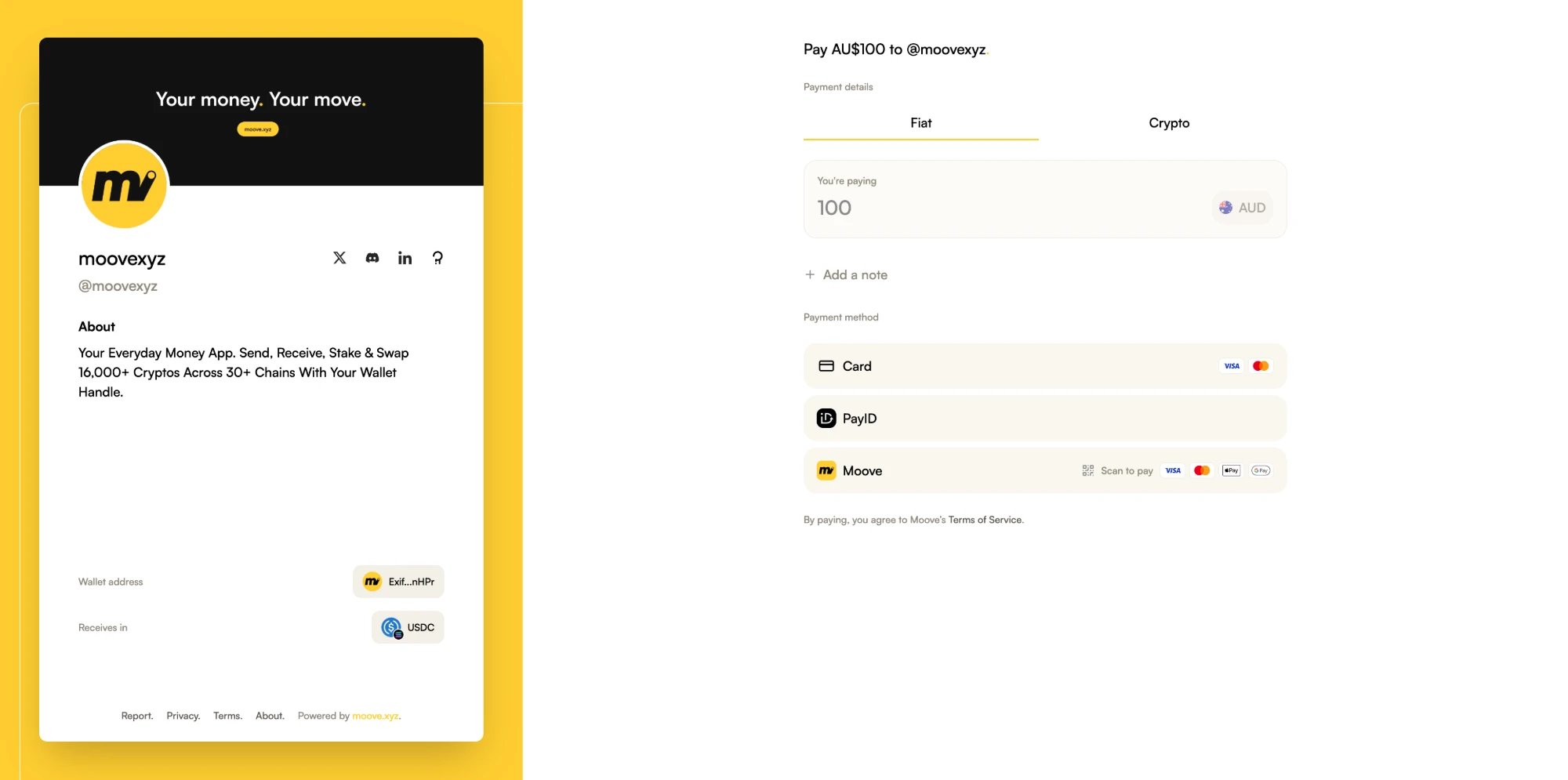 Страница оплаты показывает, кому и сколько вы платите. Если ссылка выставлена в локальной валюте, оставайтесь на вкладке **Фиат**.
При первой оплате в этом браузере открывается код **Отсканируйте, чтобы оплатить**, чтобы вы могли войти.
Страница оплаты показывает, кому и сколько вы платите. Если ссылка выставлена в локальной валюте, оставайтесь на вкладке **Фиат**.
При первой оплате в этом браузере открывается код **Отсканируйте, чтобы оплатить**, чтобы вы могли войти.
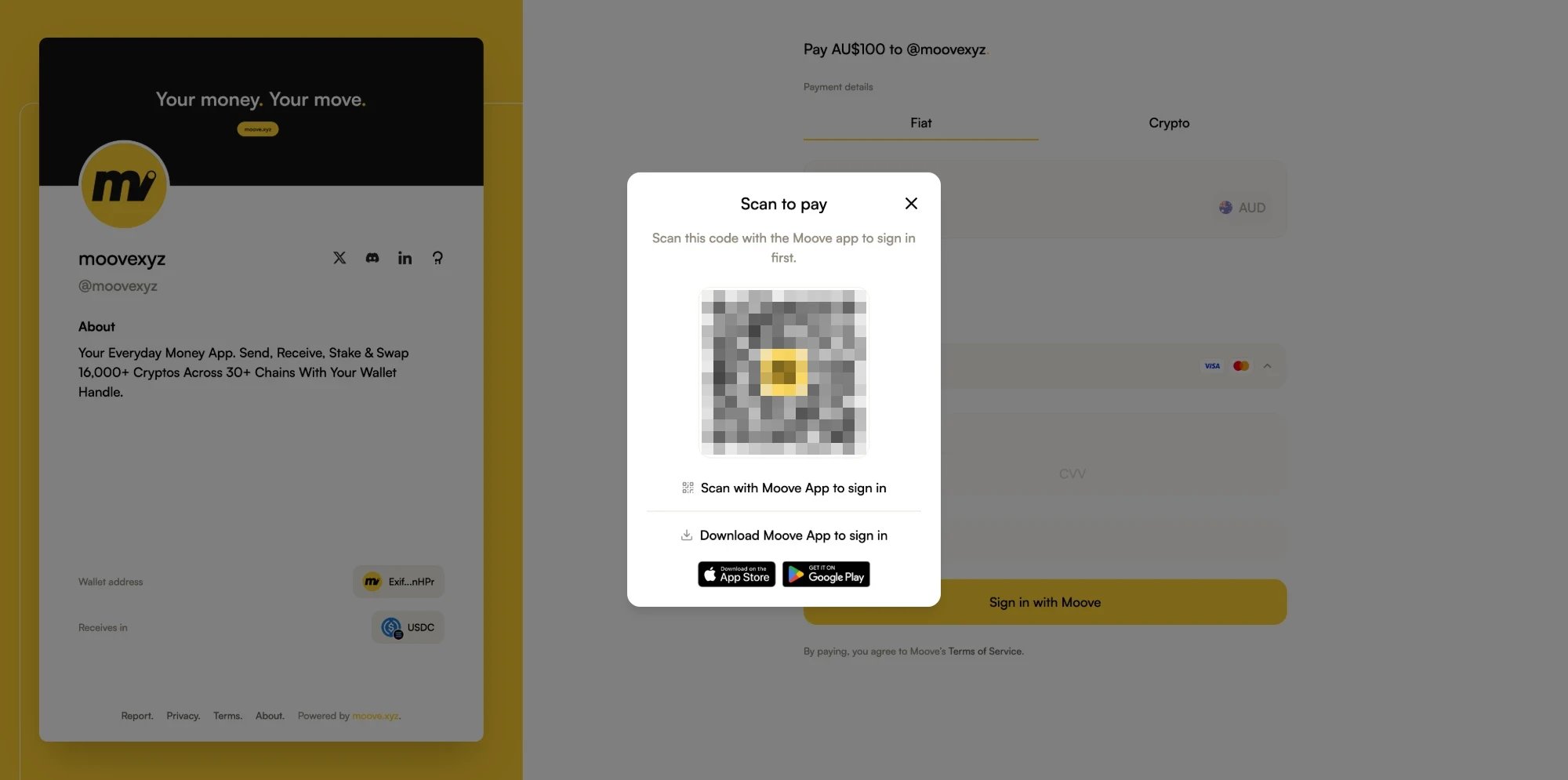 Нажмите значок сканирования в правом верхнем углу главного экрана Moove App и наведите камеру на код.
**Вход в веб-версии** показывает **Аккаунт** и **Подписывающий кошелёк**, с которыми будет выполнен вход. Убедитесь, что они ваши, затем нажмите **Подключить**. Страница оплаты выполнит вход сама.
**Номер карты**, **Срок действия**, **CVV** и **Имя на карте**, затем нажмите **Оплатить**.
Нажмите значок сканирования в правом верхнем углу главного экрана Moove App и наведите камеру на код.
**Вход в веб-версии** показывает **Аккаунт** и **Подписывающий кошелёк**, с которыми будет выполнен вход. Убедитесь, что они ваши, затем нажмите **Подключить**. Страница оплаты выполнит вход сама.
**Номер карты**, **Срок действия**, **CVV** и **Имя на карте**, затем нажмите **Оплатить**.
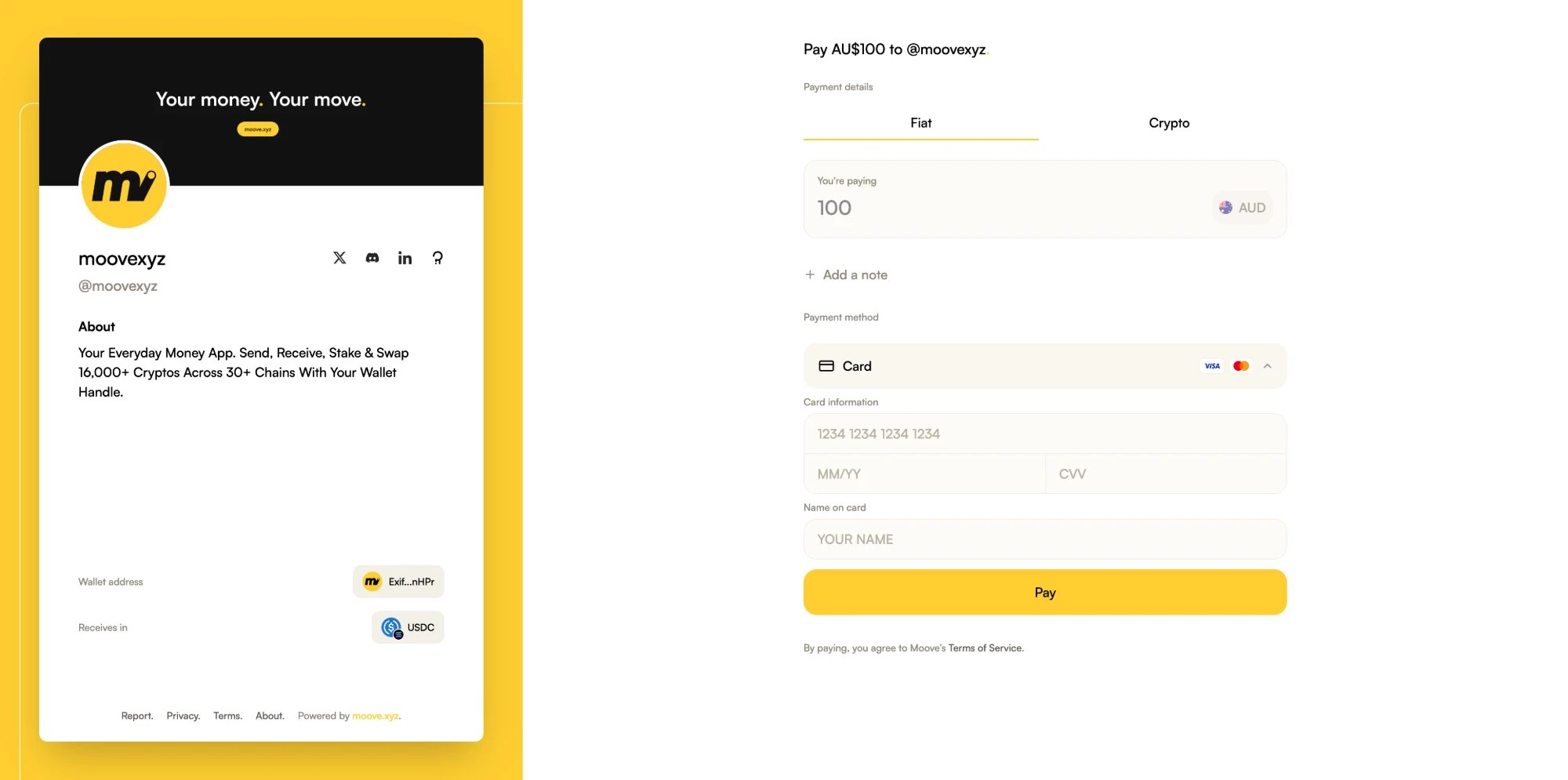 Страница оплаты отслеживает платёж до самого конца. Когда платёж начал обрабатываться, страницу можно закрыть — платёж продолжится.
**Вы на телефоне?** Вместо кода страница оплаты предлагает **Открыть приложение Moove**. Moove App попросит подтвердить, что вход на этом телефоне начали именно вы, — продолжайте, только если это так.
### Что означают статусы платежа?
| Статус | Что это значит |
| - | - |
| **Подтверждаем ваш платёж** | Ваш платёж картой обрабатывается |
| **Платёж получен** | Оплачено, деньги на пути к продавцу |
| **Платёж завершён** | Продавец получил платёж |
| **Платёж приостановлен** | Получен и проверяется, прежде чем дойти до продавца |
| **Возврат в процессе** / **Платёж возвращён** | Ваш платёж возвращается или уже возвращён на карту |
| **Платёж не завершён** | За эту попытку деньги не списаны. Нажмите **Начать новый платёж**, чтобы попробовать снова |
## Что, если личность ещё не подтверждена?
Код всё равно можно отсканировать. Moove App покажет **Подтвердите личность, прежде чем входить для оплаты картой.** и предложит **Подтвердить личность** вместо **Подключить** — процесс продолжится с того места, где вы остановились. После подтверждения снова нажмите **Карта** на странице оплаты.
Если вы вошли, но страница оплаты всё равно не может принять вашу карту, она объяснит причину и предложит **Продолжить** — это передаст платёж в Moove App.
## Что, если платёж картой не проходит?
| Что пишет страница оплаты | Что делать |
| - | - |
| **Подтвердите личность в приложении Moove, чтобы оплатить картой.** | Подтвердите личность в Moove App, затем снова нажмите **Карта** |
| **Мы завершаем вашу проверку у платёжного партнёра. Попробуйте снова через минуту.** | Подождите минуту, затем снова нажмите **Карта** |
| **Вы достигли лимита оплат картой на данный момент.** | Повторите позже или оплатите с криптокошелька |
| **Эту сумму нельзя оплатить картой.** | Оплатите с криптокошелька |
| **Эта платёжная ссылка уже оплачена или её прямо сейчас оплачивает кто-то другой.** | Повторите попытку через несколько минут |
| **Не удалось начать оплату картой. Попробуйте ещё раз.** | Нажмите **Попробовать снова** |
| **Срок действия этого кода входа истёк.** | Нажмите **Обновить**, чтобы получить новый код |
## Какими способами можно оплатить?
Страница оплаты показывает все способы, которые принимает продавец. **Карта** и **PayID** появляются только у продавцов, которые их принимают.
| Способ | Где | Как это работает |
| - | - | - |
| **Карта** | Страница оплаты в вебе или Moove App | Visa или Mastercard. В вебе вы вводите карту на странице оплаты; в Moove App платите сохранённой там картой |
| **PayID** | Страница оплаты в вебе или Moove App | Ссылки в австралийских долларах. Вход и проверка личности — так же, как для способа **Карта** |
| **Moove** | Страница оплаты в вебе | Передаёт платёж в Moove App — **Отсканируйте, чтобы оплатить** на компьютере, **Открыть в приложении** на телефоне |
| **Крипто** | Страница оплаты в вебе | Подключите любой [поддерживаемый кошелёк](/ru-ru/platform-support/supported-wallets) и платите тем, что у вас есть. Без аккаунта Moove и без проверки личности |
| **Apple Pay**, **Google Pay** | Moove App | Скоро |
### Как оплатить через PayID?
Австралия. Если ссылка выставлена в австралийских долларах, нажмите **PayID** на странице оплаты и войдите так же, как для карты.
Страница оплаты показывает: **PayID**, **Точная сумма**, **Назначение платежа** и **Срок действия**.
Отправьте точную сумму на этот PayID, указав назначение платежа. Оплатите до истечения срока действия.
Страница оплаты отслеживает перевод, пока продавец его не получит.
Отправьте перевод **один раз**, на точную сумму и с назначением платежа. Передумали до отправки? Нажмите **Оплатить другим способом** и подтвердите **Я не отправлял(а)**.
### Как оплатить на телефоне?
Откройте платёжную ссылку на телефоне и оплатите в Moove App, без входа в вебе.
В строке **Moove** на странице оплаты. Платёж откроется в Moove App. Если Moove App ещё нет на телефоне, вы попадёте в App Store или Google Play.
Платёж открывается на вкладке **Фиат**. Нажмите **От**, чтобы выбрать карту, сохранённую в Moove App, или PayID в Австралии. Карты ещё нет? [Добавьте её](/ru-ru/transact/moove-ramp) — это быстро. **Крипто** вместо этого оплачивает из вашего Moove Wallet.
Страница оплаты отслеживает платёж до самого конца. Когда платёж начал обрабатываться, страницу можно закрыть — платёж продолжится.
**Вы на телефоне?** Вместо кода страница оплаты предлагает **Открыть приложение Moove**. Moove App попросит подтвердить, что вход на этом телефоне начали именно вы, — продолжайте, только если это так.
### Что означают статусы платежа?
| Статус | Что это значит |
| - | - |
| **Подтверждаем ваш платёж** | Ваш платёж картой обрабатывается |
| **Платёж получен** | Оплачено, деньги на пути к продавцу |
| **Платёж завершён** | Продавец получил платёж |
| **Платёж приостановлен** | Получен и проверяется, прежде чем дойти до продавца |
| **Возврат в процессе** / **Платёж возвращён** | Ваш платёж возвращается или уже возвращён на карту |
| **Платёж не завершён** | За эту попытку деньги не списаны. Нажмите **Начать новый платёж**, чтобы попробовать снова |
## Что, если личность ещё не подтверждена?
Код всё равно можно отсканировать. Moove App покажет **Подтвердите личность, прежде чем входить для оплаты картой.** и предложит **Подтвердить личность** вместо **Подключить** — процесс продолжится с того места, где вы остановились. После подтверждения снова нажмите **Карта** на странице оплаты.
Если вы вошли, но страница оплаты всё равно не может принять вашу карту, она объяснит причину и предложит **Продолжить** — это передаст платёж в Moove App.
## Что, если платёж картой не проходит?
| Что пишет страница оплаты | Что делать |
| - | - |
| **Подтвердите личность в приложении Moove, чтобы оплатить картой.** | Подтвердите личность в Moove App, затем снова нажмите **Карта** |
| **Мы завершаем вашу проверку у платёжного партнёра. Попробуйте снова через минуту.** | Подождите минуту, затем снова нажмите **Карта** |
| **Вы достигли лимита оплат картой на данный момент.** | Повторите позже или оплатите с криптокошелька |
| **Эту сумму нельзя оплатить картой.** | Оплатите с криптокошелька |
| **Эта платёжная ссылка уже оплачена или её прямо сейчас оплачивает кто-то другой.** | Повторите попытку через несколько минут |
| **Не удалось начать оплату картой. Попробуйте ещё раз.** | Нажмите **Попробовать снова** |
| **Срок действия этого кода входа истёк.** | Нажмите **Обновить**, чтобы получить новый код |
## Какими способами можно оплатить?
Страница оплаты показывает все способы, которые принимает продавец. **Карта** и **PayID** появляются только у продавцов, которые их принимают.
| Способ | Где | Как это работает |
| - | - | - |
| **Карта** | Страница оплаты в вебе или Moove App | Visa или Mastercard. В вебе вы вводите карту на странице оплаты; в Moove App платите сохранённой там картой |
| **PayID** | Страница оплаты в вебе или Moove App | Ссылки в австралийских долларах. Вход и проверка личности — так же, как для способа **Карта** |
| **Moove** | Страница оплаты в вебе | Передаёт платёж в Moove App — **Отсканируйте, чтобы оплатить** на компьютере, **Открыть в приложении** на телефоне |
| **Крипто** | Страница оплаты в вебе | Подключите любой [поддерживаемый кошелёк](/ru-ru/platform-support/supported-wallets) и платите тем, что у вас есть. Без аккаунта Moove и без проверки личности |
| **Apple Pay**, **Google Pay** | Moove App | Скоро |
### Как оплатить через PayID?
Австралия. Если ссылка выставлена в австралийских долларах, нажмите **PayID** на странице оплаты и войдите так же, как для карты.
Страница оплаты показывает: **PayID**, **Точная сумма**, **Назначение платежа** и **Срок действия**.
Отправьте точную сумму на этот PayID, указав назначение платежа. Оплатите до истечения срока действия.
Страница оплаты отслеживает перевод, пока продавец его не получит.
Отправьте перевод **один раз**, на точную сумму и с назначением платежа. Передумали до отправки? Нажмите **Оплатить другим способом** и подтвердите **Я не отправлял(а)**.
### Как оплатить на телефоне?
Откройте платёжную ссылку на телефоне и оплатите в Moove App, без входа в вебе.
В строке **Moove** на странице оплаты. Платёж откроется в Moove App. Если Moove App ещё нет на телефоне, вы попадёте в App Store или Google Play.
Платёж открывается на вкладке **Фиат**. Нажмите **От**, чтобы выбрать карту, сохранённую в Moove App, или PayID в Австралии. Карты ещё нет? [Добавьте её](/ru-ru/transact/moove-ramp) — это быстро. **Крипто** вместо этого оплачивает из вашего Moove Wallet.
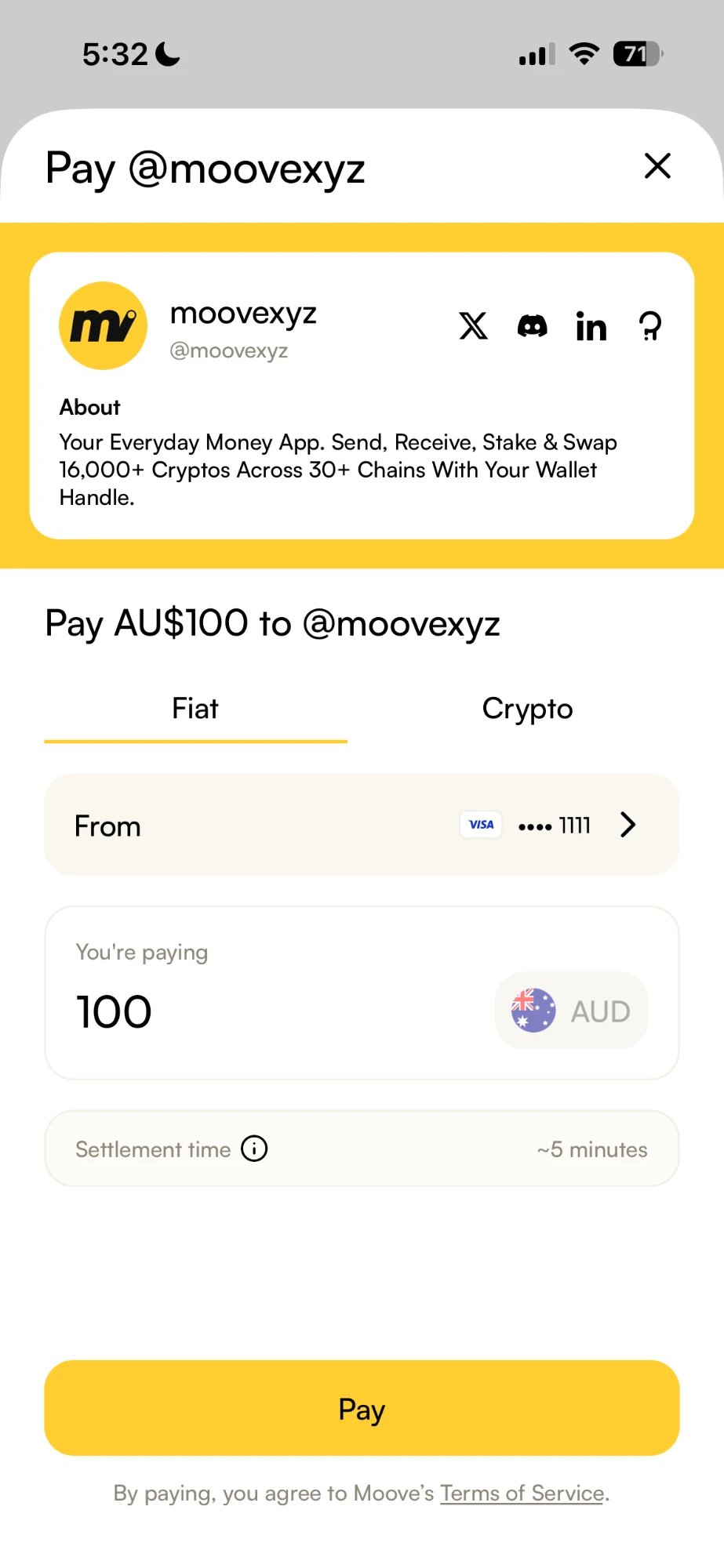 **Вы платите** показывает, сколько именно с вас спишут, а под этим — **Время расчёта**. Для карты введите её код безопасности — банк может добавить собственную проверку.
Moove App отслеживает платёж до статуса **Платёж завершён**.
На компьютере в той же строке **Moove** показывается **Отсканируйте, чтобы оплатить**: отсканируйте код в Moove App, и платёж откроется на телефоне.
## Что читать дальше
Покупайте крипту картой.
Сохраните резервную копию фразы восстановления.
Платите людям по их хэндлу.
Настройте один раз — платите картой где угодно. Ваши деньги. Ваш ход.
This documentation is built and hosted on [Mintlify](https://mintlify.com), a developer documentation platform.
**Вы платите** показывает, сколько именно с вас спишут, а под этим — **Время расчёта**. Для карты введите её код безопасности — банк может добавить собственную проверку.
Moove App отслеживает платёж до статуса **Платёж завершён**.
На компьютере в той же строке **Moove** показывается **Отсканируйте, чтобы оплатить**: отсканируйте код в Moove App, и платёж откроется на телефоне.
## Что читать дальше
Покупайте крипту картой.
Сохраните резервную копию фразы восстановления.
Платите людям по их хэндлу.
Настройте один раз — платите картой где угодно. Ваши деньги. Ваш ход.
This documentation is built and hosted on [Mintlify](https://mintlify.com), a developer documentation platform.