> ## Documentation Index
> Fetch the complete documentation index at: https://docs.moove.xyz/llms.txt
> Use this file to discover all available pages before exploring further.
# Moove Pay
> Moove App을 한 번 설정하고 신원을 인증한 뒤, 가맹점의 결제 링크를 카드나 PayID로 결제하세요 — 브라우저에서도, 휴대폰에서 바로도.
가맹점의 결제 링크를 Visa, Mastercard 또는 PayID로 결제하세요. Moove App에서 한 번만 설정하면 — Moove 핸들과 신원 인증 — 그다음부터는 휴대폰으로 코드를 스캔해 로그인하여 브라우저에서 결제하거나, Moove App에서 바로 결제합니다.
**카드나 PayID로 결제하려면 Moove App과 신원 인증이 필요합니다.** 지갑에서 암호화폐로 결제할 때는 둘 다 필요 없습니다 — 대신 결제 화면에서 **크립토**를 선택하세요.
## 설정에는 무엇이 필요한가요?
1분 정도 걸립니다.
Moove App에서 한 번만 하면 됩니다.
웹에서는 **카드** 또는 **PayID**를 고르고 스캔해서 로그인하세요. 휴대폰에서는 Moove App에서 결제를 여세요.
## Moove App은 어떻게 받나요?
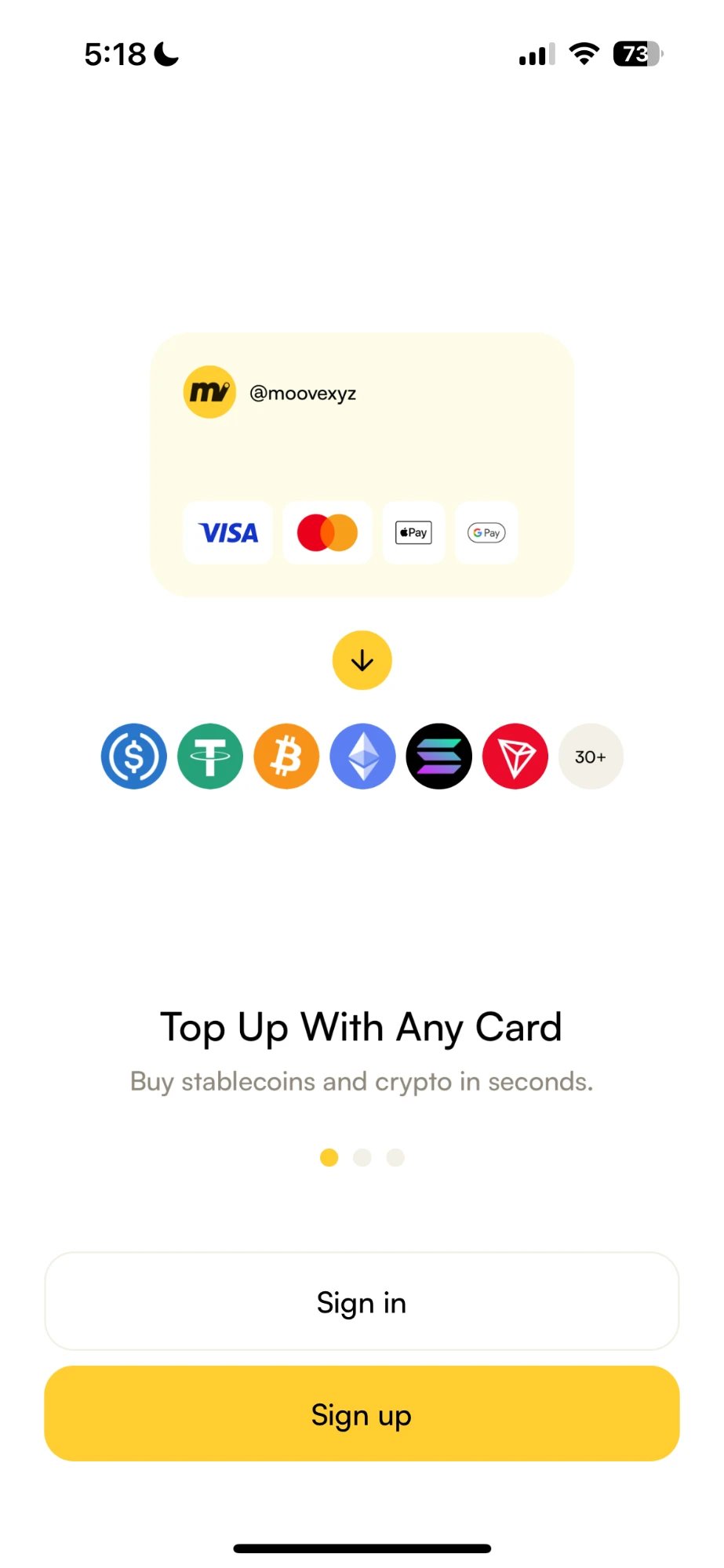
[iOS 또는 Android](/ko-kr/get-started/download-app)용을 받은 뒤 열고 **가입하기**를 누르세요.
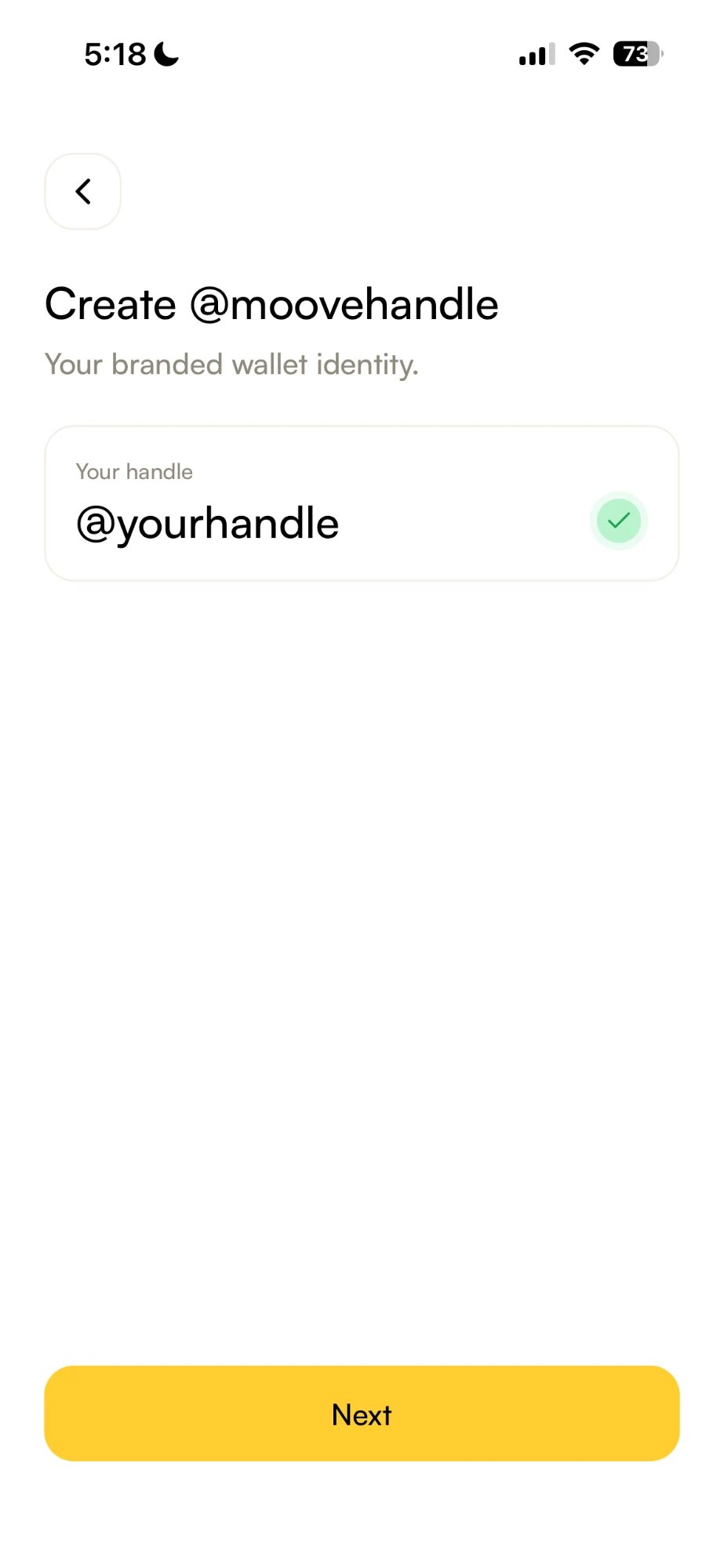
 **@moovehandle 생성**에서 원하는 핸들을 입력하세요. 초록색 체크 표시는 사용할 수 있다는 뜻입니다 — **다음**을 누르세요.
 \*\*추천인이 있나요?\*\*에서 당신을 초대한 사람의 Moove 핸들을 검색하거나, 비워 두세요. **회원가입**을 누르면 Moove App이 휴대폰에 Moove Wallet을 만듭니다.
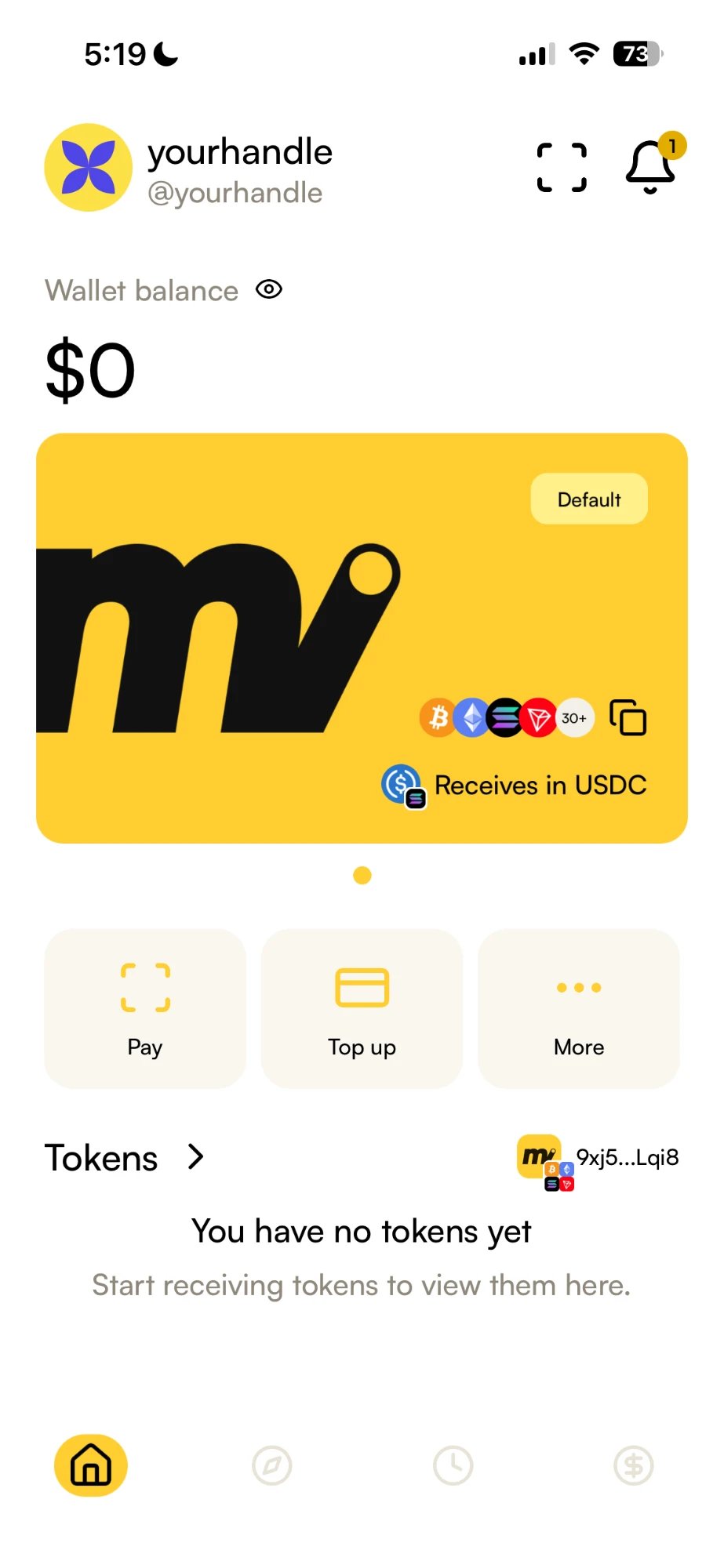
맨 위에 Moove 핸들이, 그 아래에 지갑 잔액이 표시됩니다.
**지금 복구 문구를 백업하세요.** 가입 과정에서는 표시되지 않습니다. 계정 메뉴 → **내 암호화폐 지갑**을 열고, 지갑의 \*\*…\*\*을 누른 다음 **복구 구문 표시**를 눌러 오프라인에 보관하세요. 지갑을 복원할 유일한 방법입니다 — moove.xyz는 그것을 결코 보지 못하며 재설정할 수도 없습니다.
\*\*추천인이 있나요?\*\*에서 당신을 초대한 사람의 Moove 핸들을 검색하거나, 비워 두세요. **회원가입**을 누르면 Moove App이 휴대폰에 Moove Wallet을 만듭니다.
맨 위에 Moove 핸들이, 그 아래에 지갑 잔액이 표시됩니다.
**지금 복구 문구를 백업하세요.** 가입 과정에서는 표시되지 않습니다. 계정 메뉴 → **내 암호화폐 지갑**을 열고, 지갑의 \*\*…\*\*을 누른 다음 **복구 구문 표시**를 눌러 오프라인에 보관하세요. 지갑을 복원할 유일한 방법입니다 — moove.xyz는 그것을 결코 보지 못하며 재설정할 수도 없습니다.
 ## 신원 인증은 어떻게 하나요?
Moove App에서 한 번만 하면 됩니다. 카드 쪽은 라이선스를 보유한 결제 파트너가 처리하므로, 누가 결제하는지 알아야 합니다.
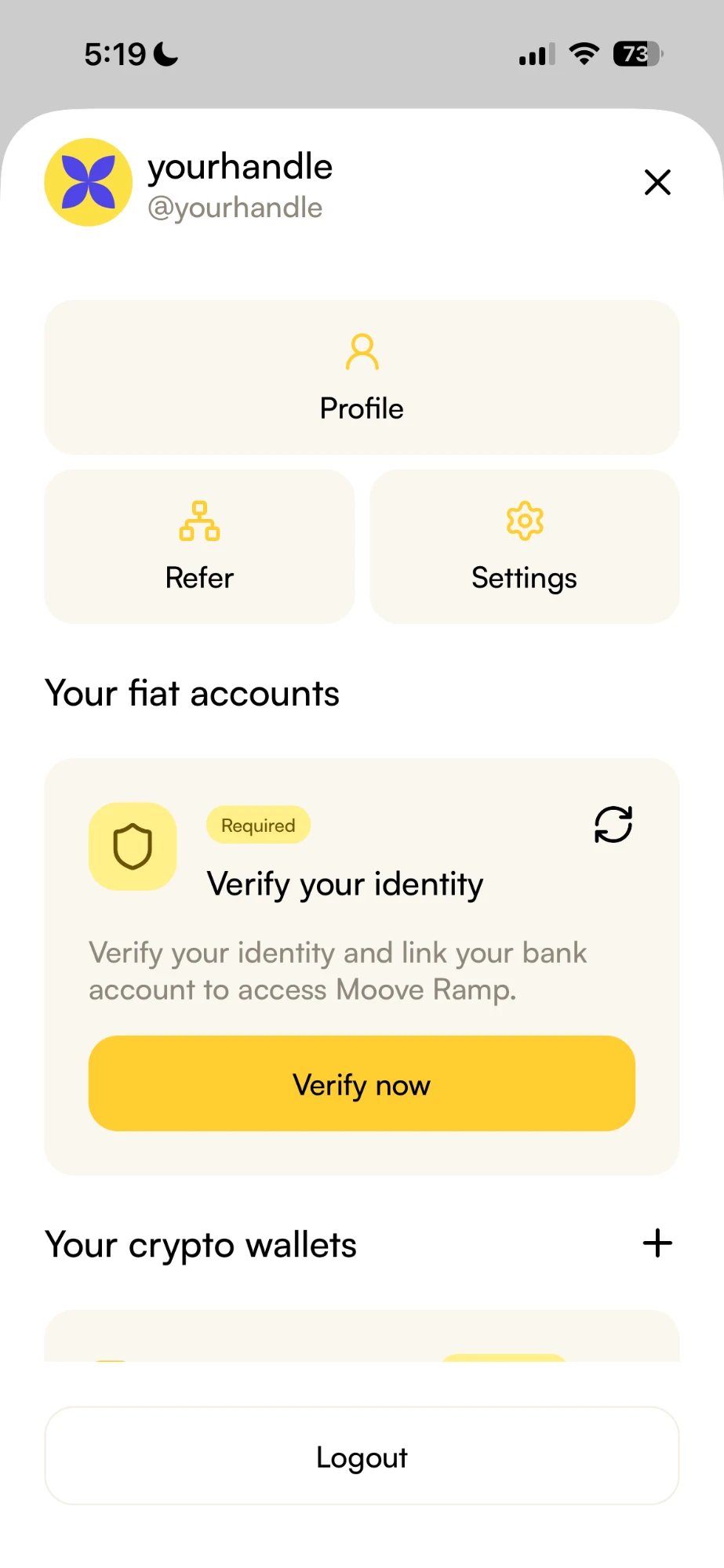
홈 화면 왼쪽 위의 프로필 사진을 누르세요. **법정화폐 계정** 아래의 **신원 인증**에 **필수** 표시가 있습니다 — **지금 인증**을 누르세요.
## 신원 인증은 어떻게 하나요?
Moove App에서 한 번만 하면 됩니다. 카드 쪽은 라이선스를 보유한 결제 파트너가 처리하므로, 누가 결제하는지 알아야 합니다.
홈 화면 왼쪽 위의 프로필 사진을 누르세요. **법정화폐 계정** 아래의 **신원 인증**에 **필수** 표시가 있습니다 — **지금 인증**을 누르세요.
 서비스 약관과 개인정보 처리방침을 읽은 뒤 **동의하고 계속하기**를 누르세요.
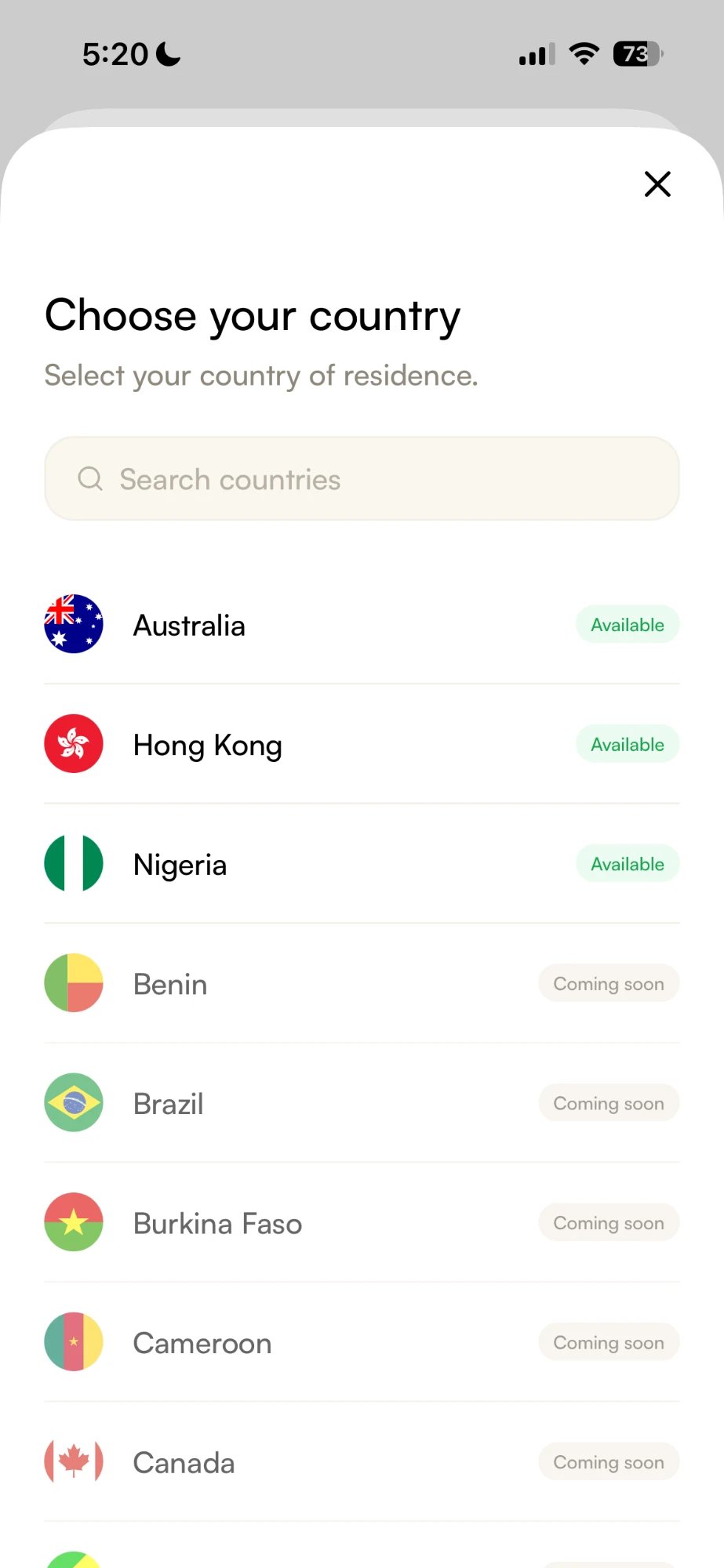
거주 국가입니다. 지금 인증할 수 있는 나라는 **사용 가능**으로 표시되고, 나머지는 **곧 출시**로 표시됩니다.
서비스 약관과 개인정보 처리방침을 읽은 뒤 **동의하고 계속하기**를 누르세요.
거주 국가입니다. 지금 인증할 수 있는 나라는 **사용 가능**으로 표시되고, 나머지는 **곧 출시**로 표시됩니다.
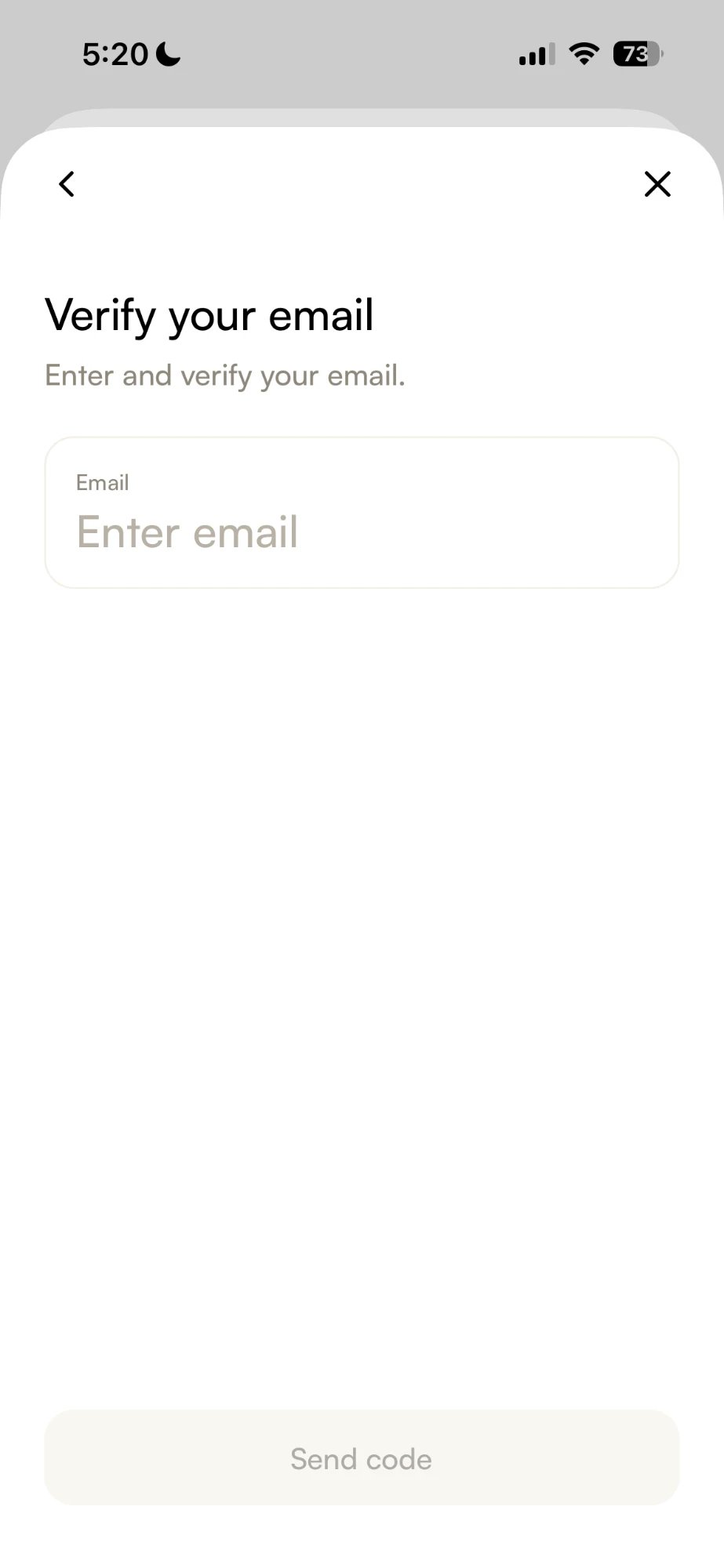
 이메일을 입력하고 **코드 전송**을 누른 뒤, 받은 일회용 인증번호를 입력하세요. 도착하지 않으면 스팸함을 확인하세요.
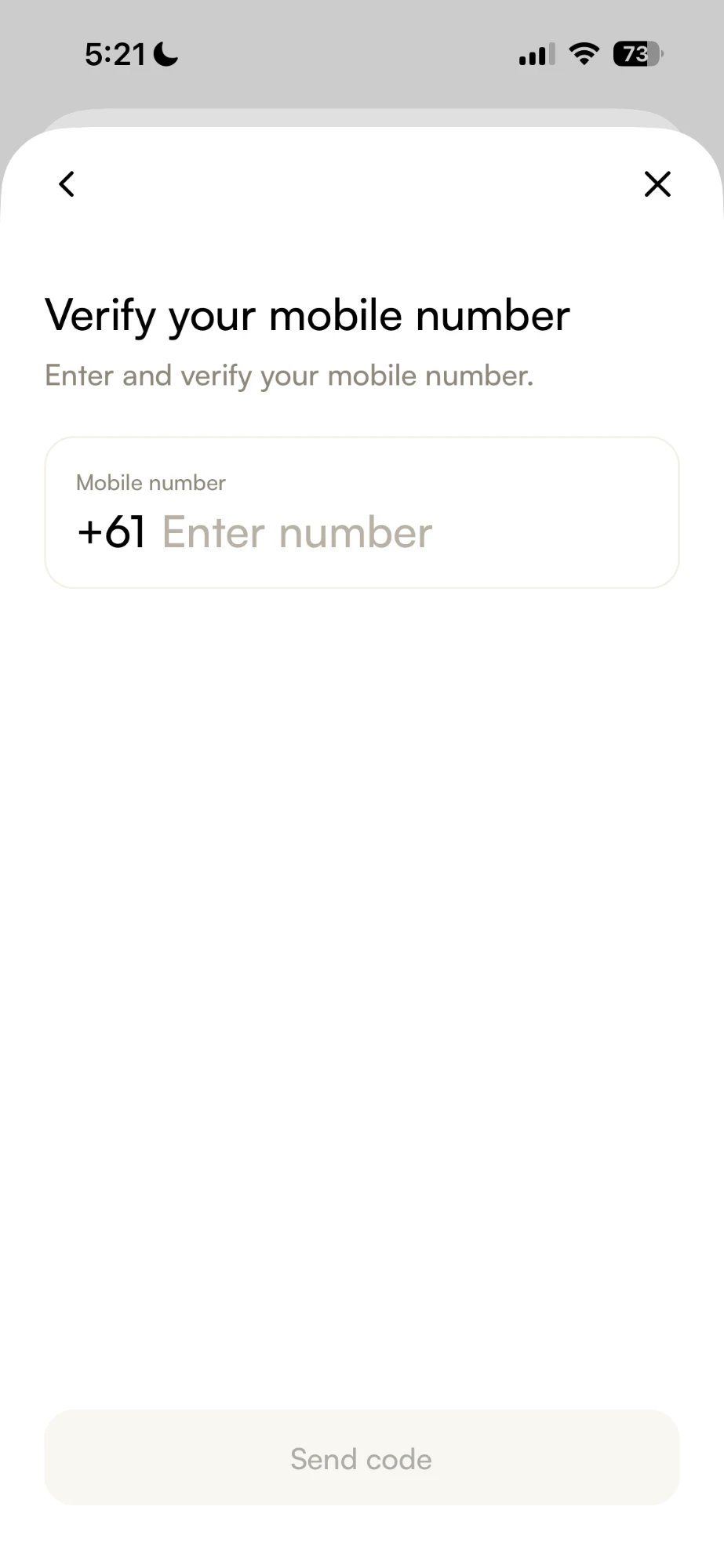
 호주와 홍콩만 해당합니다. 거주 국가의 국가 번호는 이미 입력되어 있습니다. 번호를 입력하고 **코드 전송**을 누른 뒤, 문자 메시지로 받은 인증번호를 입력하세요.
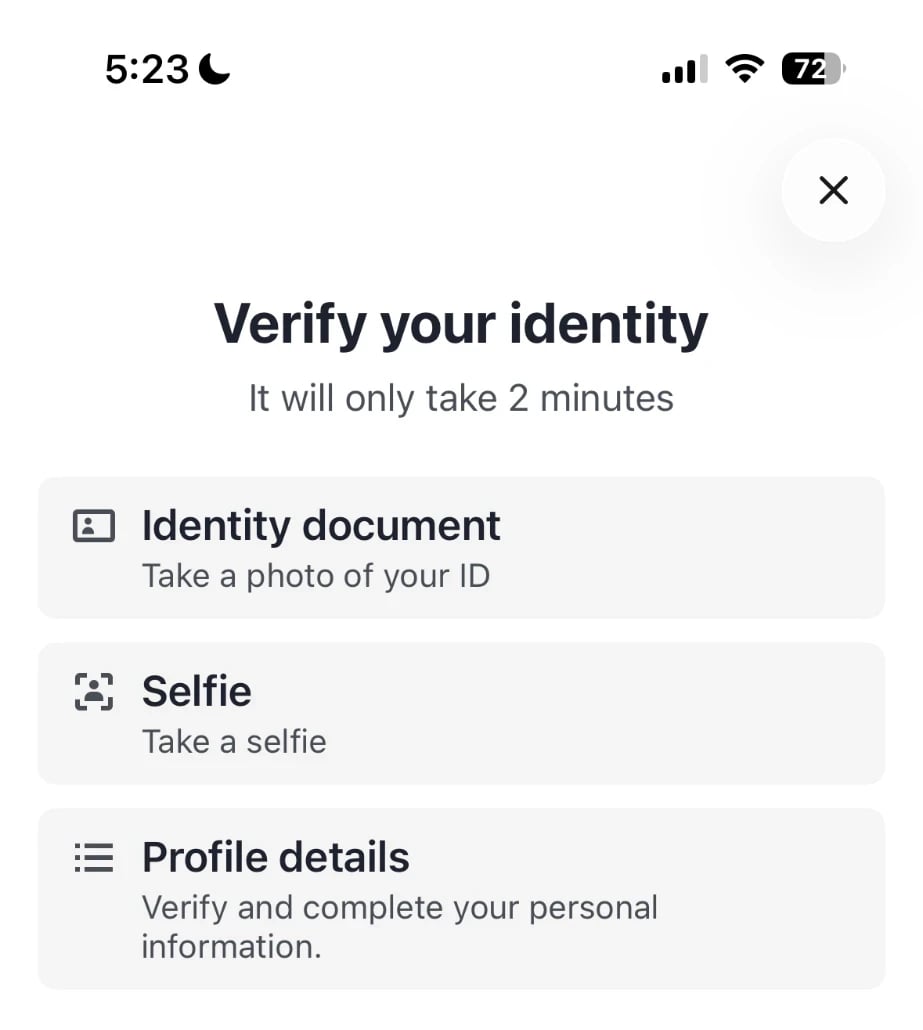
 호주와 홍콩에서는 여권, 운전면허증 또는 국가 신분증, 다음으로 셀피, 마지막으로 개인 정보 확인입니다. **계속**을 누르고 안내를 따르세요.
 보통 몇 분입니다. 끝나면 알림을 받습니다. 계정 메뉴로 돌아가면 **법정화폐 계정**에 이제 **인증됨**이 표시됩니다.
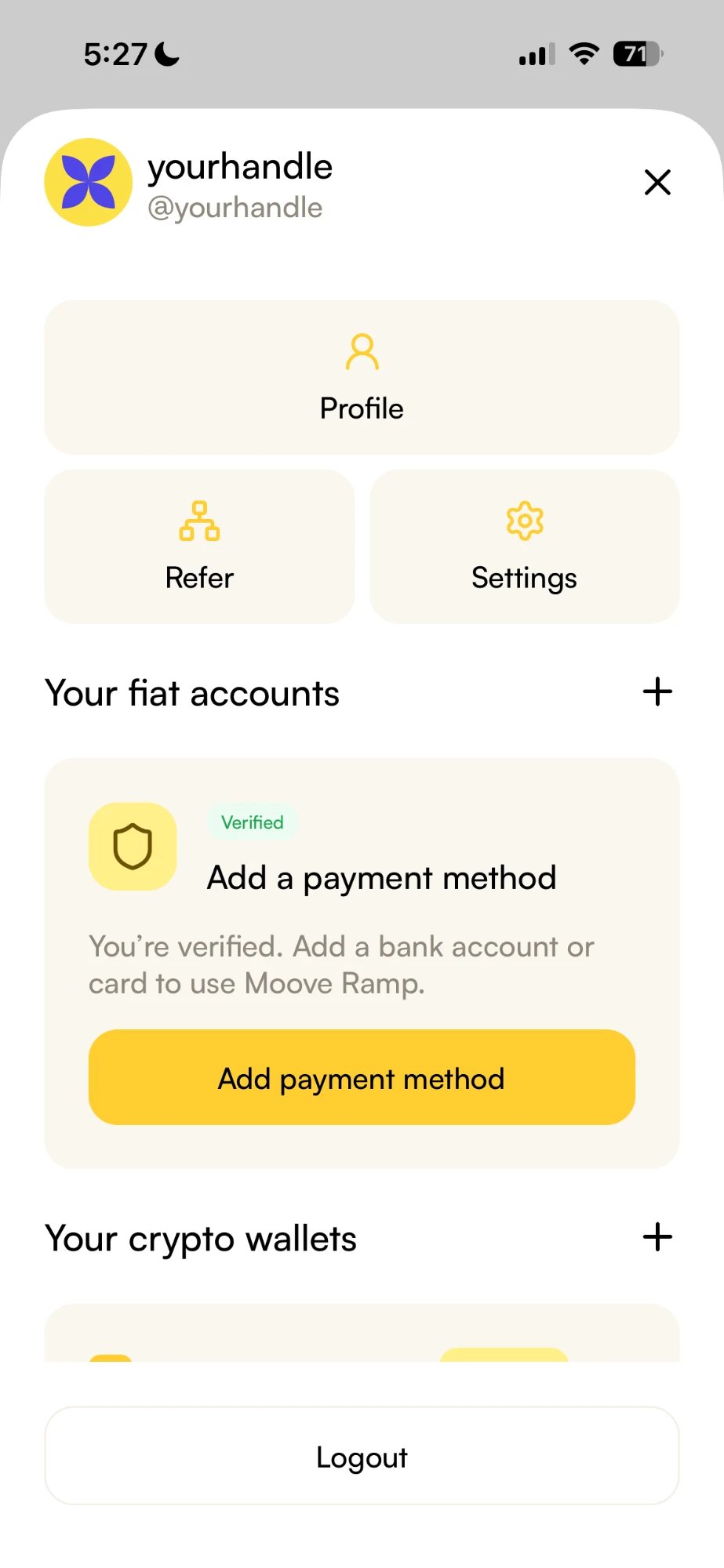 **웹에서 결제하려고 Moove App에 카드를 추가할 필요는 없습니다.** 카드는 매번 결제 화면에 입력합니다. **결제 수단 추가**는 [Moove Ramp](/ko-kr/transact/moove-ramp)로 암호화폐를 사기 위한 카드나 은행 계좌를 저장합니다.
입력한 정보가 서류와 일치하지 않으면 인증이 거부될 수 있습니다. 나라별로 무엇을 요구하는지, 인증에 실패하면 어떻게 하는지는 [Moove Ramp](/ko-kr/transact/moove-ramp)에서 다룹니다.
## 카드로는 어떻게 결제하나요?
가맹점의 결제 링크에서, 어떤 브라우저로든 결제할 수 있습니다. 아래 단계는 컴퓨터 기준입니다.
**웹에서 결제하려고 Moove App에 카드를 추가할 필요는 없습니다.** 카드는 매번 결제 화면에 입력합니다. **결제 수단 추가**는 [Moove Ramp](/ko-kr/transact/moove-ramp)로 암호화폐를 사기 위한 카드나 은행 계좌를 저장합니다.
입력한 정보가 서류와 일치하지 않으면 인증이 거부될 수 있습니다. 나라별로 무엇을 요구하는지, 인증에 실패하면 어떻게 하는지는 [Moove Ramp](/ko-kr/transact/moove-ramp)에서 다룹니다.
## 카드로는 어떻게 결제하나요?
가맹점의 결제 링크에서, 어떤 브라우저로든 결제할 수 있습니다. 아래 단계는 컴퓨터 기준입니다.
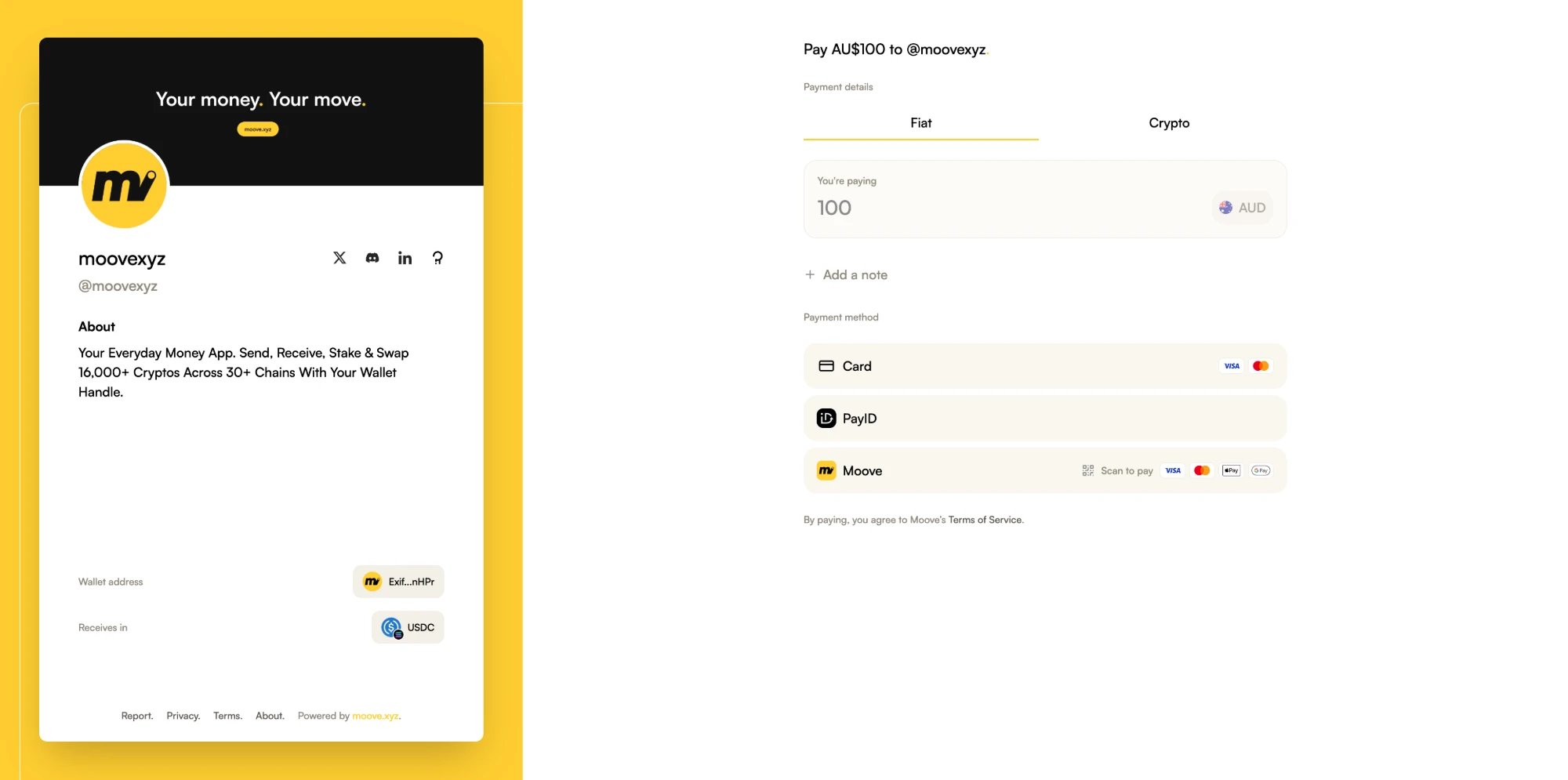 결제 화면에 누구에게 얼마를 결제하는지 표시됩니다. 현지 통화로 가격이 매겨진 링크에서는 **법정화폐** 탭에 그대로 두세요.
이 브라우저에서 처음이라면 로그인할 수 있도록 **스캔하여 결제** 코드가 열립니다.
결제 화면에 누구에게 얼마를 결제하는지 표시됩니다. 현지 통화로 가격이 매겨진 링크에서는 **법정화폐** 탭에 그대로 두세요.
이 브라우저에서 처음이라면 로그인할 수 있도록 **스캔하여 결제** 코드가 열립니다.
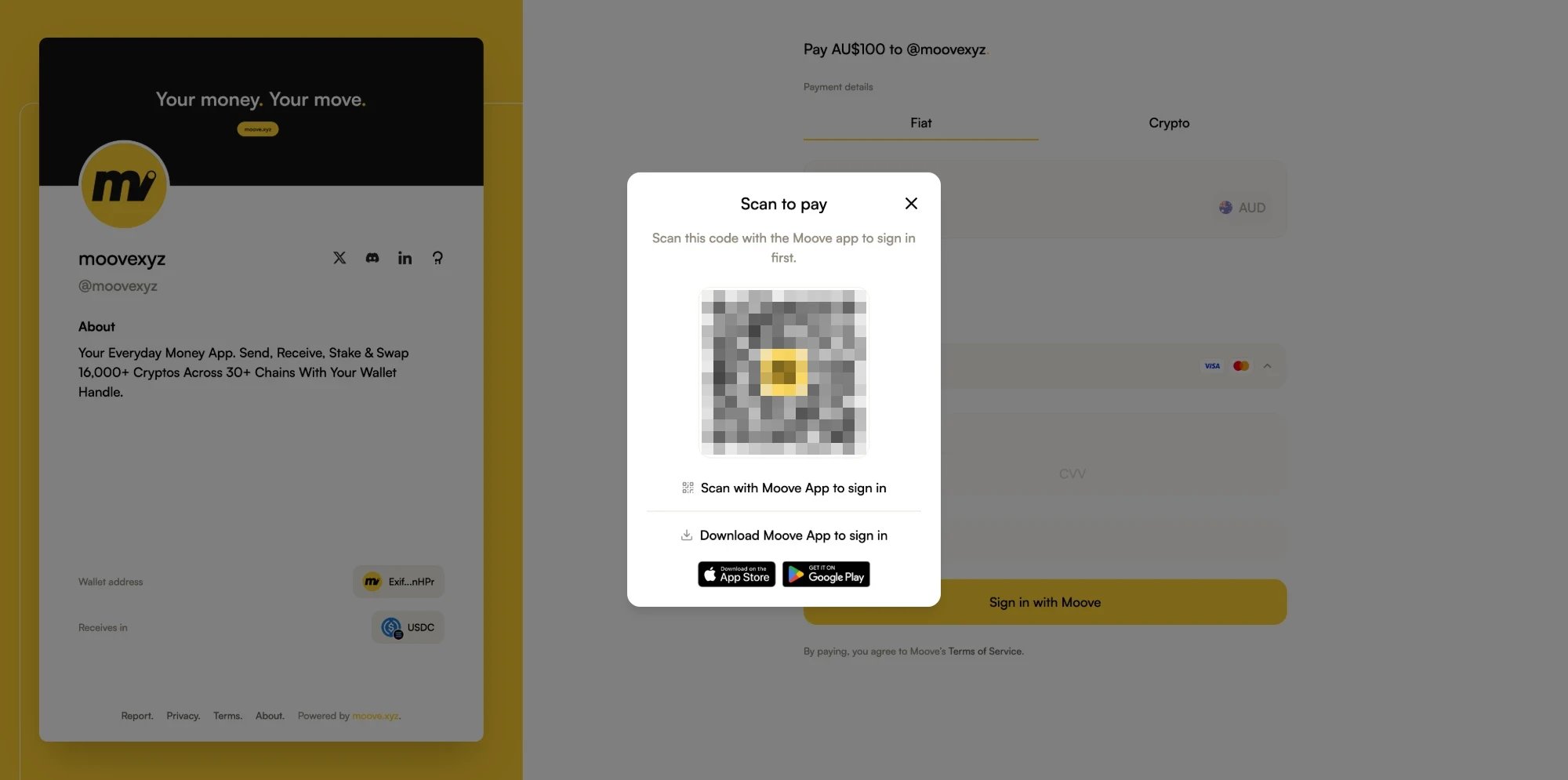 Moove App 홈 화면 오른쪽 위의 스캔 아이콘을 누르고 코드에 맞추세요.
**웹에서 로그인**에 로그인할 **계정**과 **서명 지갑**이 표시됩니다. 본인 것인지 확인한 뒤 **연결**을 누르세요. 결제 화면은 알아서 로그인됩니다.
**카드 번호**, **유효 기간**, **CVV**, **카드 소유자 이름**을 입력한 뒤 **결제**를 클릭하세요.
Moove App 홈 화면 오른쪽 위의 스캔 아이콘을 누르고 코드에 맞추세요.
**웹에서 로그인**에 로그인할 **계정**과 **서명 지갑**이 표시됩니다. 본인 것인지 확인한 뒤 **연결**을 누르세요. 결제 화면은 알아서 로그인됩니다.
**카드 번호**, **유효 기간**, **CVV**, **카드 소유자 이름**을 입력한 뒤 **결제**를 클릭하세요.
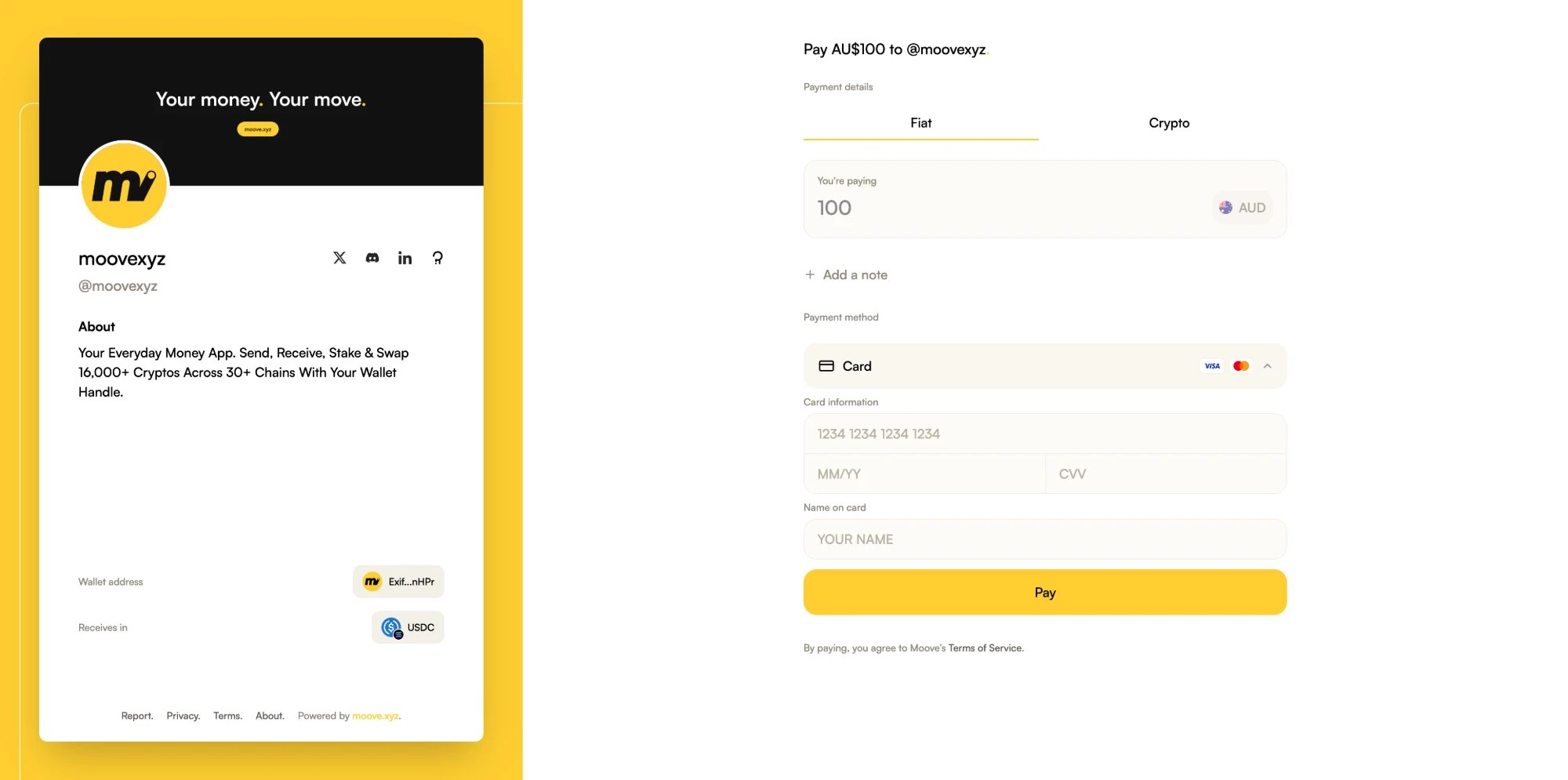 결제 화면이 결제를 끝까지 추적합니다. 처리가 시작되면 페이지를 닫아도 됩니다 — 결제는 계속 진행됩니다.
**휴대폰에서 결제하나요?** 결제 화면에 코드 대신 **Moove 앱 열기**가 표시됩니다. Moove App은 그 휴대폰에서 로그인을 시작한 사람이 본인인지 확인합니다 — 본인이 시작한 경우에만 계속하세요.
### 결제 상태는 각각 무슨 뜻인가요?
| 상태 | 뜻 |
| - | - |
| **결제를 확인하는 중** | 카드 결제를 처리하고 있습니다 |
| **결제가 접수되었습니다** | 결제되었고, 가맹점으로 가는 중입니다 |
| **결제 완료** | 가맹점이 받았습니다 |
| **결제 보류 중** | 접수되었고, 가맹점에 도착하기 전에 검토 중입니다 |
| **환불 진행 중** / **결제 환불 완료** | 결제가 카드로 환불되는 중이거나 환불되었습니다 |
| **결제가 완료되지 않았습니다** | 이번 시도에서는 결제가 이루어지지 않았습니다. 다시 시도하려면 **새 결제 시작**을 클릭하세요 |
## 아직 인증하지 않았다면?
그래도 코드는 스캔할 수 있습니다. Moove App에 \*\*카드로 결제하려면 로그인 전에 신원을 인증하세요.\*\*라고 표시되고, **연결** 대신 **신원 인증**이 나타납니다 — 중단한 곳에서 이어서 진행됩니다. 인증을 마치면 결제 화면에서 다시 **카드**를 클릭하세요.
로그인했는데도 결제 화면이 카드를 받을 수 없다면, 그 이유를 설명하고 **계속**을 제시합니다. 이를 누르면 결제가 Moove App으로 넘어갑니다.
## 카드 결제가 되지 않으면?
| 결제 화면에 뜨는 내용 | 할 일 |
| - | - |
| **카드로 결제하려면 Moove 앱에서 본인 확인을 완료하세요.** | Moove App에서 신원을 인증한 뒤 다시 **카드**를 클릭하세요 |
| **결제 파트너와 본인 확인을 마무리하고 있습니다. 1분 후에 다시 시도하세요.** | 1분 기다린 뒤 다시 **카드**를 클릭하세요 |
| **현재 카드 결제 한도에 도달했습니다.** | 나중에 다시 시도하거나 암호화폐 지갑으로 결제하세요 |
| **이 금액은 카드로 결제할 수 없습니다.** | 대신 암호화폐 지갑으로 결제하세요 |
| **이 결제 링크는 이미 결제되었거나 다른 사람이 지금 결제 중입니다.** | 몇 분 후에 다시 시도하세요 |
| **카드 결제를 시작할 수 없습니다. 다시 시도해 주세요.** | **다시 시도**를 클릭하세요 |
| **이 로그인 코드는 만료되었습니다.** | **새로고침**을 클릭해 새 코드를 받으세요 |
## 어떤 결제 수단을 쓸 수 있나요?
결제 화면에는 가맹점이 받는 모든 수단이 표시됩니다. **카드**와 **PayID**는 이를 받는 가맹점에서만 나타납니다.
| 수단 | 어디서 | 작동 방식 |
| - | - | - |
| **카드** | 웹 결제 화면 또는 Moove App | Visa 또는 Mastercard. 웹에서는 결제 화면에 카드를 입력하고, Moove App에서는 거기에 저장한 카드로 결제합니다 |
| **PayID** | 웹 결제 화면 또는 Moove App | 호주 달러로 가격이 매겨진 링크. 로그인과 신원 확인 방식은 **카드**와 같습니다 |
| **Moove** | 웹 결제 화면 | 결제를 Moove App으로 넘깁니다 — 컴퓨터에서는 **스캔하여 결제**, 휴대폰에서는 **앱에서 열기** |
| **크립토** | 웹 결제 화면 | [지원 지갑](/ko-kr/platform-support/supported-wallets)을 연결하고 보유한 자산으로 결제합니다. Moove 계정도 신원 확인도 필요 없습니다 |
| **Apple Pay**, **Google Pay** | Moove App | 곧 출시 |
### PayID로는 어떻게 결제하나요?
호주. 호주 달러로 가격이 매겨진 링크에서 결제 화면의 **PayID**를 클릭하고, 카드와 같은 방법으로 로그인하세요.
결제 화면에 **PayID**, **정확한 금액**, **입금 참조번호**, **만료일**이 표시됩니다.
입금 참조번호를 적어 그 PayID로 정확한 금액을 보내세요. 만료일 전에 결제하세요.
결제 화면이 가맹점이 받을 때까지 송금을 추적합니다.
송금은 **한 번만**, 정확한 금액으로, 참조번호와 함께 하세요. 보내기 전에 마음이 바뀌었나요? **다른 방법으로 결제**를 클릭하고 **아직 보내지 않았어요**로 확인하세요.
### 휴대폰에서는 어떻게 결제하나요?
휴대폰에서 결제 링크를 열고, 웹에 로그인하지 않고 Moove App에서 결제하세요.
결제 화면의 **Moove** 행에 있습니다. 결제가 Moove App에서 열립니다. Moove App이 설치되어 있지 않으면 App Store나 Google Play로 이동합니다.
결제는 **법정화폐** 탭에서 열립니다. **보내는 지갑**을 눌러 Moove App에 저장한 카드를, 호주에서는 PayID를 고르세요. 아직 저장한 카드가 없나요? [추가하세요](/ko-kr/transact/moove-ramp) — 금방 끝납니다. **크립토**를 고르면 대신 Moove Wallet에서 결제합니다.
결제 화면이 결제를 끝까지 추적합니다. 처리가 시작되면 페이지를 닫아도 됩니다 — 결제는 계속 진행됩니다.
**휴대폰에서 결제하나요?** 결제 화면에 코드 대신 **Moove 앱 열기**가 표시됩니다. Moove App은 그 휴대폰에서 로그인을 시작한 사람이 본인인지 확인합니다 — 본인이 시작한 경우에만 계속하세요.
### 결제 상태는 각각 무슨 뜻인가요?
| 상태 | 뜻 |
| - | - |
| **결제를 확인하는 중** | 카드 결제를 처리하고 있습니다 |
| **결제가 접수되었습니다** | 결제되었고, 가맹점으로 가는 중입니다 |
| **결제 완료** | 가맹점이 받았습니다 |
| **결제 보류 중** | 접수되었고, 가맹점에 도착하기 전에 검토 중입니다 |
| **환불 진행 중** / **결제 환불 완료** | 결제가 카드로 환불되는 중이거나 환불되었습니다 |
| **결제가 완료되지 않았습니다** | 이번 시도에서는 결제가 이루어지지 않았습니다. 다시 시도하려면 **새 결제 시작**을 클릭하세요 |
## 아직 인증하지 않았다면?
그래도 코드는 스캔할 수 있습니다. Moove App에 \*\*카드로 결제하려면 로그인 전에 신원을 인증하세요.\*\*라고 표시되고, **연결** 대신 **신원 인증**이 나타납니다 — 중단한 곳에서 이어서 진행됩니다. 인증을 마치면 결제 화면에서 다시 **카드**를 클릭하세요.
로그인했는데도 결제 화면이 카드를 받을 수 없다면, 그 이유를 설명하고 **계속**을 제시합니다. 이를 누르면 결제가 Moove App으로 넘어갑니다.
## 카드 결제가 되지 않으면?
| 결제 화면에 뜨는 내용 | 할 일 |
| - | - |
| **카드로 결제하려면 Moove 앱에서 본인 확인을 완료하세요.** | Moove App에서 신원을 인증한 뒤 다시 **카드**를 클릭하세요 |
| **결제 파트너와 본인 확인을 마무리하고 있습니다. 1분 후에 다시 시도하세요.** | 1분 기다린 뒤 다시 **카드**를 클릭하세요 |
| **현재 카드 결제 한도에 도달했습니다.** | 나중에 다시 시도하거나 암호화폐 지갑으로 결제하세요 |
| **이 금액은 카드로 결제할 수 없습니다.** | 대신 암호화폐 지갑으로 결제하세요 |
| **이 결제 링크는 이미 결제되었거나 다른 사람이 지금 결제 중입니다.** | 몇 분 후에 다시 시도하세요 |
| **카드 결제를 시작할 수 없습니다. 다시 시도해 주세요.** | **다시 시도**를 클릭하세요 |
| **이 로그인 코드는 만료되었습니다.** | **새로고침**을 클릭해 새 코드를 받으세요 |
## 어떤 결제 수단을 쓸 수 있나요?
결제 화면에는 가맹점이 받는 모든 수단이 표시됩니다. **카드**와 **PayID**는 이를 받는 가맹점에서만 나타납니다.
| 수단 | 어디서 | 작동 방식 |
| - | - | - |
| **카드** | 웹 결제 화면 또는 Moove App | Visa 또는 Mastercard. 웹에서는 결제 화면에 카드를 입력하고, Moove App에서는 거기에 저장한 카드로 결제합니다 |
| **PayID** | 웹 결제 화면 또는 Moove App | 호주 달러로 가격이 매겨진 링크. 로그인과 신원 확인 방식은 **카드**와 같습니다 |
| **Moove** | 웹 결제 화면 | 결제를 Moove App으로 넘깁니다 — 컴퓨터에서는 **스캔하여 결제**, 휴대폰에서는 **앱에서 열기** |
| **크립토** | 웹 결제 화면 | [지원 지갑](/ko-kr/platform-support/supported-wallets)을 연결하고 보유한 자산으로 결제합니다. Moove 계정도 신원 확인도 필요 없습니다 |
| **Apple Pay**, **Google Pay** | Moove App | 곧 출시 |
### PayID로는 어떻게 결제하나요?
호주. 호주 달러로 가격이 매겨진 링크에서 결제 화면의 **PayID**를 클릭하고, 카드와 같은 방법으로 로그인하세요.
결제 화면에 **PayID**, **정확한 금액**, **입금 참조번호**, **만료일**이 표시됩니다.
입금 참조번호를 적어 그 PayID로 정확한 금액을 보내세요. 만료일 전에 결제하세요.
결제 화면이 가맹점이 받을 때까지 송금을 추적합니다.
송금은 **한 번만**, 정확한 금액으로, 참조번호와 함께 하세요. 보내기 전에 마음이 바뀌었나요? **다른 방법으로 결제**를 클릭하고 **아직 보내지 않았어요**로 확인하세요.
### 휴대폰에서는 어떻게 결제하나요?
휴대폰에서 결제 링크를 열고, 웹에 로그인하지 않고 Moove App에서 결제하세요.
결제 화면의 **Moove** 행에 있습니다. 결제가 Moove App에서 열립니다. Moove App이 설치되어 있지 않으면 App Store나 Google Play로 이동합니다.
결제는 **법정화폐** 탭에서 열립니다. **보내는 지갑**을 눌러 Moove App에 저장한 카드를, 호주에서는 PayID를 고르세요. 아직 저장한 카드가 없나요? [추가하세요](/ko-kr/transact/moove-ramp) — 금방 끝납니다. **크립토**를 고르면 대신 Moove Wallet에서 결제합니다.
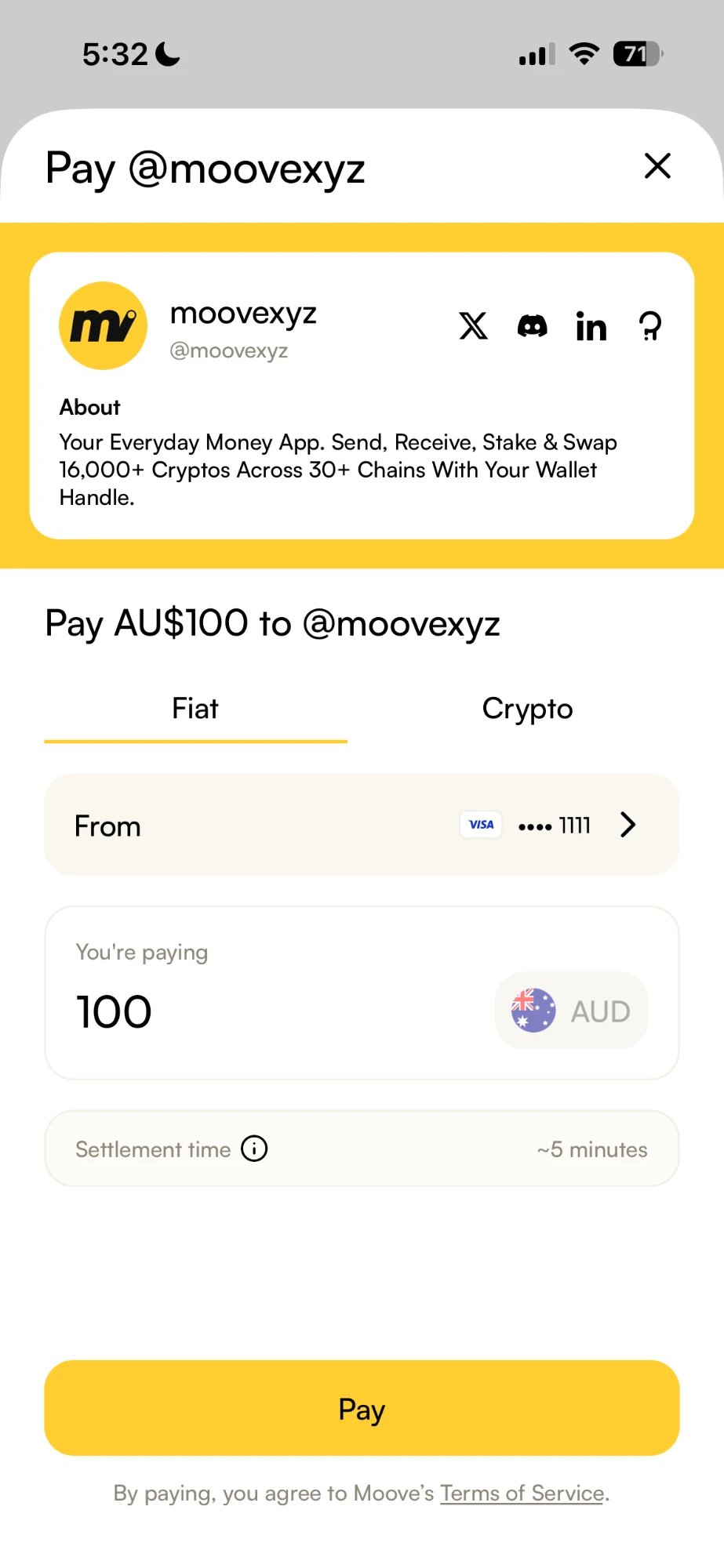 **결제 금액**에 청구되는 금액이 정확히 표시되고, 그 아래에 **정산 시간**이 나옵니다. 카드라면 보안 코드를 입력하세요 — 은행이 자체 확인을 더할 수 있습니다.
Moove App이 **결제 완료**까지 결제를 추적합니다.
컴퓨터에서는 같은 **Moove** 행에 **스캔하여 결제**가 표시됩니다. Moove App으로 스캔하면 결제가 휴대폰에서 열립니다.
## 다음에 읽을 것
카드로 암호화폐 사기.
복구 문구 백업하기.
핸들로 사람들에게 결제하기.
한 번 설정하면, 어디서나 카드로 결제. 당신의 돈. 당신의 선택.
This documentation is built and hosted on [Mintlify](https://mintlify.com), a developer documentation platform.
**결제 금액**에 청구되는 금액이 정확히 표시되고, 그 아래에 **정산 시간**이 나옵니다. 카드라면 보안 코드를 입력하세요 — 은행이 자체 확인을 더할 수 있습니다.
Moove App이 **결제 완료**까지 결제를 추적합니다.
컴퓨터에서는 같은 **Moove** 행에 **스캔하여 결제**가 표시됩니다. Moove App으로 스캔하면 결제가 휴대폰에서 열립니다.
## 다음에 읽을 것
카드로 암호화폐 사기.
복구 문구 백업하기.
핸들로 사람들에게 결제하기.
한 번 설정하면, 어디서나 카드로 결제. 당신의 돈. 당신의 선택.
This documentation is built and hosted on [Mintlify](https://mintlify.com), a developer documentation platform.