> ## Documentation Index
> Fetch the complete documentation index at: https://docs.moove.xyz/llms.txt
> Use this file to discover all available pages before exploring further.
# Moove Pay
> Moove App を一度設定して本人確認を済ませれば、加盟店の支払いリンクをカードまたは PayID で支払えます — ブラウザでも、スマートフォンから直接でも。
加盟店の支払いリンクを Visa、Mastercard、または PayID で支払えます。Moove App での設定 — Mooveハンドルと本人確認 — は一度だけ。それ以降はブラウザで、スマートフォンでコードをスキャンしてログインして支払うか、Moove App から直接支払います。
**カードまたは PayID で支払うには、Moove App と本人確認が必要です。** ウォレットから暗号資産で支払う場合はどちらも不要です。代わりにチェックアウトで **暗号資産** を選んでください。
## 設定には何が必要ですか?
1 分ほどです。
一度だけ、Moove App で行います。
ウェブでは **カード** または **PayID** を選び、スキャンしてログインします。スマートフォンでは、Moove App で支払いを開きます。
## Moove App はどう入手しますか?
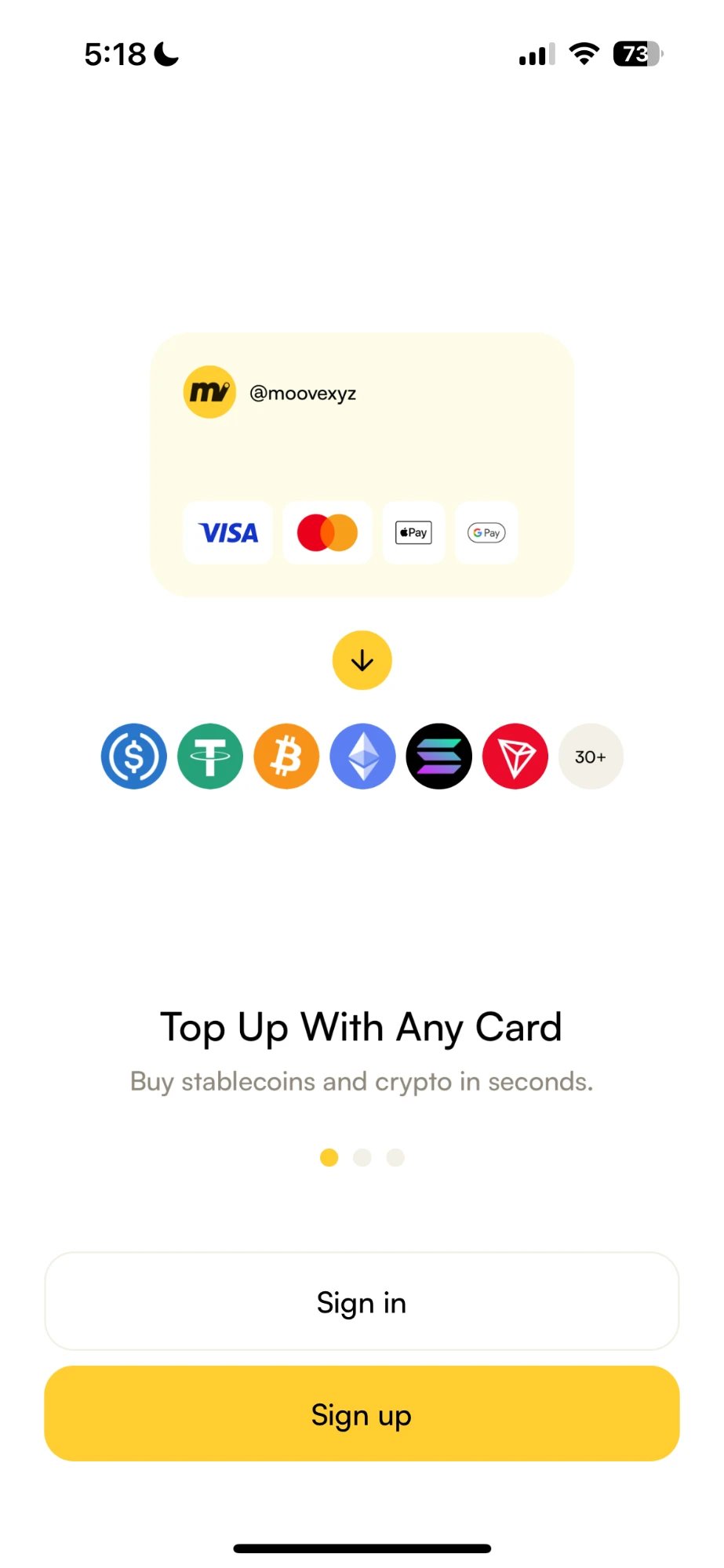
[iOS または Android](/ja-jp/get-started/download-app) 版を入手したら、開いて **サインアップ** をタップします。
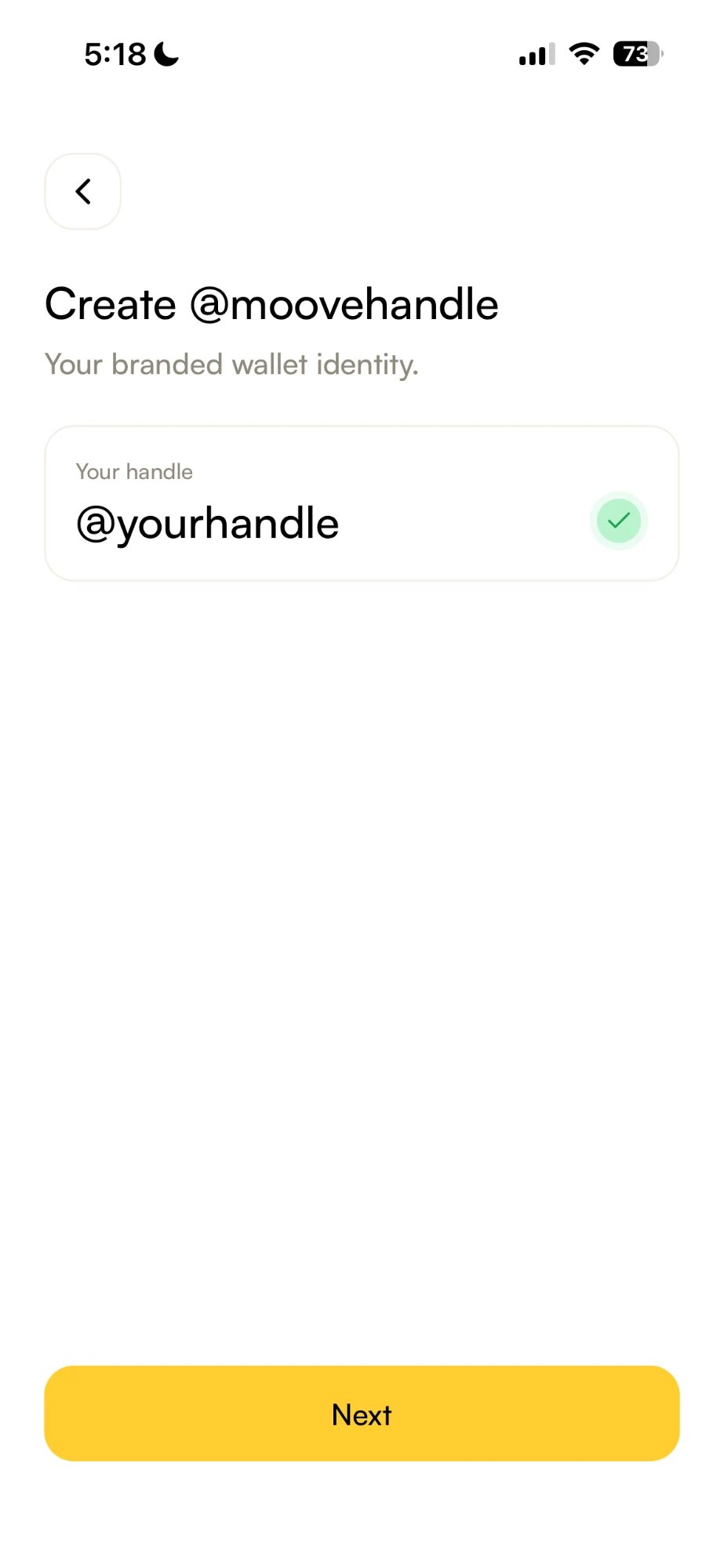
 **@moovehandle を作成** で、希望するハンドルを入力します。緑のチェックは使用可能という意味です。**次へ** をタップします。
 **紹介者はいますか?** で、あなたを招待した人の Mooveハンドルを検索するか、空欄のままにします。**サインアップ** をタップすると、Moove App がスマートフォン上に Moove Wallet を作成します。
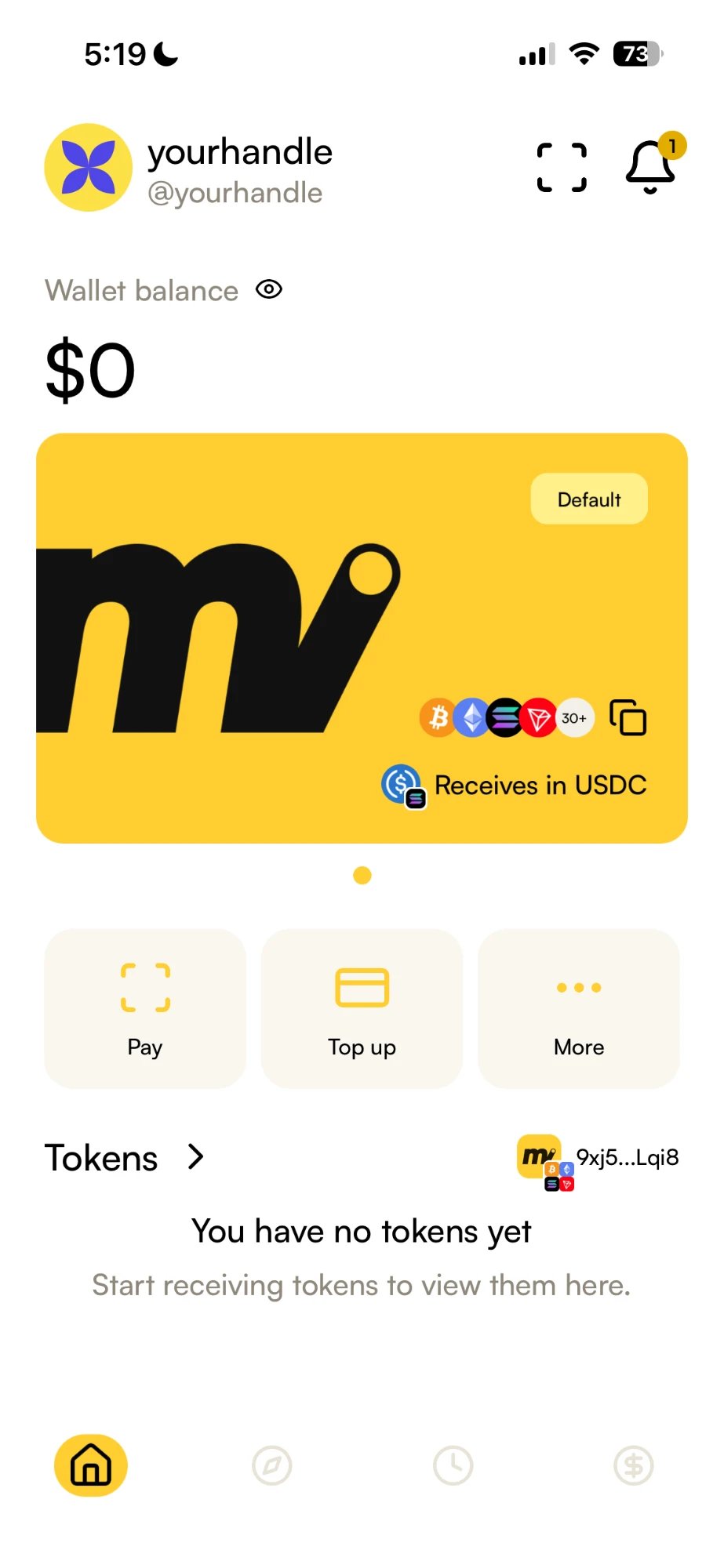
上部に Mooveハンドル、その下にウォレット残高が表示されます。
**今すぐリカバリーフレーズをバックアップしてください。** サインアップの途中では表示されません。アカウントメニュー → **あなたの暗号資産ウォレット** を開き、ウォレットの **…** をタップしてから **リカバリーフレーズを表示** をタップし、オフラインで保管してください。ウォレットを復元する唯一の方法です。moove.xyz がそれを見ることはなく、リセットもできません。
**紹介者はいますか?** で、あなたを招待した人の Mooveハンドルを検索するか、空欄のままにします。**サインアップ** をタップすると、Moove App がスマートフォン上に Moove Wallet を作成します。
上部に Mooveハンドル、その下にウォレット残高が表示されます。
**今すぐリカバリーフレーズをバックアップしてください。** サインアップの途中では表示されません。アカウントメニュー → **あなたの暗号資産ウォレット** を開き、ウォレットの **…** をタップしてから **リカバリーフレーズを表示** をタップし、オフラインで保管してください。ウォレットを復元する唯一の方法です。moove.xyz がそれを見ることはなく、リセットもできません。
 ## 本人確認はどう行いますか?
一度だけ、Moove App で行います。カード側はライセンスを持つ決済パートナーが扱うため、誰が支払うのかを把握する必要があります。
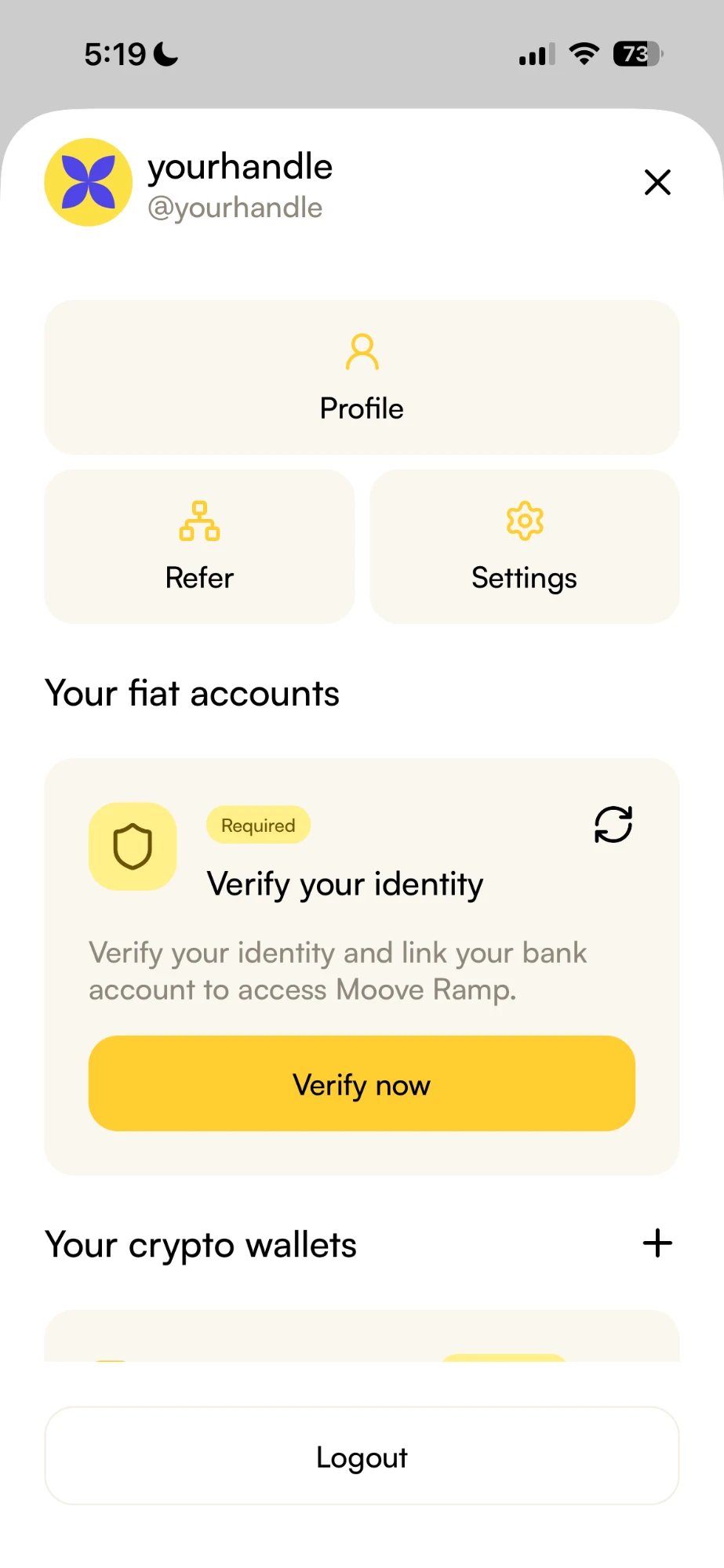
ホーム画面の左上にあるプロフィール画像をタップします。**法定通貨アカウント** の下で、**本人確認を行う** に **必須** と表示されています。**今すぐ確認** をタップします。
## 本人確認はどう行いますか?
一度だけ、Moove App で行います。カード側はライセンスを持つ決済パートナーが扱うため、誰が支払うのかを把握する必要があります。
ホーム画面の左上にあるプロフィール画像をタップします。**法定通貨アカウント** の下で、**本人確認を行う** に **必須** と表示されています。**今すぐ確認** をタップします。
 Terms of Service とプライバシーポリシーを読み、**同意して続ける** をタップします。
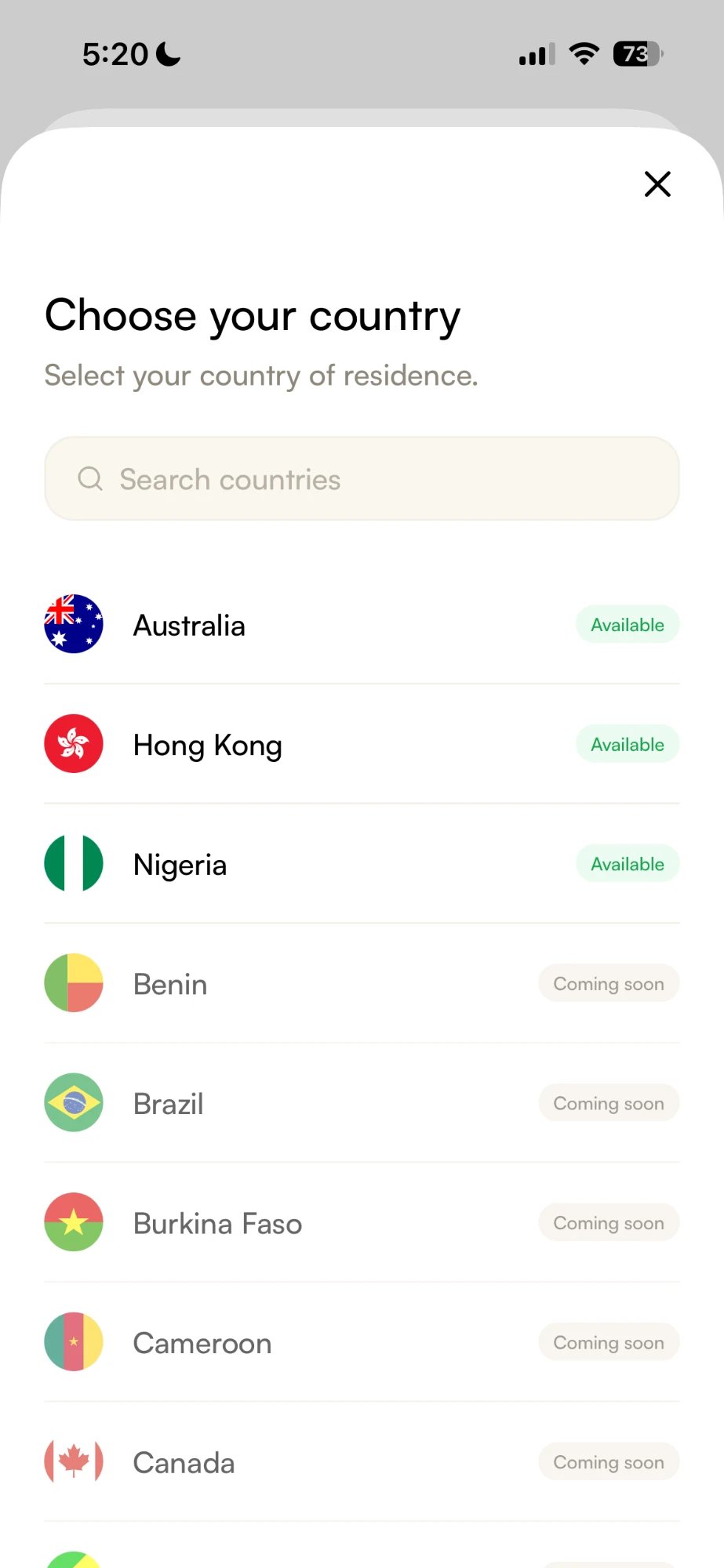
居住国です。今すぐ確認できる国には **利用可能**、それ以外には **近日公開** と表示されます。
Terms of Service とプライバシーポリシーを読み、**同意して続ける** をタップします。
居住国です。今すぐ確認できる国には **利用可能**、それ以外には **近日公開** と表示されます。
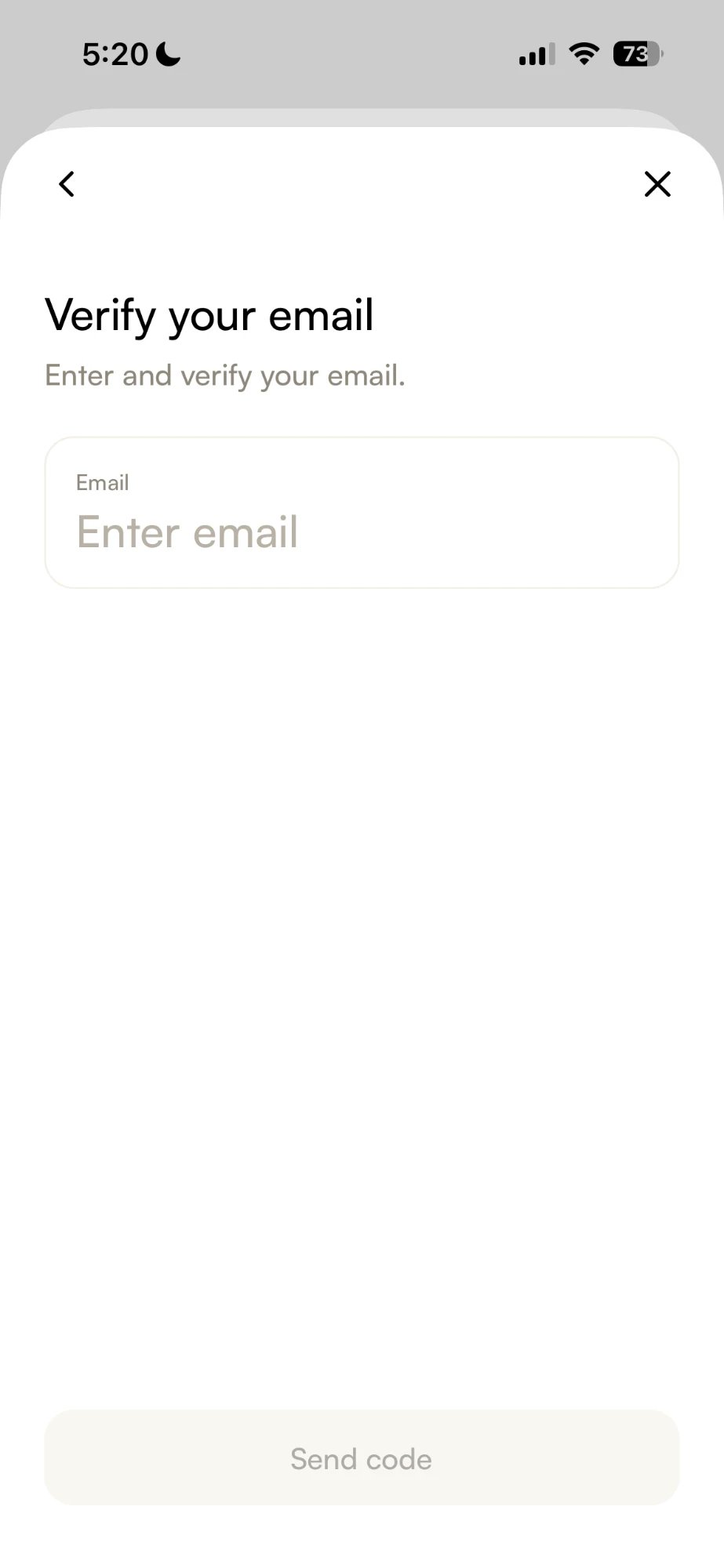
 メールアドレスを入力して **コードを送信** をタップし、届いたワンタイムパスコードを入力します。届かない場合は迷惑メールフォルダをご確認ください。
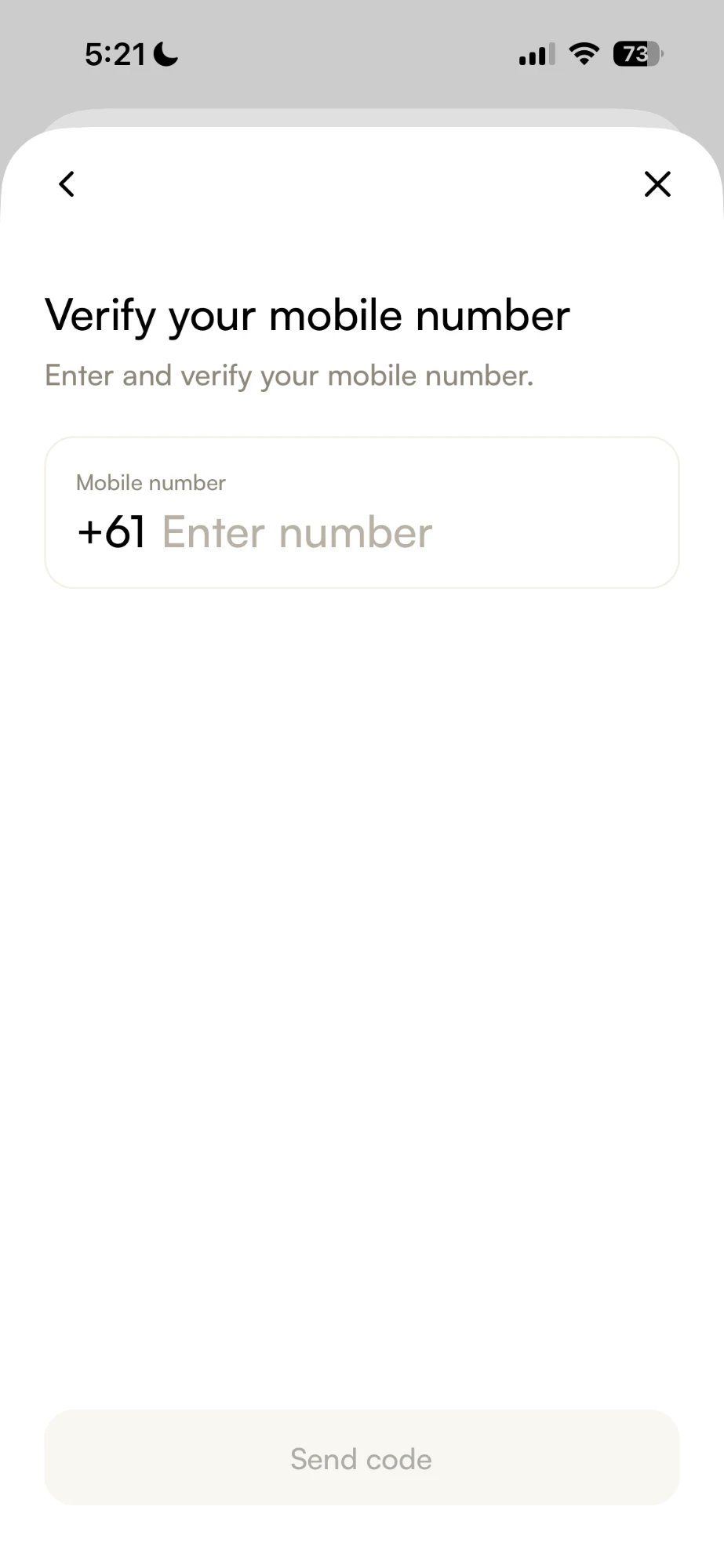
 オーストラリアと香港のみです。お住まいの国の国番号はすでに入力されています。番号を入力して **コードを送信** をタップし、SMS で送られてきたパスコードを入力します。
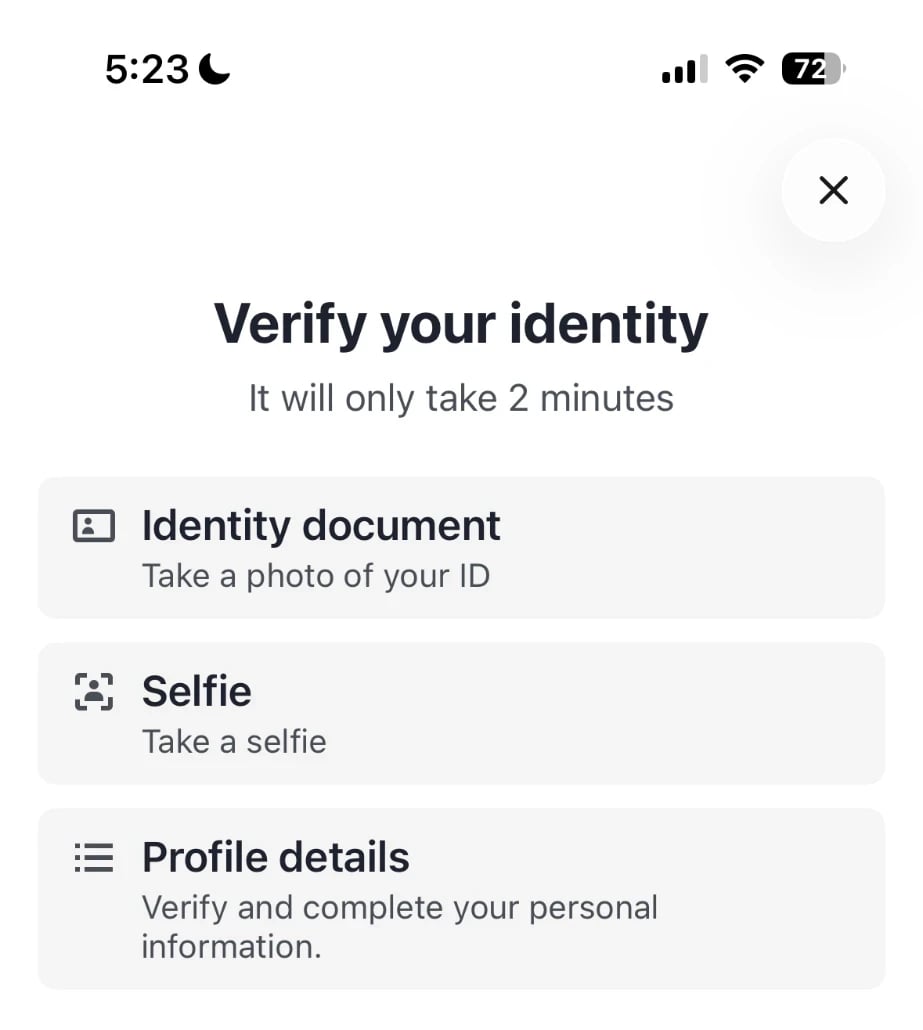
 オーストラリアと香港では、パスポート、運転免許証、または国民 ID カード、続いてセルフィー、最後に個人情報の確認です。**続ける** をタップし、案内に従ってください。
 通常は数分です。完了すると通知が届きます。アカウントメニューに戻ると、**法定通貨アカウント** に **確認済み** と表示されています。
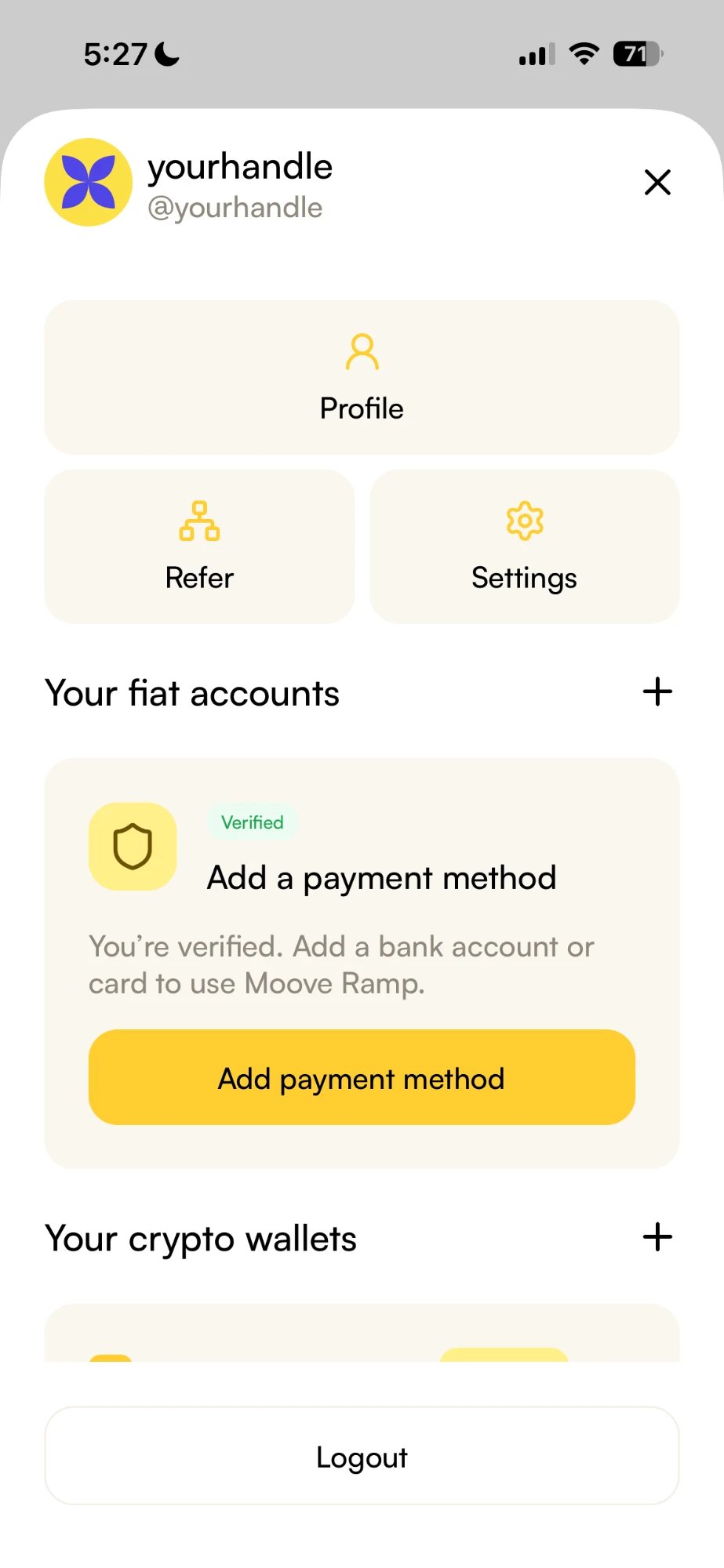 **ウェブで支払うために Moove App にカードを追加する必要はありません。** カードは毎回チェックアウトで入力します。**お支払い方法を追加** は、[Moove Ramp](/ja-jp/transact/moove-ramp) で暗号資産を購入するためのカードや銀行口座を保存するものです。
入力した情報が書類と一致しない場合、確認が却下されることがあります。各国で何が求められるか、確認に失敗したときにどうするかは [Moove Ramp](/ja-jp/transact/moove-ramp) で説明しています。
## カードではどう支払いますか?
加盟店の支払いリンクで、どのブラウザからでも支払えます。以下の手順はパソコンでの操作です。
**ウェブで支払うために Moove App にカードを追加する必要はありません。** カードは毎回チェックアウトで入力します。**お支払い方法を追加** は、[Moove Ramp](/ja-jp/transact/moove-ramp) で暗号資産を購入するためのカードや銀行口座を保存するものです。
入力した情報が書類と一致しない場合、確認が却下されることがあります。各国で何が求められるか、確認に失敗したときにどうするかは [Moove Ramp](/ja-jp/transact/moove-ramp) で説明しています。
## カードではどう支払いますか?
加盟店の支払いリンクで、どのブラウザからでも支払えます。以下の手順はパソコンでの操作です。
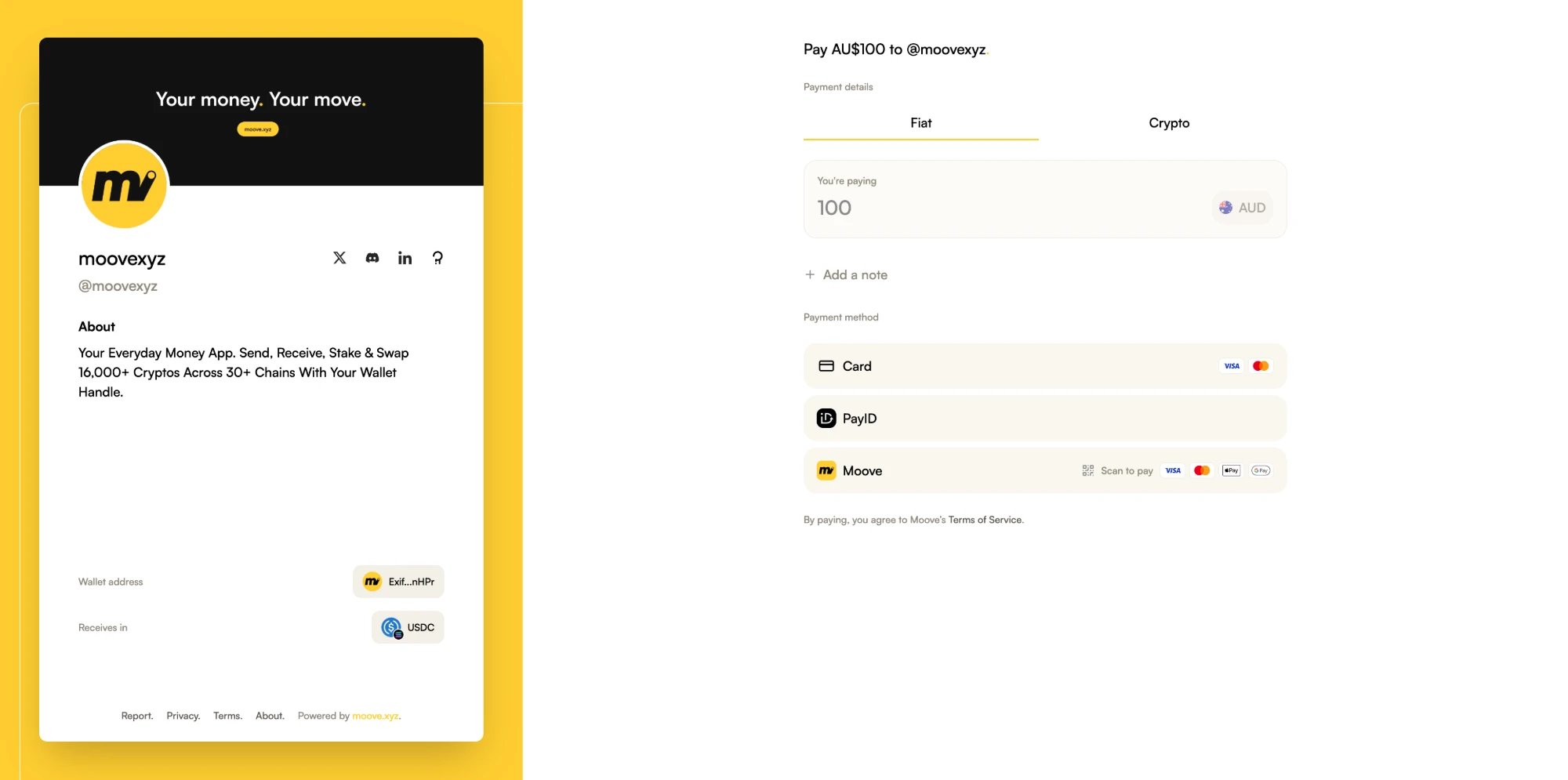 チェックアウトに、支払い先と金額が表示されます。現地通貨建てのリンクでは、**法定通貨** タブのままにします。
このブラウザで初めて使うときは、ログインのために **スキャンして支払う** のコードが開きます。
チェックアウトに、支払い先と金額が表示されます。現地通貨建てのリンクでは、**法定通貨** タブのままにします。
このブラウザで初めて使うときは、ログインのために **スキャンして支払う** のコードが開きます。
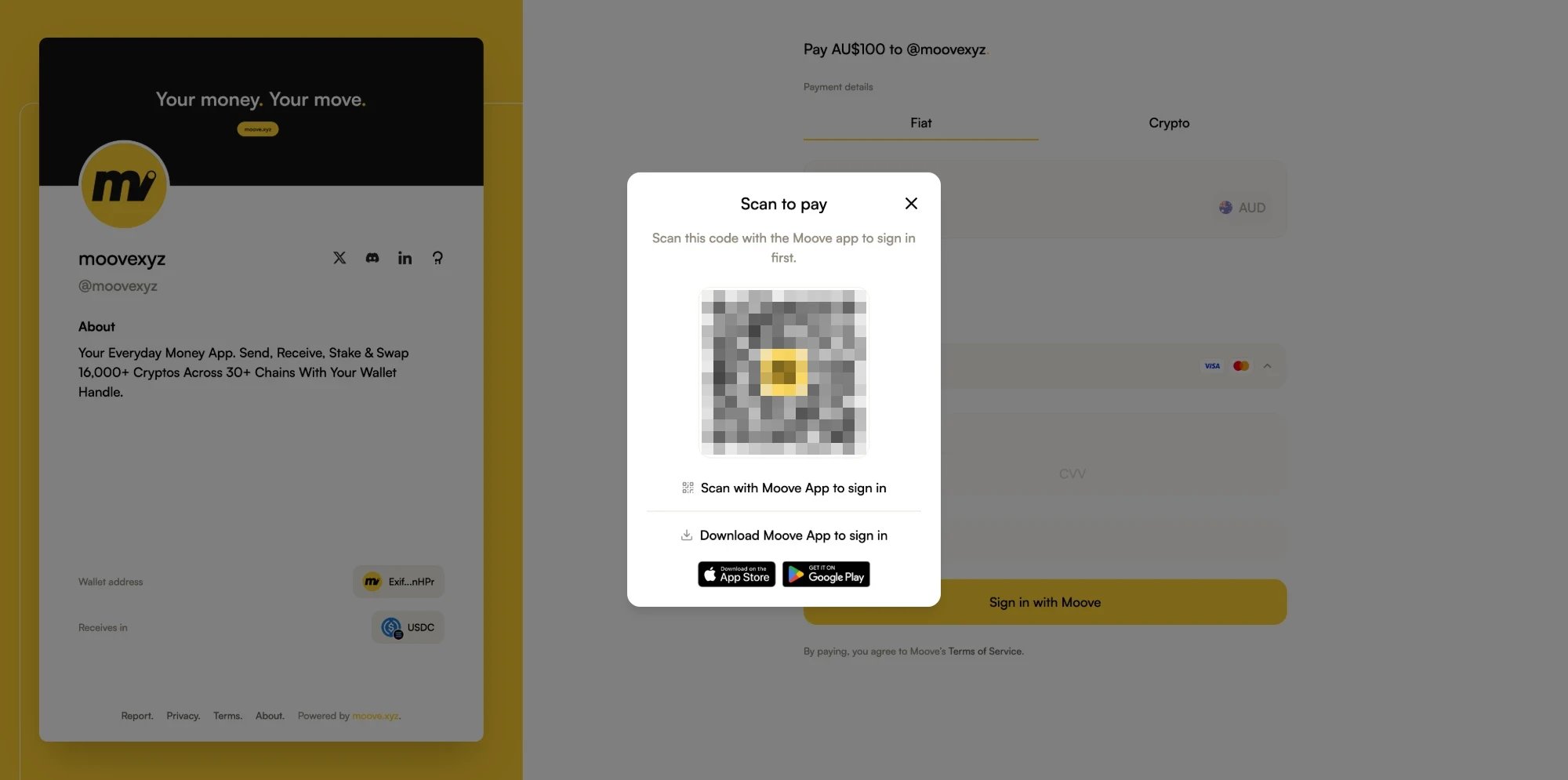 Moove App のホーム画面の右上にあるスキャンアイコンをタップし、コードに向けます。
**ウェブでログイン** に、ログインする **アカウント** と **署名するウォレット** が表示されます。自分のものであることを確かめて、**接続** をタップします。チェックアウトは自動でログインします。
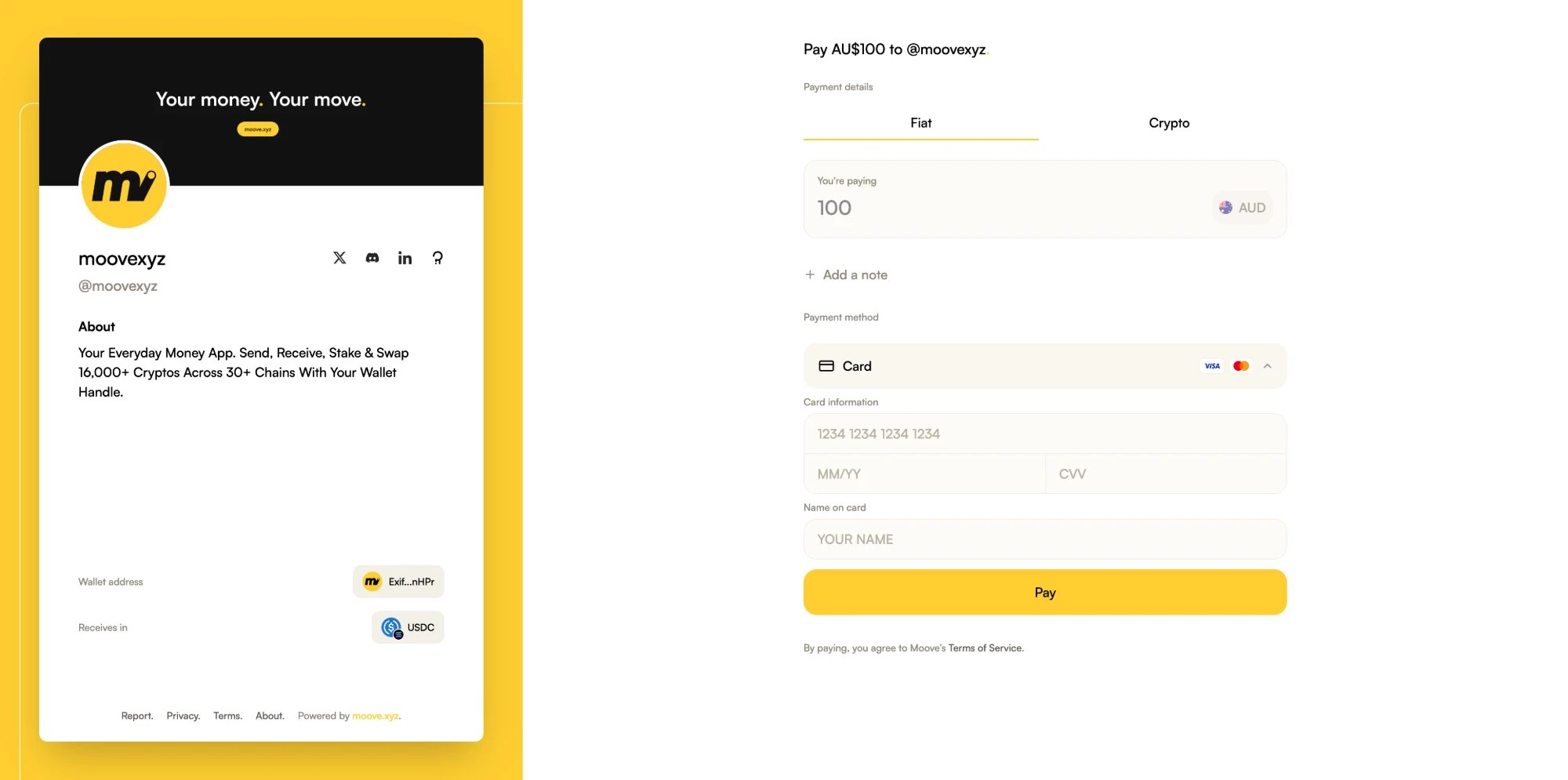
**カード番号**、**有効期限**、**CVV**、**カード名義** を入力し、**支払う** をクリックします。
Moove App のホーム画面の右上にあるスキャンアイコンをタップし、コードに向けます。
**ウェブでログイン** に、ログインする **アカウント** と **署名するウォレット** が表示されます。自分のものであることを確かめて、**接続** をタップします。チェックアウトは自動でログインします。
**カード番号**、**有効期限**、**CVV**、**カード名義** を入力し、**支払う** をクリックします。
 チェックアウトは支払いを最後まで追跡します。処理が始まったらページを閉じてもかまいません。支払いはそのまま進みます。
**スマートフォンで支払う場合は?** チェックアウトにはコードの代わりに **Moove アプリを開く** が表示されます。Moove App は、そのスマートフォンでログインを始めたのがあなたであるかを確認します。あなたが始めた場合にのみ続けてください。
### 支払いステータスの意味は?
| ステータス | 意味 |
| - | - |
| **お支払いを確認しています** | カード決済を処理しています |
| **お支払いを受け付けました** | 支払いが済み、加盟店へ送られています |
| **お支払いが完了しました** | 加盟店が受け取りました |
| **お支払いは保留中です** | 受け付け済みで、加盟店に届く前に審査されています |
| **返金処理中です** / **お支払いは返金されました** | 支払いがカードに返金されている途中、または返金済みです |
| **お支払いは完了していません** | この試行では支払いは発生していません。もう一度試すには **新しいお支払いを開始** をクリックします |
## まだ本人確認をしていない場合は?
コードのスキャンはできます。Moove App に **カードで支払うためにログインする前に、本人確認を完了してください。** と表示され、**接続** の代わりに **本人確認を行う** が表示されます。中断したところから再開できます。確認が済んだら、チェックアウトでもう一度 **カード** をクリックしてください。
ログインしてもチェックアウトがカードを受け付けられない場合は、その理由が表示され、**続行** が提示されます。これを押すと支払いが Moove App に引き継がれます。
## カード決済が通らない場合は?
| チェックアウトの表示 | すること |
| - | - |
| **カードで支払うには、Moove アプリで本人確認を行ってください。** | Moove App で本人確認を行ってから、もう一度 **カード** をクリックします |
| **決済パートナーでの本人確認を完了しています。1分後にもう一度お試しください。** | 1 分待ってから、もう一度 **カード** をクリックします |
| **現在、カード決済の上限に達しています。** | 時間をおいて試すか、暗号資産ウォレットから支払います |
| **この金額はカードでお支払いいただけません。** | 代わりに暗号資産ウォレットから支払います |
| **この支払いリンクはすでに支払い済みか、現在ほかの方が支払い中です。** | 数分後にもう一度お試しください |
| **カード決済を開始できませんでした。もう一度お試しください。** | **もう一度試す** をクリックします |
| **このログインコードは有効期限が切れています。** | **更新** をクリックして新しいコードを表示します |
## どの支払い方法が使えますか?
チェックアウトには、加盟店が受け付けるすべての方法が表示されます。**カード** と **PayID** は、それらを受け付ける加盟店でのみ表示されます。
| 方法 | どこで | 仕組み |
| - | - | - |
| **カード** | ウェブのチェックアウトまたは Moove App | Visa または Mastercard。ウェブではチェックアウトにカードを入力し、Moove App ではそこに保存したカードで支払います |
| **PayID** | ウェブのチェックアウトまたは Moove App | オーストラリアドル建てのリンク。ログインと本人確認は **カード** と同じ方法です |
| **Moove** | ウェブのチェックアウト | 支払いを Moove App に引き継ぎます。パソコンでは **スキャンして支払う**、スマートフォンでは **アプリで開く** |
| **暗号資産** | ウェブのチェックアウト | [対応ウォレット](/ja-jp/platform-support/supported-wallets)を接続し、保有している資産で支払います。Moove アカウントも本人確認も不要です |
| **Apple Pay**、**Google Pay** | Moove App | 近日公開 |
### PayID ではどう支払いますか?
オーストラリア。オーストラリアドル建てのリンクで、チェックアウトの **PayID** をクリックし、カードと同じ方法でログインします。
チェックアウトに **PayID**、**正確な金額**、**振込参照番号**、**有効期限** が表示されます。
振込参照番号を添えて、その PayID に正確な金額を送金します。有効期限までに支払ってください。
チェックアウトは、加盟店が受け取るまで送金を追跡します。
送金は**1 回だけ**、正確な金額で、参照番号を添えて行ってください。送金前に気が変わったら、**別の方法で支払う** をクリックし、**まだ送金していません** で確定します。
### スマートフォンではどう支払いますか?
スマートフォンで支払いリンクを開き、ウェブにログインせずに Moove App で支払います。
チェックアウトの **Moove** の行にあります。支払いが Moove App で開きます。Moove App をインストールしていない場合は、App Store または Google Play に移動します。
支払いは **法定通貨** タブで開きます。**から** をタップして、Moove App に保存したカード、またはオーストラリアでは PayID を選びます。まだカードを保存していませんか?[追加](/ja-jp/transact/moove-ramp)はすぐに済みます。**暗号資産** を選ぶと、代わりに Moove Wallet から支払います。
チェックアウトは支払いを最後まで追跡します。処理が始まったらページを閉じてもかまいません。支払いはそのまま進みます。
**スマートフォンで支払う場合は?** チェックアウトにはコードの代わりに **Moove アプリを開く** が表示されます。Moove App は、そのスマートフォンでログインを始めたのがあなたであるかを確認します。あなたが始めた場合にのみ続けてください。
### 支払いステータスの意味は?
| ステータス | 意味 |
| - | - |
| **お支払いを確認しています** | カード決済を処理しています |
| **お支払いを受け付けました** | 支払いが済み、加盟店へ送られています |
| **お支払いが完了しました** | 加盟店が受け取りました |
| **お支払いは保留中です** | 受け付け済みで、加盟店に届く前に審査されています |
| **返金処理中です** / **お支払いは返金されました** | 支払いがカードに返金されている途中、または返金済みです |
| **お支払いは完了していません** | この試行では支払いは発生していません。もう一度試すには **新しいお支払いを開始** をクリックします |
## まだ本人確認をしていない場合は?
コードのスキャンはできます。Moove App に **カードで支払うためにログインする前に、本人確認を完了してください。** と表示され、**接続** の代わりに **本人確認を行う** が表示されます。中断したところから再開できます。確認が済んだら、チェックアウトでもう一度 **カード** をクリックしてください。
ログインしてもチェックアウトがカードを受け付けられない場合は、その理由が表示され、**続行** が提示されます。これを押すと支払いが Moove App に引き継がれます。
## カード決済が通らない場合は?
| チェックアウトの表示 | すること |
| - | - |
| **カードで支払うには、Moove アプリで本人確認を行ってください。** | Moove App で本人確認を行ってから、もう一度 **カード** をクリックします |
| **決済パートナーでの本人確認を完了しています。1分後にもう一度お試しください。** | 1 分待ってから、もう一度 **カード** をクリックします |
| **現在、カード決済の上限に達しています。** | 時間をおいて試すか、暗号資産ウォレットから支払います |
| **この金額はカードでお支払いいただけません。** | 代わりに暗号資産ウォレットから支払います |
| **この支払いリンクはすでに支払い済みか、現在ほかの方が支払い中です。** | 数分後にもう一度お試しください |
| **カード決済を開始できませんでした。もう一度お試しください。** | **もう一度試す** をクリックします |
| **このログインコードは有効期限が切れています。** | **更新** をクリックして新しいコードを表示します |
## どの支払い方法が使えますか?
チェックアウトには、加盟店が受け付けるすべての方法が表示されます。**カード** と **PayID** は、それらを受け付ける加盟店でのみ表示されます。
| 方法 | どこで | 仕組み |
| - | - | - |
| **カード** | ウェブのチェックアウトまたは Moove App | Visa または Mastercard。ウェブではチェックアウトにカードを入力し、Moove App ではそこに保存したカードで支払います |
| **PayID** | ウェブのチェックアウトまたは Moove App | オーストラリアドル建てのリンク。ログインと本人確認は **カード** と同じ方法です |
| **Moove** | ウェブのチェックアウト | 支払いを Moove App に引き継ぎます。パソコンでは **スキャンして支払う**、スマートフォンでは **アプリで開く** |
| **暗号資産** | ウェブのチェックアウト | [対応ウォレット](/ja-jp/platform-support/supported-wallets)を接続し、保有している資産で支払います。Moove アカウントも本人確認も不要です |
| **Apple Pay**、**Google Pay** | Moove App | 近日公開 |
### PayID ではどう支払いますか?
オーストラリア。オーストラリアドル建てのリンクで、チェックアウトの **PayID** をクリックし、カードと同じ方法でログインします。
チェックアウトに **PayID**、**正確な金額**、**振込参照番号**、**有効期限** が表示されます。
振込参照番号を添えて、その PayID に正確な金額を送金します。有効期限までに支払ってください。
チェックアウトは、加盟店が受け取るまで送金を追跡します。
送金は**1 回だけ**、正確な金額で、参照番号を添えて行ってください。送金前に気が変わったら、**別の方法で支払う** をクリックし、**まだ送金していません** で確定します。
### スマートフォンではどう支払いますか?
スマートフォンで支払いリンクを開き、ウェブにログインせずに Moove App で支払います。
チェックアウトの **Moove** の行にあります。支払いが Moove App で開きます。Moove App をインストールしていない場合は、App Store または Google Play に移動します。
支払いは **法定通貨** タブで開きます。**から** をタップして、Moove App に保存したカード、またはオーストラリアでは PayID を選びます。まだカードを保存していませんか?[追加](/ja-jp/transact/moove-ramp)はすぐに済みます。**暗号資産** を選ぶと、代わりに Moove Wallet から支払います。
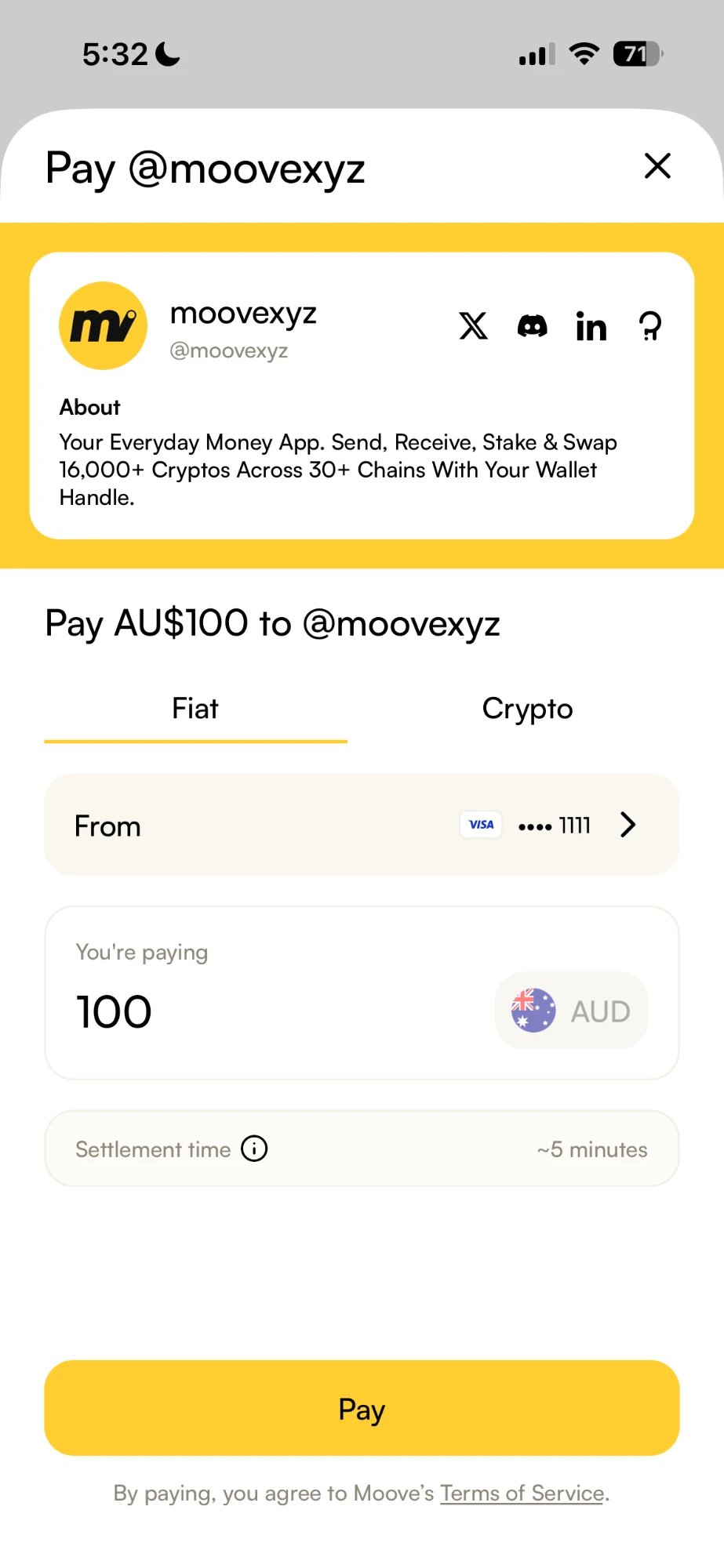 **支払額** に請求される正確な金額が、その下に **決済時間** が表示されます。カードの場合はセキュリティコードを入力します。銀行が独自の確認を挟むことがあります。
Moove App は **お支払いが完了しました** まで支払いを追跡します。
パソコンでは、同じ **Moove** の行に **スキャンして支払う** が表示されます。Moove App でスキャンすると、支払いがスマートフォンで開きます。
## 次に読むもの
カードで暗号資産を購入。
リカバリーフレーズをバックアップ。
ハンドルで相手に支払う。
一度設定すれば、どこでもカードで支払えます。あなたのお金。あなたの一手。
This documentation is built and hosted on [Mintlify](https://mintlify.com), a developer documentation platform.
**支払額** に請求される正確な金額が、その下に **決済時間** が表示されます。カードの場合はセキュリティコードを入力します。銀行が独自の確認を挟むことがあります。
Moove App は **お支払いが完了しました** まで支払いを追跡します。
パソコンでは、同じ **Moove** の行に **スキャンして支払う** が表示されます。Moove App でスキャンすると、支払いがスマートフォンで開きます。
## 次に読むもの
カードで暗号資産を購入。
リカバリーフレーズをバックアップ。
ハンドルで相手に支払う。
一度設定すれば、どこでもカードで支払えます。あなたのお金。あなたの一手。
This documentation is built and hosted on [Mintlify](https://mintlify.com), a developer documentation platform.