> ## Documentation Index
> Fetch the complete documentation index at: https://docs.moove.xyz/llms.txt
> Use this file to discover all available pages before exploring further.
# Moove Pay
> Configura la Moove App una vez, verifica tu identidad y paga el enlace de pago de un comercio con tarjeta o PayID, en el navegador o directamente desde tu móvil.
Paga el enlace de pago de un comercio con Visa, Mastercard o PayID. Lo configuras una vez en la Moove App (un Moove Handle y una identidad verificada) y, a partir de ahí, pagas en el navegador, iniciando sesión al escanear un código con tu móvil, o directamente desde la Moove App.
**Necesitas la Moove App y una identidad verificada para pagar con tarjeta o PayID.** Pagar en cripto desde una wallet no requiere ninguna de las dos: en ese caso, elige **Cripto** en la página de pago.
## ¿En qué consiste la configuración?
Más o menos un minuto.
Una sola vez, en la Moove App.
En la web, elige **Tarjeta** o **PayID** y escanea para iniciar sesión. En tu móvil, abre el pago en la Moove App.
## ¿Cómo consigo la Moove App?
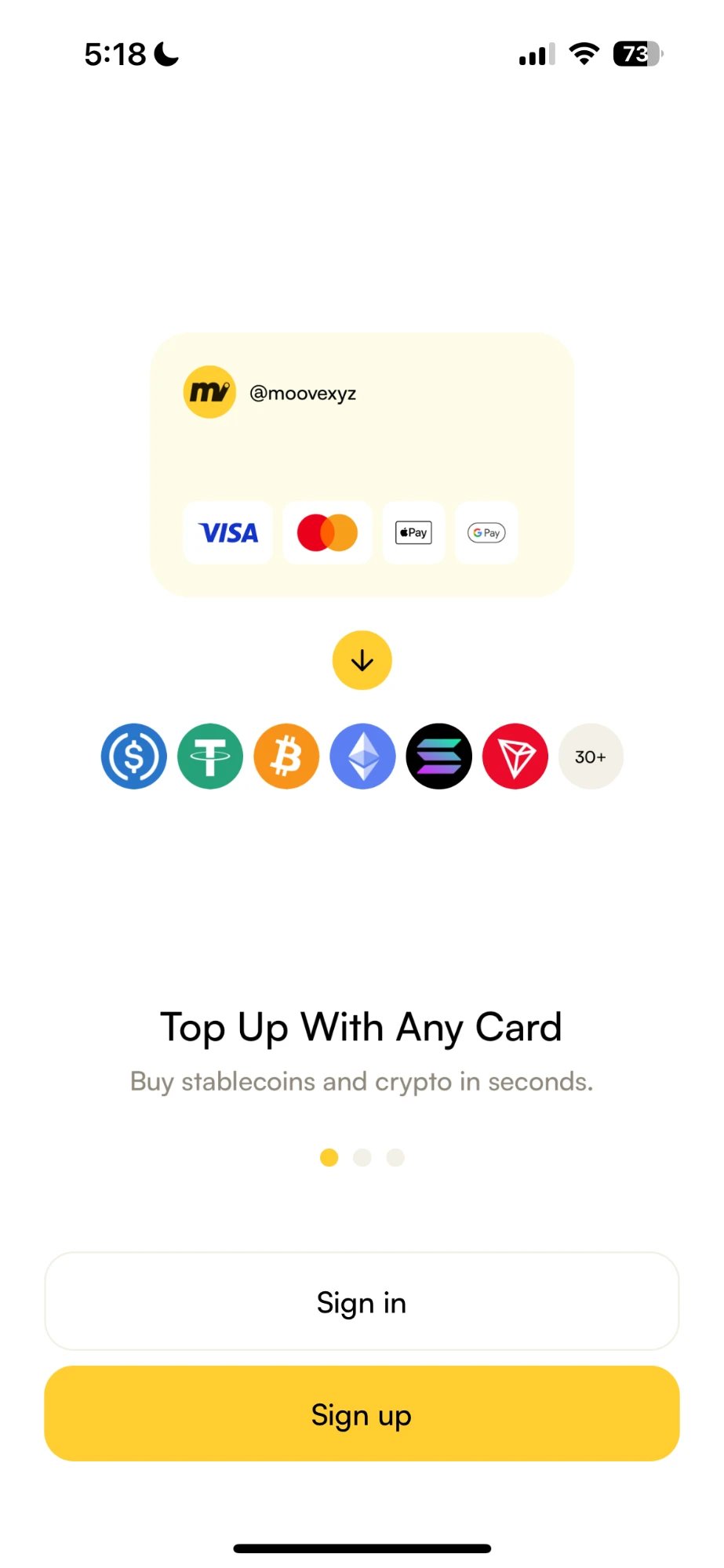
Para [iOS o Android](/es-es/get-started/download-app); después ábrela y toca **Registrarse**.
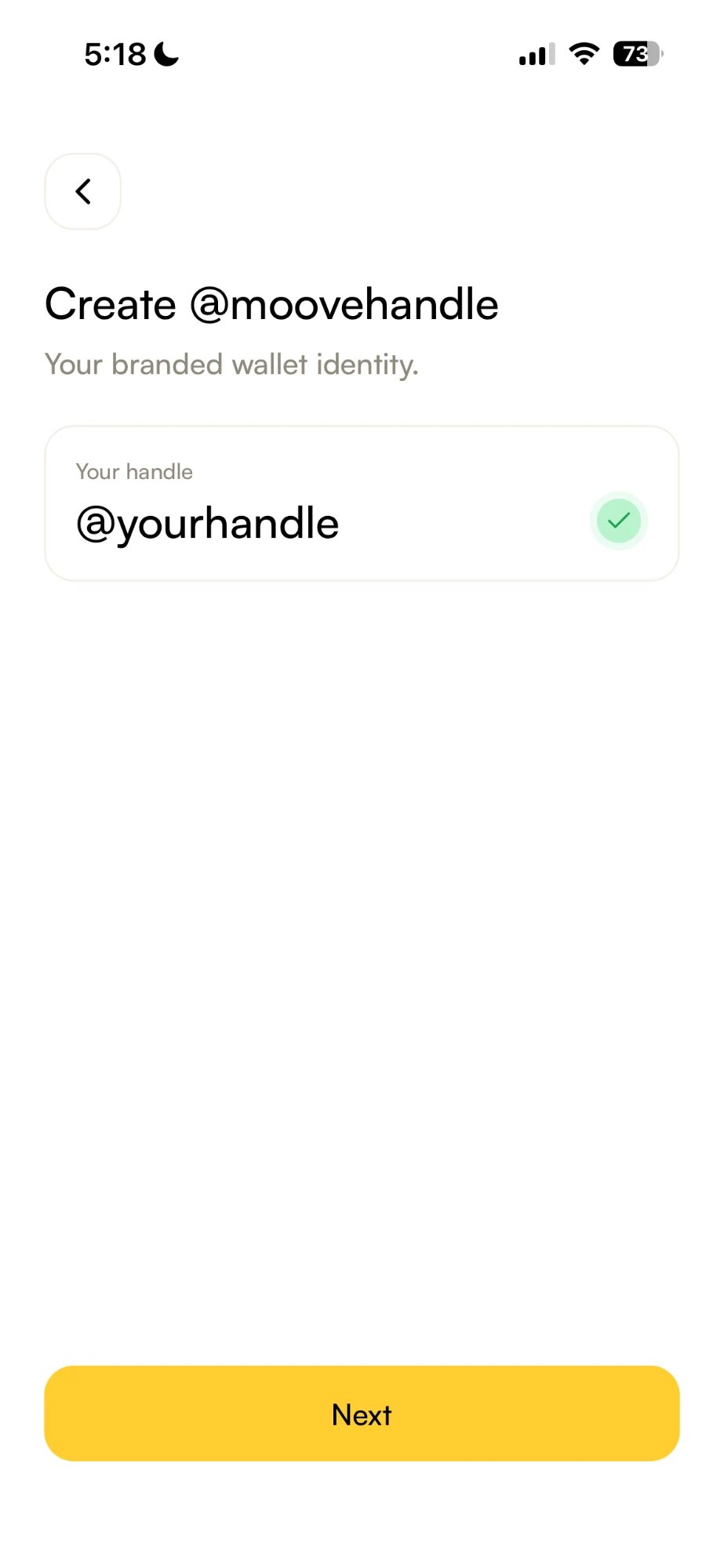
 En **Crea @moovehandle**, escribe el handle que quieras. Una marca verde significa que está libre: toca **Siguiente**.
 En **¿Alguien te refirió?**, busca el Moove Handle de quien te invitó, o déjalo en blanco. Toca **Registrarse** y la Moove App crea tu Moove Wallet en tu móvil.
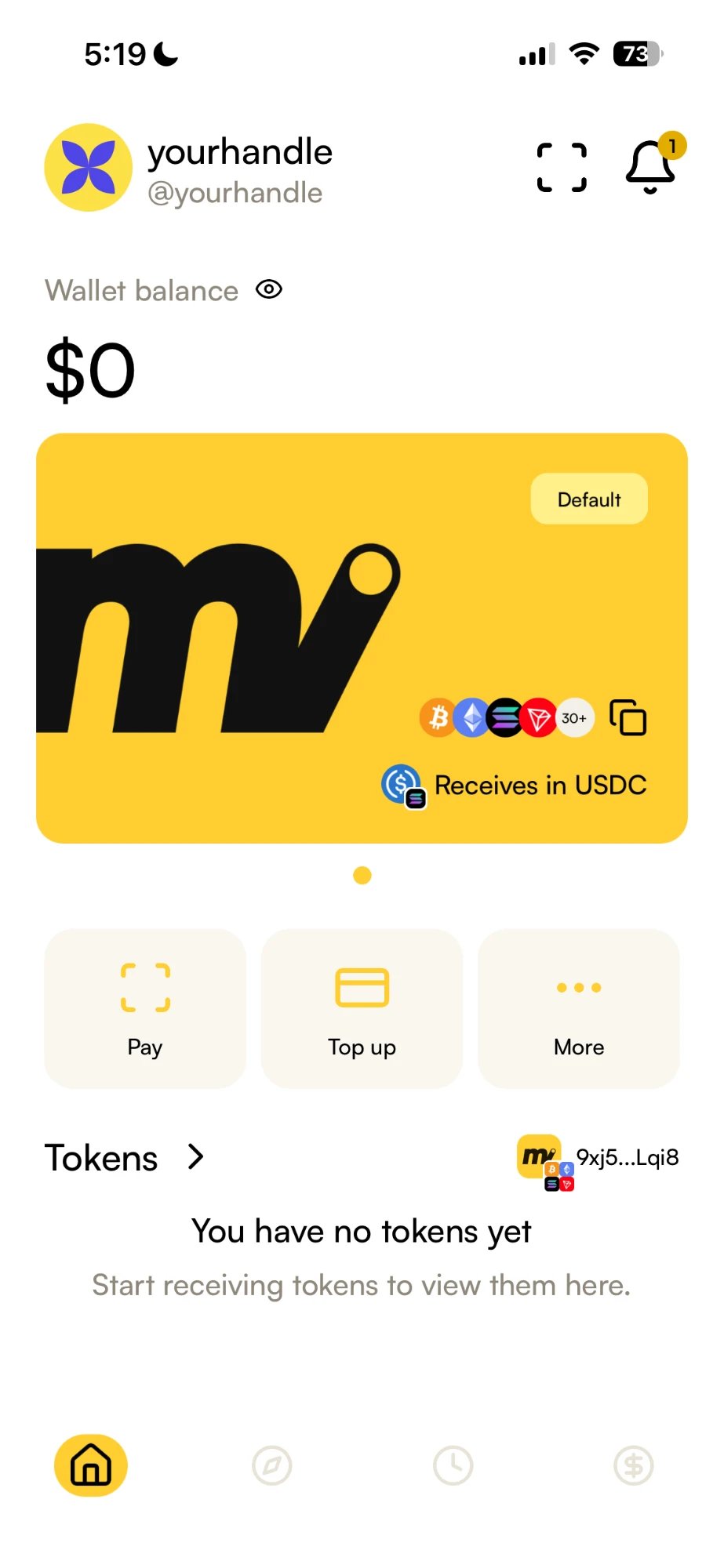
Tu Moove Handle aparece arriba, con el saldo de tu wallet debajo.
**Haz ya una copia de seguridad de tu frase de recuperación.** El registro no te la muestra. Abre el menú de tu cuenta → **Tus billeteras cripto**, toca **…** en tu wallet, después **Mostrar frase de recuperación**, y guárdala sin conexión. Es la única forma de restaurar tu wallet: moove.xyz nunca la ve y nunca puede restablecerla.
En **¿Alguien te refirió?**, busca el Moove Handle de quien te invitó, o déjalo en blanco. Toca **Registrarse** y la Moove App crea tu Moove Wallet en tu móvil.
Tu Moove Handle aparece arriba, con el saldo de tu wallet debajo.
**Haz ya una copia de seguridad de tu frase de recuperación.** El registro no te la muestra. Abre el menú de tu cuenta → **Tus billeteras cripto**, toca **…** en tu wallet, después **Mostrar frase de recuperación**, y guárdala sin conexión. Es la única forma de restaurar tu wallet: moove.xyz nunca la ve y nunca puede restablecerla.
 ## ¿Cómo verifico mi identidad?
Una sola vez, en la Moove App. Un socio de pagos con licencia se encarga de la parte de la tarjeta, así que necesita saber quién paga.
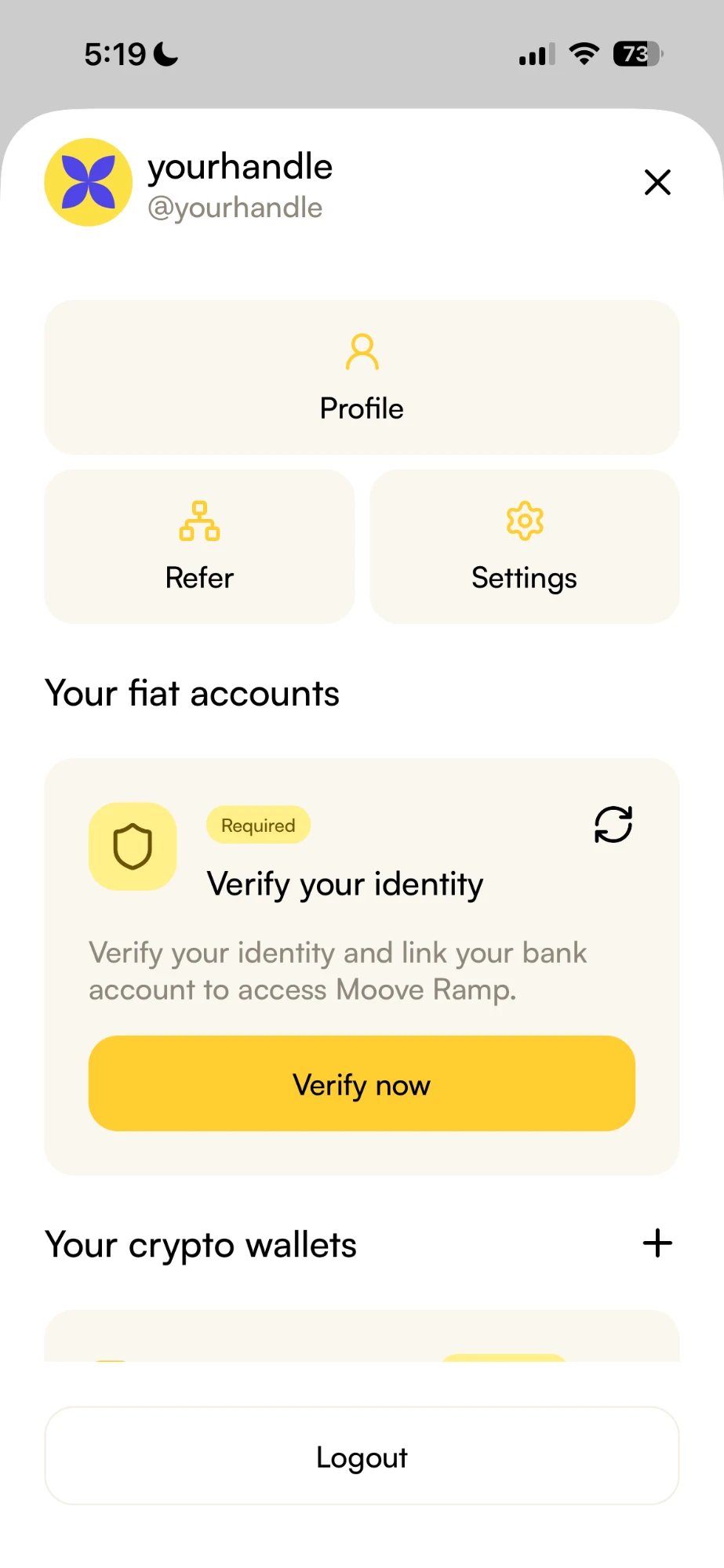
Toca tu foto de perfil, arriba a la izquierda de la pantalla de inicio. En **Tus cuentas fiat**, **Verifica tu identidad** aparece marcado como **Obligatorio**: toca **Verificar ahora**.
## ¿Cómo verifico mi identidad?
Una sola vez, en la Moove App. Un socio de pagos con licencia se encarga de la parte de la tarjeta, así que necesita saber quién paga.
Toca tu foto de perfil, arriba a la izquierda de la pantalla de inicio. En **Tus cuentas fiat**, **Verifica tu identidad** aparece marcado como **Obligatorio**: toca **Verificar ahora**.
 Lee los Términos de servicio y la Política de privacidad y después toca **Aceptar y continuar**.
Tu país de residencia. Los países en los que ya puedes verificarte aparecen como **Disponible**; el resto muestra **Próximamente**.
Lee los Términos de servicio y la Política de privacidad y después toca **Aceptar y continuar**.
Tu país de residencia. Los países en los que ya puedes verificarte aparecen como **Disponible**; el resto muestra **Próximamente**.
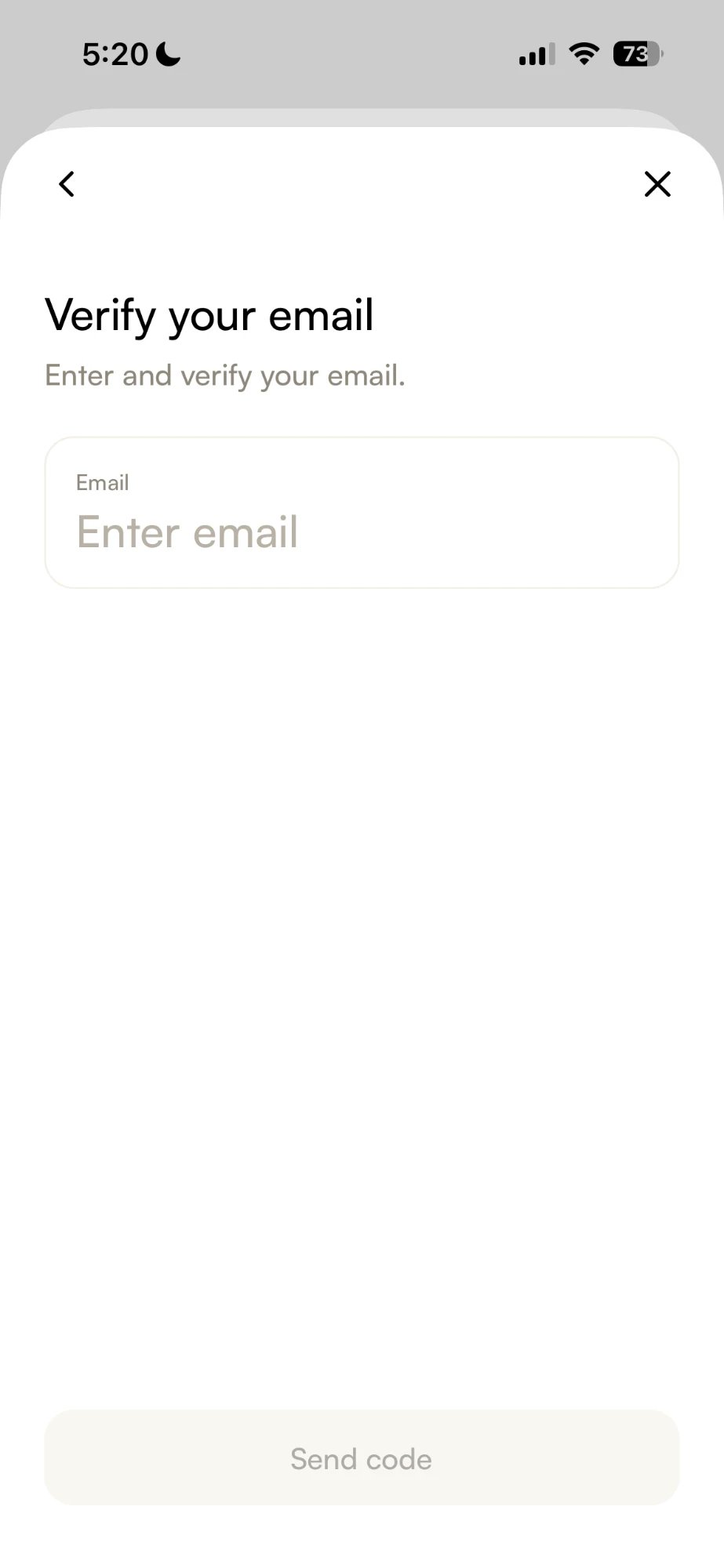
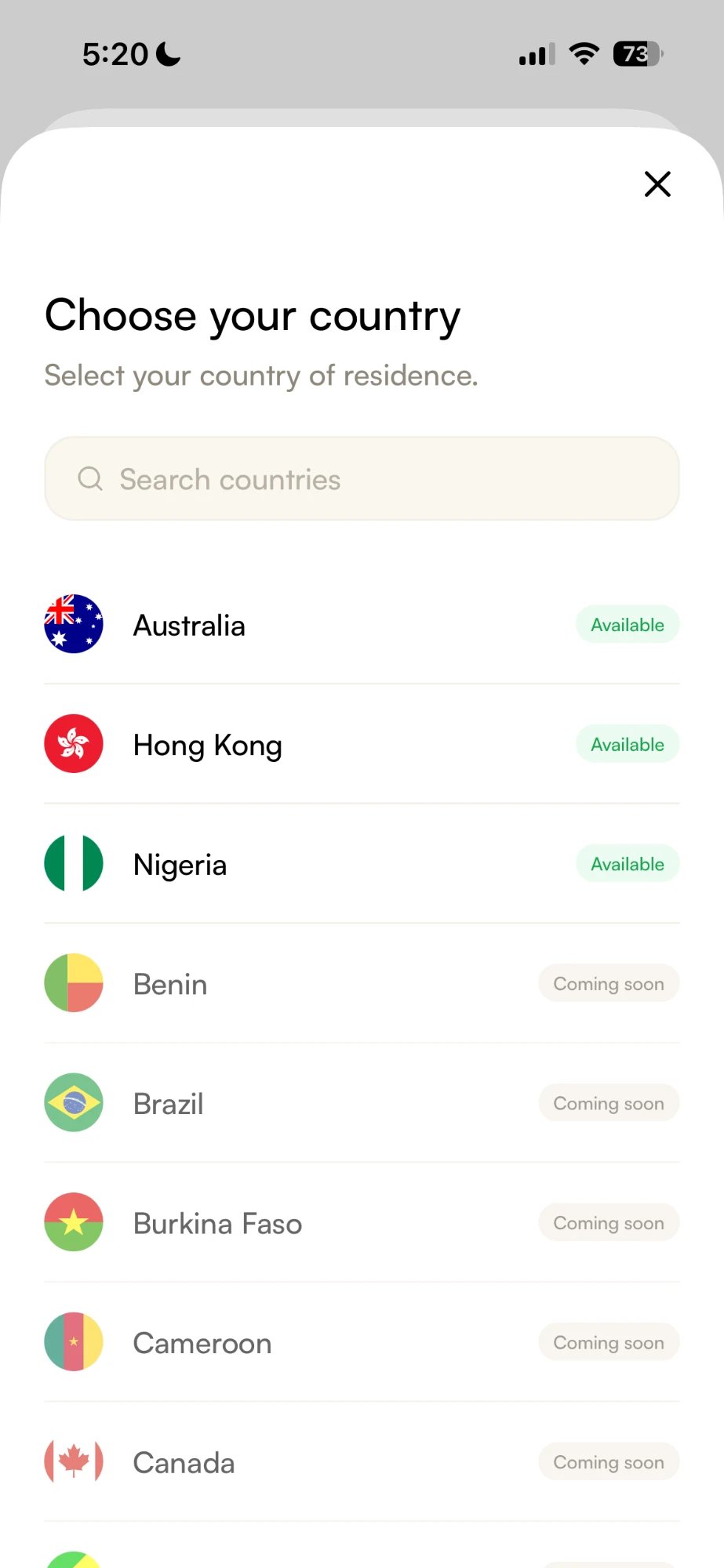 Introduce tu correo y toca **Enviar código**; después introduce el código de un solo uso que recibas. Revisa la carpeta de spam si no llega.
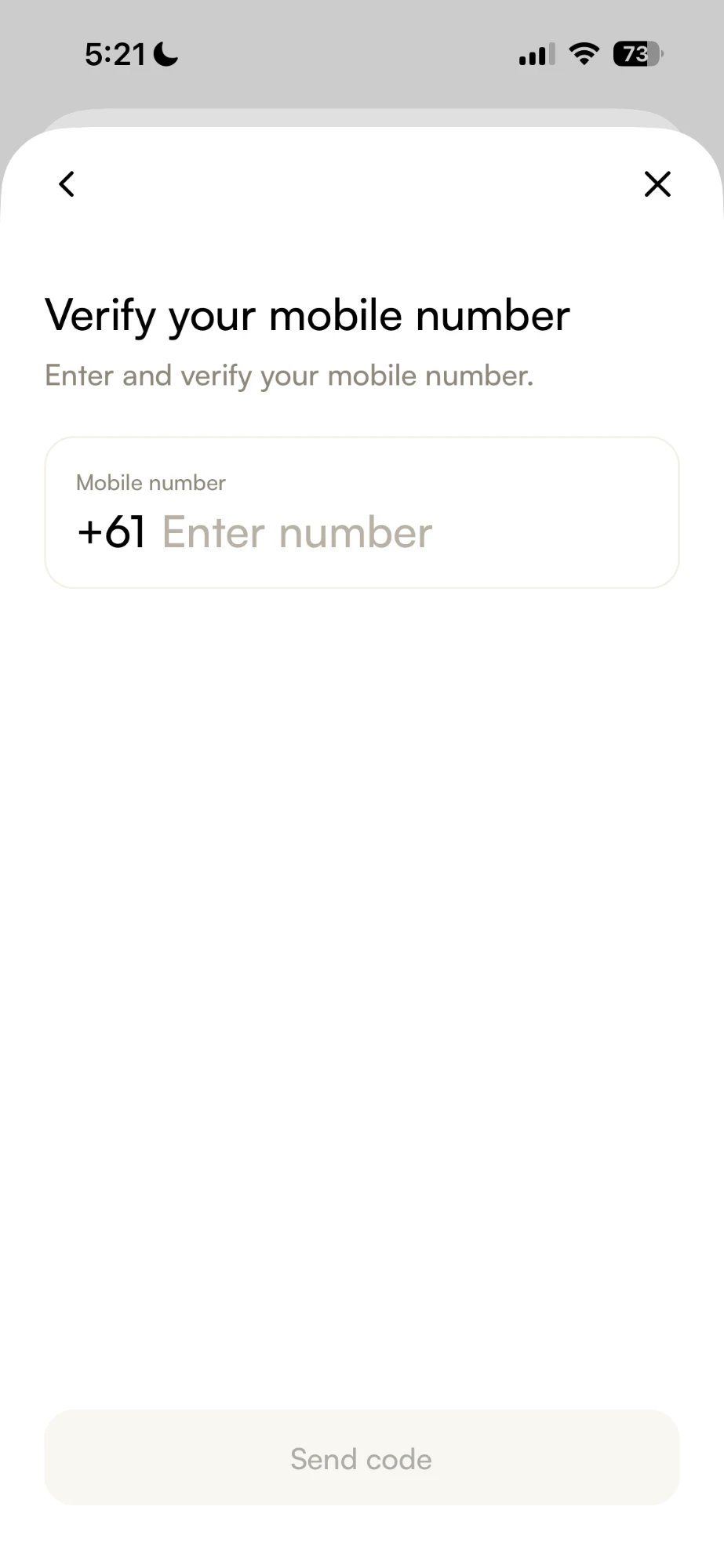
 Solo en Australia y Hong Kong. El prefijo de tu país ya viene rellenado. Introduce tu número, toca **Enviar código** y después introduce el código que recibas por SMS.
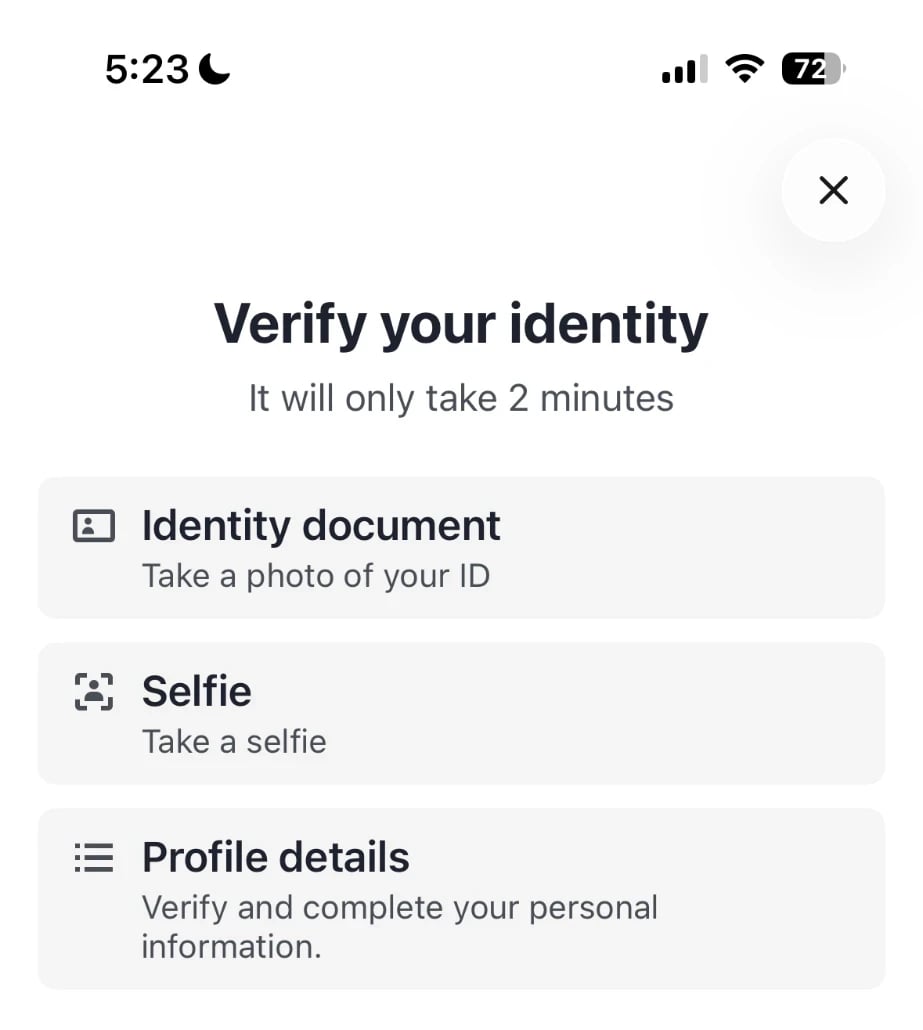
 En Australia y Hong Kong: un pasaporte, un permiso de conducir o un documento nacional de identidad, después un selfie y después una comprobación de tus datos personales. Toca **Continuar** y sigue las indicaciones.
 Normalmente unos minutos. Recibes un aviso cuando termina. De vuelta en el menú de tu cuenta, **Tus cuentas fiat** muestra ahora **Verificado**.
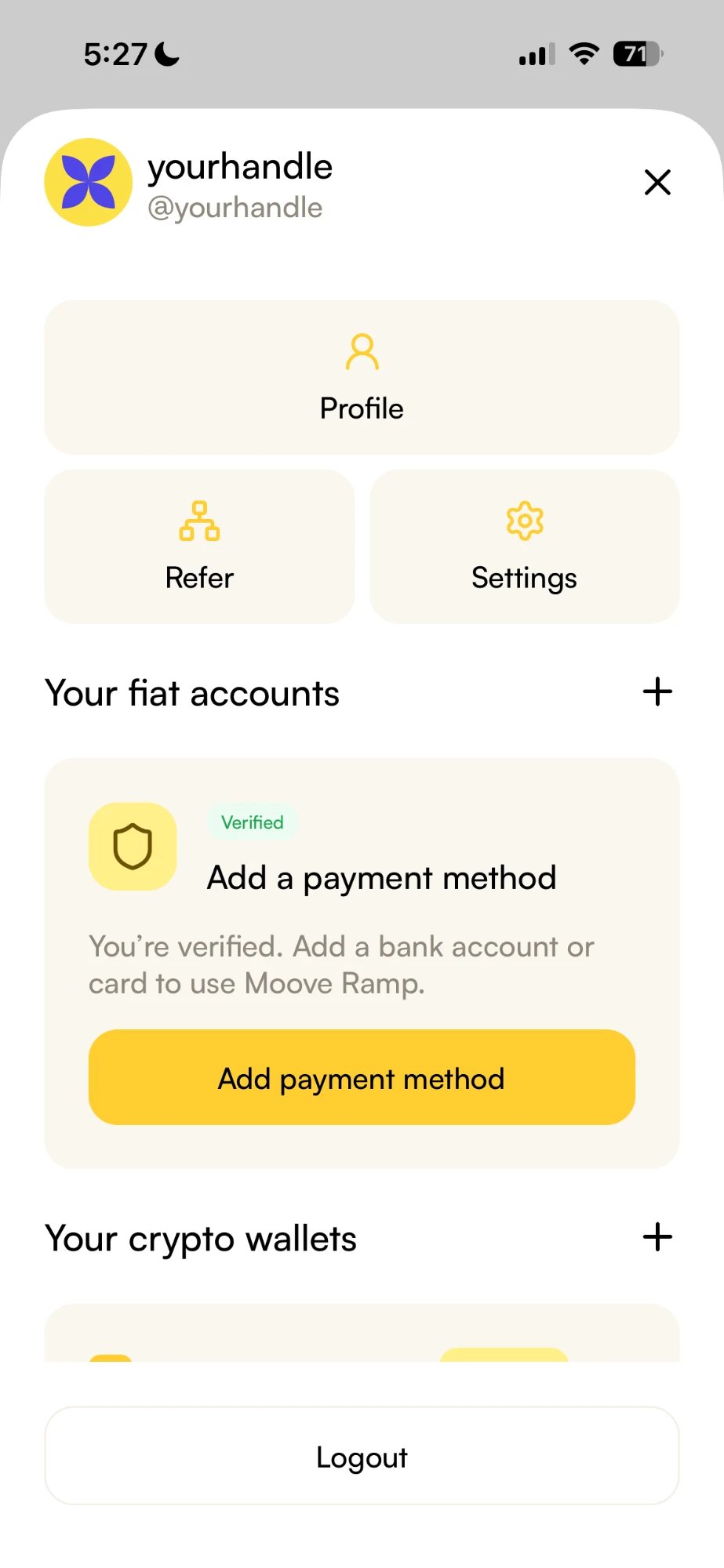 **No necesitas añadir una tarjeta en la Moove App para pagar en la web.** Introduces tu tarjeta en la página de pago cada vez. **Añadir método de pago** guarda una tarjeta o una cuenta bancaria para comprar cripto con [Moove Ramp](/es-es/transact/moove-ramp).
La verificación puede rechazarse si tus datos no coinciden con tu documento. [Moove Ramp](/es-es/transact/moove-ramp) explica qué pide cada país y qué hacer si una comprobación falla.
## ¿Cómo pago con tarjeta?
En el enlace de pago del comercio, en cualquier navegador. Los pasos siguientes son en un ordenador.
**No necesitas añadir una tarjeta en la Moove App para pagar en la web.** Introduces tu tarjeta en la página de pago cada vez. **Añadir método de pago** guarda una tarjeta o una cuenta bancaria para comprar cripto con [Moove Ramp](/es-es/transact/moove-ramp).
La verificación puede rechazarse si tus datos no coinciden con tu documento. [Moove Ramp](/es-es/transact/moove-ramp) explica qué pide cada país y qué hacer si una comprobación falla.
## ¿Cómo pago con tarjeta?
En el enlace de pago del comercio, en cualquier navegador. Los pasos siguientes son en un ordenador.
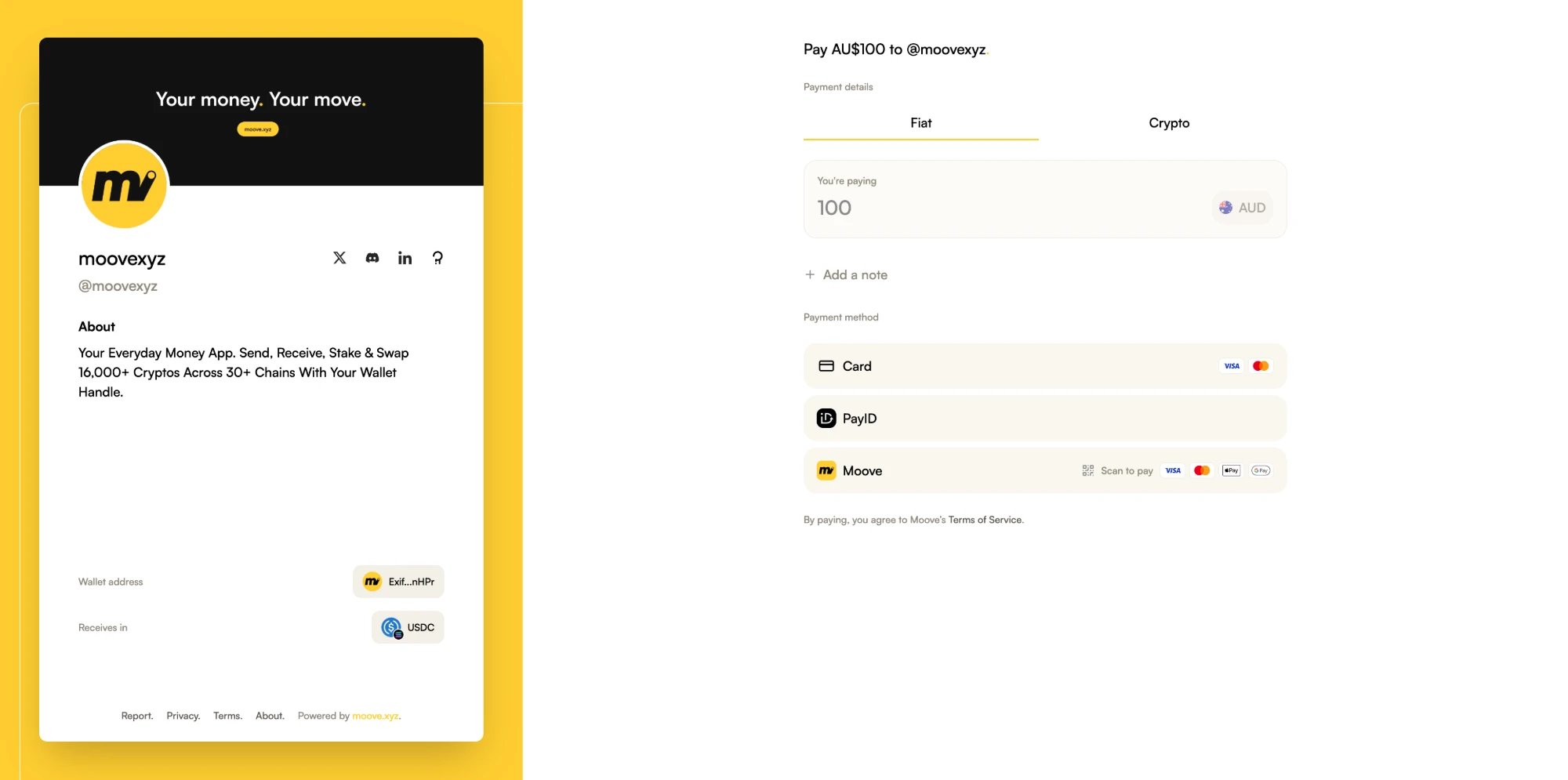 La página de pago muestra a quién pagas y cuánto. En un enlace con precio en moneda local, quédate en la pestaña **Fiat**.
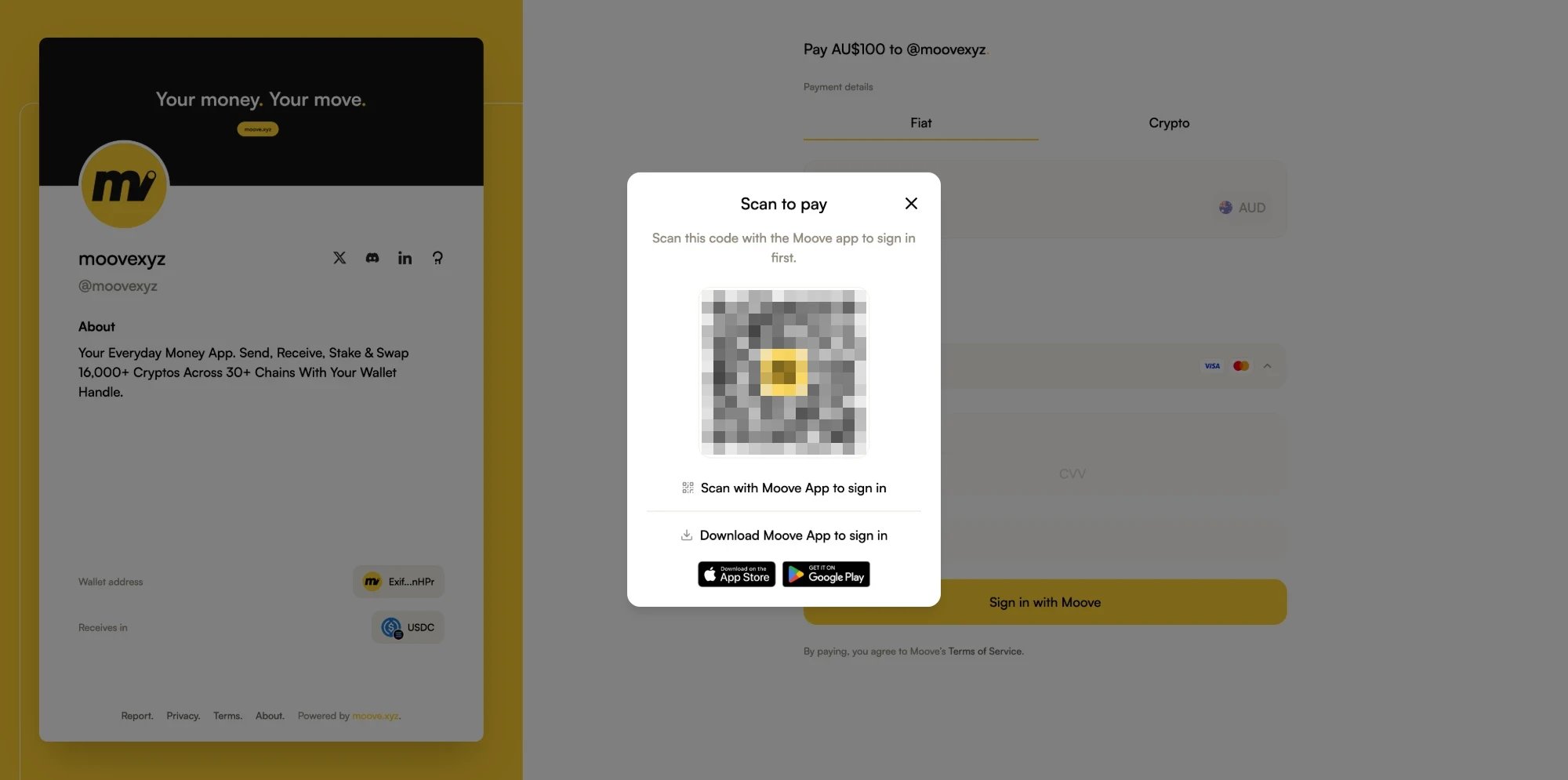
La primera vez en este navegador, se abre un código **Escanea para pagar** para que inicies sesión.
La página de pago muestra a quién pagas y cuánto. En un enlace con precio en moneda local, quédate en la pestaña **Fiat**.
La primera vez en este navegador, se abre un código **Escanea para pagar** para que inicies sesión.
 Toca el icono de escanear, arriba a la derecha de la pantalla de inicio de la Moove App, y apunta al código.
**Iniciar sesión en la web** muestra la **Cuenta** y la **Cartera que firma** con las que se va a iniciar sesión. Comprueba que son tuyas y toca **Conectar**. La página de pago inicia tu sesión por sí sola.
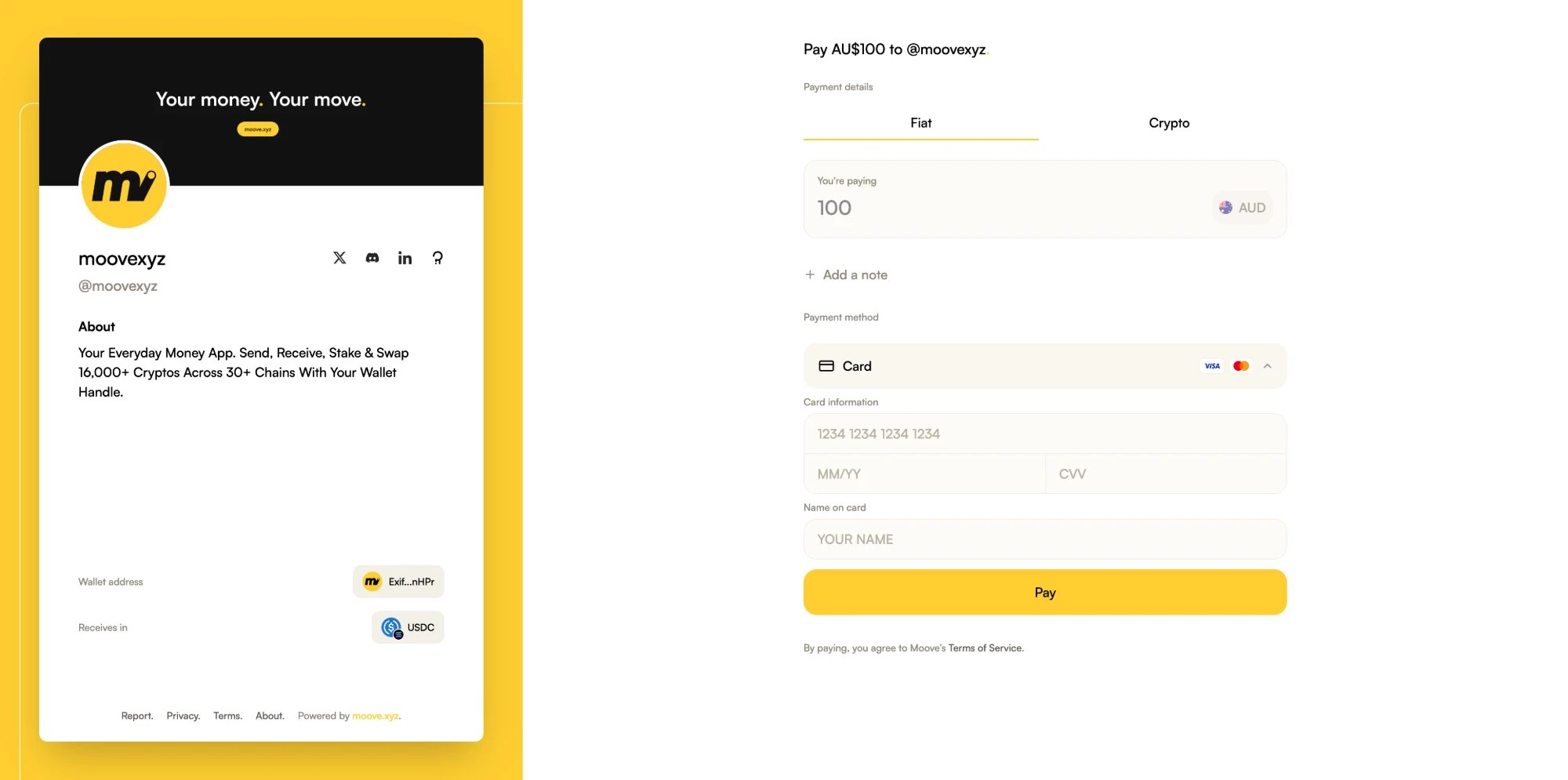
**Número de tarjeta**, **Fecha de caducidad**, **CVV** y **Nombre en la tarjeta**; después haz clic en **Pagar**.
Toca el icono de escanear, arriba a la derecha de la pantalla de inicio de la Moove App, y apunta al código.
**Iniciar sesión en la web** muestra la **Cuenta** y la **Cartera que firma** con las que se va a iniciar sesión. Comprueba que son tuyas y toca **Conectar**. La página de pago inicia tu sesión por sí sola.
**Número de tarjeta**, **Fecha de caducidad**, **CVV** y **Nombre en la tarjeta**; después haz clic en **Pagar**.
 La página de pago sigue el pago hasta el final. Puedes cerrar la página en cuanto se esté procesando: el pago sigue adelante.
**¿Estás en el móvil?** La página de pago ofrece **Abrir la app de Moove** en lugar de un código. La Moove App te pide que confirmes que fuiste tú quien empezó el inicio de sesión en ese móvil: continúa solo si es así.
### ¿Qué significan los estados del pago?
| Estado | Qué significa |
| - | - |
| **Confirmando tu pago** | Tu pago con tarjeta se está procesando |
| **Pago recibido** | Pagado y en camino al comercio |
| **Pago completado** | El comercio lo ha recibido |
| **Pago retenido** | Recibido y en revisión antes de llegar al comercio |
| **Reembolso en curso** / **Pago reembolsado** | Tu pago se está devolviendo, o ya se ha devuelto, a tu tarjeta |
| **Pago no completado** | No se ha cobrado nada en este intento. Haz clic en **Iniciar un nuevo pago** para volver a intentarlo |
## ¿Y si todavía no me he verificado?
Puedes escanear el código igualmente. La Moove App dice **Verifica tu identidad antes de iniciar sesión para pagar con tarjeta** y ofrece **Verificar identidad** en lugar de **Conectar**: retoma el proceso donde lo dejaste. Una vez verificado, vuelve a hacer clic en **Tarjeta** en la página de pago.
Si has iniciado sesión pero la página de pago sigue sin poder aceptar tu tarjeta, te explica por qué y ofrece **Continuar**, que pasa el pago a la Moove App.
## ¿Y si mi pago con tarjeta no sale adelante?
| Qué dice la página de pago | Qué hacer |
| - | - |
| **Verifica tu identidad en la app de Moove para pagar con tarjeta.** | Verifica tu identidad en la Moove App y vuelve a hacer clic en **Tarjeta** |
| **Estamos terminando de verificarte con nuestro socio de pagos. Inténtalo de nuevo en un minuto.** | Espera un minuto y vuelve a hacer clic en **Tarjeta** |
| **Has alcanzado tu límite de pagos con tarjeta por ahora.** | Inténtalo más tarde o paga desde una wallet cripto |
| **Este importe no se puede pagar con tarjeta.** | Paga desde una wallet cripto |
| **Este enlace de pago ya se ha pagado o alguien lo está pagando ahora mismo.** | Inténtalo de nuevo en unos minutos |
| **No se pudo iniciar tu pago con tarjeta. Inténtalo de nuevo.** | Haz clic en **Intentar de nuevo** |
| **Este código de inicio de sesión ha caducado.** | Haz clic en **Actualizar** para obtener un código nuevo |
## ¿Qué métodos de pago puedo usar?
La página de pago muestra todos los métodos que acepta el comercio. **Tarjeta** y **PayID** solo aparecen con los comercios que los aceptan.
| Método | Dónde | Cómo funciona |
| - | - | - |
| **Tarjeta** | Página de pago web o la Moove App | Visa o Mastercard. En la web introduces tu tarjeta en la página de pago; en la Moove App pagas con una tarjeta guardada allí |
| **PayID** | Página de pago web o la Moove App | Enlaces con precio en dólares australianos. Inicia sesión y comprueba tu identidad igual que **Tarjeta** |
| **Moove** | Página de pago web | Pasa el pago a la Moove App: **Escanea para pagar** en un ordenador, **Abrir en la app** en un móvil |
| **Cripto** | Página de pago web | Conecta cualquier [wallet compatible](/es-es/platform-support/supported-wallets) y paga con lo que tengas. Sin cuenta de Moove y sin comprobación de identidad |
| **Apple Pay**, **Google Pay** | Moove App | Próximamente |
### ¿Cómo pago con PayID?
Australia. En un enlace con precio en dólares australianos, haz clic en **PayID** en la página de pago e inicia sesión igual que con una tarjeta.
La página de pago muestra el **PayID**, el **Importe exacto**, una **Referencia de pago** y una **Fecha de vencimiento**.
Envía el importe exacto a ese PayID, indicando la referencia de pago. Paga antes de la fecha de vencimiento.
La página de pago sigue la transferencia hasta que el comercio la ha recibido.
Envía la transferencia **una sola vez**, por el importe exacto y con la referencia. ¿Has cambiado de idea antes de enviarla? Haz clic en **Pagar de otra forma** y confirma **No lo he enviado**.
### ¿Cómo pago desde mi móvil?
Abre el enlace de pago en tu móvil y paga en la Moove App, sin iniciar sesión en la web.
En la fila **Moove** de la página de pago. El pago se abre en la Moove App. Si no tienes la Moove App instalada, se te lleva a la App Store o a Google Play.
El pago se abre en la pestaña **Fiat**. Toca **De** para elegir una tarjeta guardada en la Moove App, o PayID en Australia. ¿Aún no tienes ninguna tarjeta guardada? [Añade una](/es-es/transact/moove-ramp): solo lleva un momento. **Cripto**, en cambio, paga desde tu Moove Wallet.
La página de pago sigue el pago hasta el final. Puedes cerrar la página en cuanto se esté procesando: el pago sigue adelante.
**¿Estás en el móvil?** La página de pago ofrece **Abrir la app de Moove** en lugar de un código. La Moove App te pide que confirmes que fuiste tú quien empezó el inicio de sesión en ese móvil: continúa solo si es así.
### ¿Qué significan los estados del pago?
| Estado | Qué significa |
| - | - |
| **Confirmando tu pago** | Tu pago con tarjeta se está procesando |
| **Pago recibido** | Pagado y en camino al comercio |
| **Pago completado** | El comercio lo ha recibido |
| **Pago retenido** | Recibido y en revisión antes de llegar al comercio |
| **Reembolso en curso** / **Pago reembolsado** | Tu pago se está devolviendo, o ya se ha devuelto, a tu tarjeta |
| **Pago no completado** | No se ha cobrado nada en este intento. Haz clic en **Iniciar un nuevo pago** para volver a intentarlo |
## ¿Y si todavía no me he verificado?
Puedes escanear el código igualmente. La Moove App dice **Verifica tu identidad antes de iniciar sesión para pagar con tarjeta** y ofrece **Verificar identidad** en lugar de **Conectar**: retoma el proceso donde lo dejaste. Una vez verificado, vuelve a hacer clic en **Tarjeta** en la página de pago.
Si has iniciado sesión pero la página de pago sigue sin poder aceptar tu tarjeta, te explica por qué y ofrece **Continuar**, que pasa el pago a la Moove App.
## ¿Y si mi pago con tarjeta no sale adelante?
| Qué dice la página de pago | Qué hacer |
| - | - |
| **Verifica tu identidad en la app de Moove para pagar con tarjeta.** | Verifica tu identidad en la Moove App y vuelve a hacer clic en **Tarjeta** |
| **Estamos terminando de verificarte con nuestro socio de pagos. Inténtalo de nuevo en un minuto.** | Espera un minuto y vuelve a hacer clic en **Tarjeta** |
| **Has alcanzado tu límite de pagos con tarjeta por ahora.** | Inténtalo más tarde o paga desde una wallet cripto |
| **Este importe no se puede pagar con tarjeta.** | Paga desde una wallet cripto |
| **Este enlace de pago ya se ha pagado o alguien lo está pagando ahora mismo.** | Inténtalo de nuevo en unos minutos |
| **No se pudo iniciar tu pago con tarjeta. Inténtalo de nuevo.** | Haz clic en **Intentar de nuevo** |
| **Este código de inicio de sesión ha caducado.** | Haz clic en **Actualizar** para obtener un código nuevo |
## ¿Qué métodos de pago puedo usar?
La página de pago muestra todos los métodos que acepta el comercio. **Tarjeta** y **PayID** solo aparecen con los comercios que los aceptan.
| Método | Dónde | Cómo funciona |
| - | - | - |
| **Tarjeta** | Página de pago web o la Moove App | Visa o Mastercard. En la web introduces tu tarjeta en la página de pago; en la Moove App pagas con una tarjeta guardada allí |
| **PayID** | Página de pago web o la Moove App | Enlaces con precio en dólares australianos. Inicia sesión y comprueba tu identidad igual que **Tarjeta** |
| **Moove** | Página de pago web | Pasa el pago a la Moove App: **Escanea para pagar** en un ordenador, **Abrir en la app** en un móvil |
| **Cripto** | Página de pago web | Conecta cualquier [wallet compatible](/es-es/platform-support/supported-wallets) y paga con lo que tengas. Sin cuenta de Moove y sin comprobación de identidad |
| **Apple Pay**, **Google Pay** | Moove App | Próximamente |
### ¿Cómo pago con PayID?
Australia. En un enlace con precio en dólares australianos, haz clic en **PayID** en la página de pago e inicia sesión igual que con una tarjeta.
La página de pago muestra el **PayID**, el **Importe exacto**, una **Referencia de pago** y una **Fecha de vencimiento**.
Envía el importe exacto a ese PayID, indicando la referencia de pago. Paga antes de la fecha de vencimiento.
La página de pago sigue la transferencia hasta que el comercio la ha recibido.
Envía la transferencia **una sola vez**, por el importe exacto y con la referencia. ¿Has cambiado de idea antes de enviarla? Haz clic en **Pagar de otra forma** y confirma **No lo he enviado**.
### ¿Cómo pago desde mi móvil?
Abre el enlace de pago en tu móvil y paga en la Moove App, sin iniciar sesión en la web.
En la fila **Moove** de la página de pago. El pago se abre en la Moove App. Si no tienes la Moove App instalada, se te lleva a la App Store o a Google Play.
El pago se abre en la pestaña **Fiat**. Toca **De** para elegir una tarjeta guardada en la Moove App, o PayID en Australia. ¿Aún no tienes ninguna tarjeta guardada? [Añade una](/es-es/transact/moove-ramp): solo lleva un momento. **Cripto**, en cambio, paga desde tu Moove Wallet.
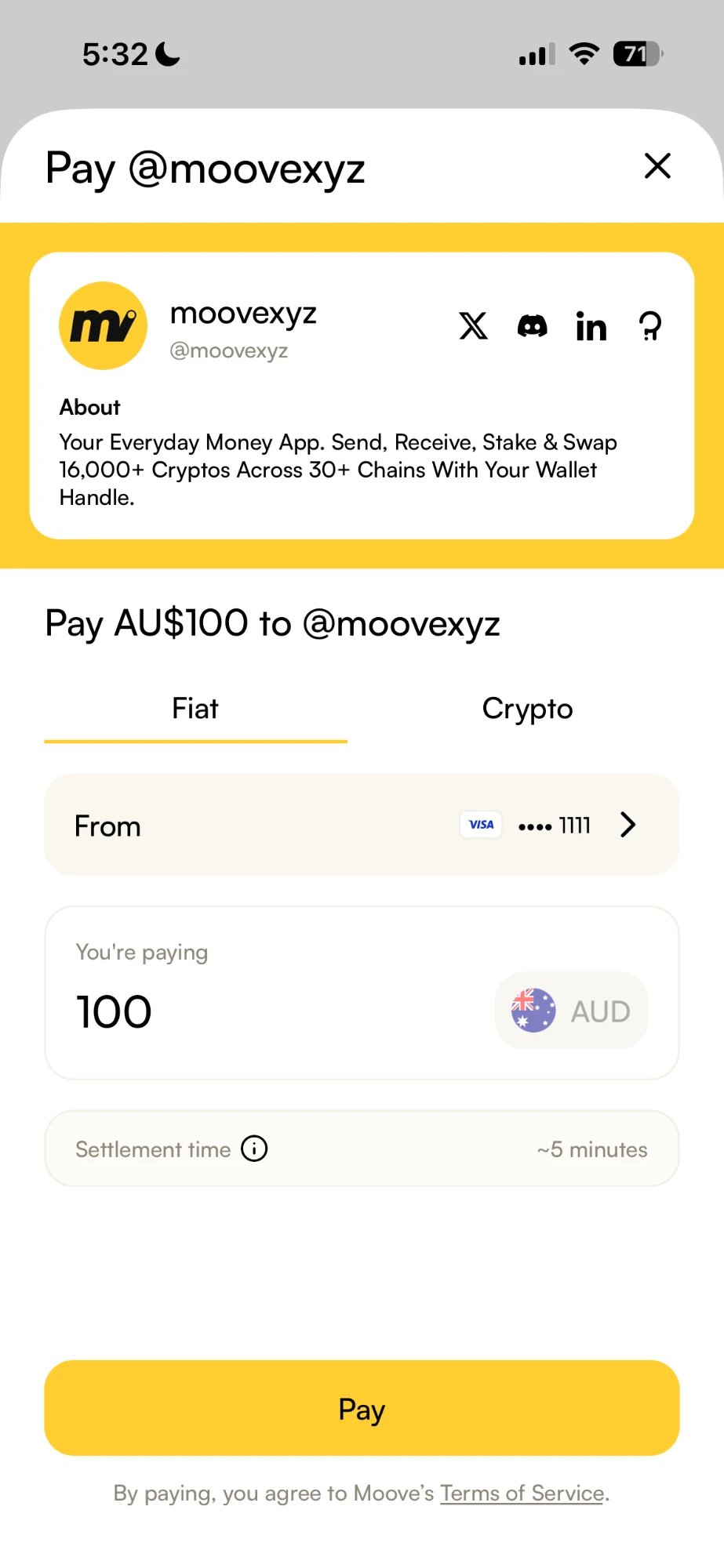 **Estás pagando** muestra exactamente lo que se te cobra, con el **Tiempo de liquidación** debajo. Con tarjeta, introduce su código de seguridad: puede que tu banco añada una comprobación propia.
La Moove App sigue el pago hasta **Pago completado**.
En un ordenador, la misma fila **Moove** muestra **Escanea para pagar**: escanéalo con la Moove App y el pago se abre en tu móvil.
## Qué leer a continuación
Compra cripto con tu tarjeta.
Haz una copia de seguridad de tu frase de recuperación.
Paga a otras personas por su handle.
Configúralo una vez y paga con tarjeta en cualquier sitio. Tu dinero. Tu movimiento.
This documentation is built and hosted on [Mintlify](https://mintlify.com), a developer documentation platform.
**Estás pagando** muestra exactamente lo que se te cobra, con el **Tiempo de liquidación** debajo. Con tarjeta, introduce su código de seguridad: puede que tu banco añada una comprobación propia.
La Moove App sigue el pago hasta **Pago completado**.
En un ordenador, la misma fila **Moove** muestra **Escanea para pagar**: escanéalo con la Moove App y el pago se abre en tu móvil.
## Qué leer a continuación
Compra cripto con tu tarjeta.
Haz una copia de seguridad de tu frase de recuperación.
Paga a otras personas por su handle.
Configúralo una vez y paga con tarjeta en cualquier sitio. Tu dinero. Tu movimiento.
This documentation is built and hosted on [Mintlify](https://mintlify.com), a developer documentation platform.